
Présentation
L’état actuel de chaque robot en un coup d’œil : nettoyage, charge, pause, bloqué ou hors ligne. La page « Robots » affiche les statuts en direct de toute votre flotte — et facilite l’intervention sur les robots qui demandent de l’attention en premier.
Pour qui
Tout le monde : les Responsables suivent la flotte depuis le bureau ; les Opérateurs et les Techniciens repèrent sur site le robot qui a besoin d’aide ; les membres en lecture seule suivent l’activité.
Étapes
Passer d’une vue de rôle à l’autre
- Ouvrez « Robots ». La page s’ouvre dans la vue de rôle que vous avez utilisée en dernier dans cette équipe.
- Cliquez sur la petite flèche à côté de « Robots » dans la navigation (info-bulle « Role View ») pour changer de vue. Le menu liste les vues incluses dans vos autorisations ; la vue active porte une coche :
- « Daily Operations » — la vue Opérateur.
- « Technical Details » — la vue Technicien.
- « Management and Licenses » — la vue Responsable.

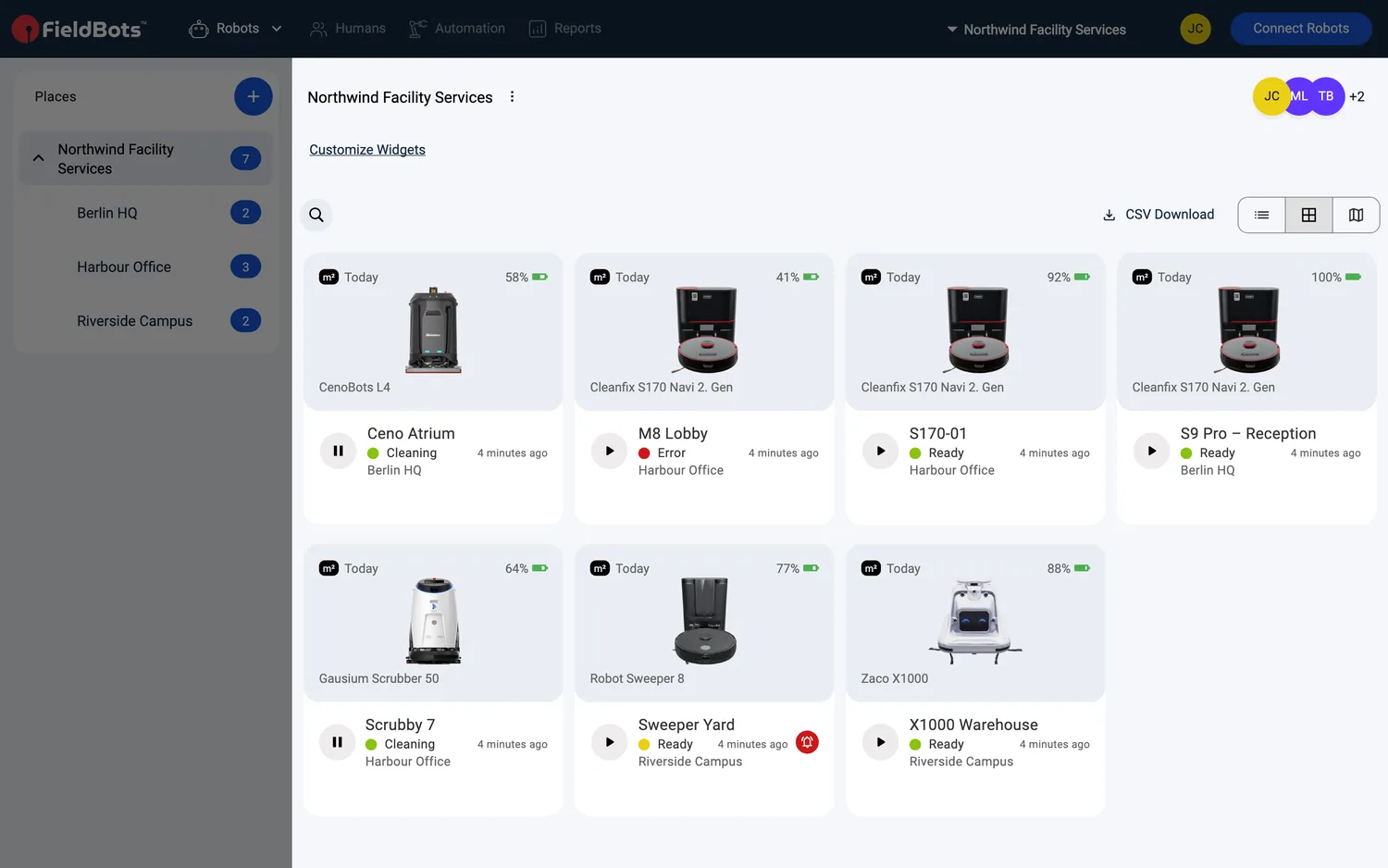
- Chaque vue conserve ses propres recherche, filtres et mode d’affichage (List, Cards, Map). « Daily Operations » affiche des cartes par défaut ; « Technical Details » et « Management and Licenses » affichent des listes.
Lire les statuts
- Chaque ligne ou carte affiche le statut du robot avec une couleur :
- Rouge Error — un problème nécessite une intervention.
- Jaune Warning — à surveiller.
- Vert Ready — tout va bien.
- Gris Notice — information neutre (ou pas encore de statut).
- Le libellé en dit long, par exemple « Cleaning », « Charging (80%) », « Paused », « Stuck », « Looking for the dock », « Not Reachable » ou « Not licensed ».
- Une cloche rouge à l’extrémité droite de la ligne de statut signifie que le robot attend une action — avec des détails comme « Replace Filter », « Can't Access Area » ou « New Map available ».
- Les statuts se mettent à jour en direct — aucune actualisation manuelle n’est nécessaire.
Demander la signification d’un statut
- Cliquez sur le texte du statut ou sur le ⓘ à côté d’un statut non vert.
- Une boîte de dialogue intitulée « About the Status "…" » explique le statut et la marche à suivre.

- L’explication est proposée pour les robots qui en fournissent une — par exemple la famille Cleanfix S170, le Robot Sweeper 8 et les robots i-team co-botic 1700 — et pour les robots qui signalent un avis du fabricant. Lorsque la boîte de dialogue ne ferait que répéter le nom du statut, le ⓘ n’est pas affiché.
Filtrer sur les robots qui comptent
- Cliquez sur la loupe à côté du sélecteur de vue (ou appuyez sur Ctrl/Cmd+F) pour ouvrir la ligne de filtres.
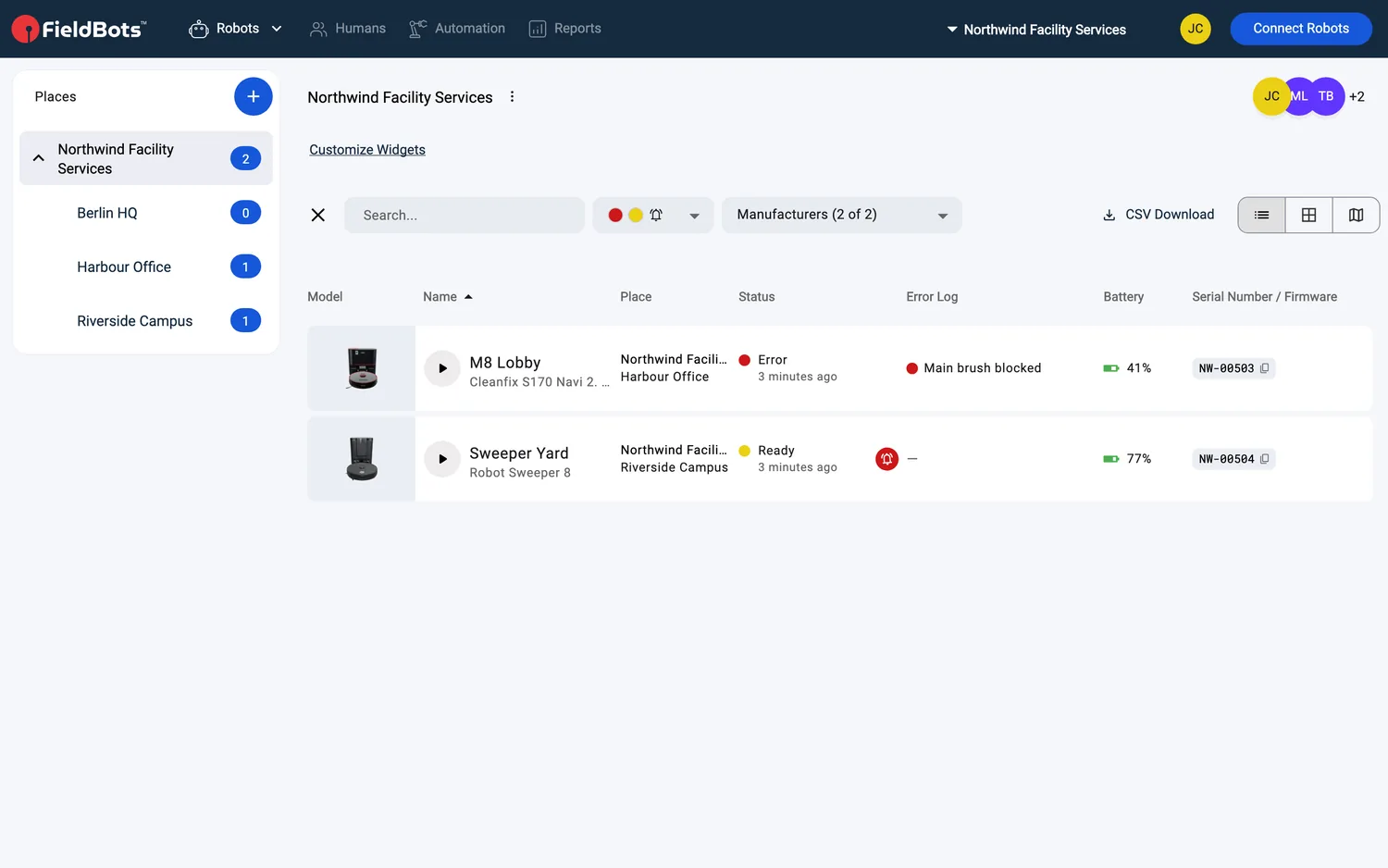
- « Statuses » — choisissez n’importe quelle combinaison de « Error », « Warning », « Notice », « Ready » et « Notifications ». (« Notifications » regroupe tous les robots dont une action est requise.)
- « Daily Operations » démarre avec les cinq sélectionnés ; « Technical Details » démarre avec « Error », « Warning » et « Notifications » — les robots qui demandent de l’attention.
- « Manufacturers (n of m) » — limitez l’affichage à une ou plusieurs marques (seules les marques de votre flotte sont proposées).
- « Search... » — trouvez un robot par son nom.
- Le ✕ au début de la ligne efface tout (« Clear Filter »).
Prioriser avec « Technical Details »
- « Technical Details » s’ouvre avec les filtres « Error », « Warning » et « Notifications » déjà appliqués — les robots qui ont besoin de vous en premier.
Web / Mobile : Sur smartphone, les sélecteurs de vue (List, Cards, Map) se trouvent en bas, avec la flèche « Role View » sur l’onglet « Robots » ; les filtres fonctionnent comme sur ordinateur.
Modèles de robots pris en charge
Chaque robot connecté transmet son statut en temps réel. Les commandes rapides de la liste sont disponibles pour les modèles ci-dessous (l’ensemble exact des commandes varie — par exemple, quelques modèles ne peuvent pas être mis en pause) :
Remarques et limites
- Dans une liste, vous pouvez trier par colonne — « Model », « Name », « Place », « Battery », « Today's Output » et « Licenses » sont triables.
- Les colonnes suivent la vue de rôle : « Daily Operations » affiche Model, Name, Place, Status, Battery, Today's Output et Last Task ; « Technical Details » affiche Model, Name, Place, Status, « Error Log » (voir Error Log), Battery et Serial Number / Firmware ; « Management and Licenses » affiche Model, Name, User Access, Overall Area, Compliance et Licenses.
- « Management and Licenses » n’a pas de filtre de statut — cette vue se concentre sur les licences, les accès des utilisateurs et la conformité.
- Le bouton rapide de démarrage/pause d’une ligne suit les mêmes règles que Clean Now — les membres disposant d’un accès en écriture peuvent l’utiliser.
- Les Responsables et les Techniciens peuvent télécharger la liste affichée sous forme de fichier CSV ; le téléchargement se trouve à côté des filtres.
- Les robots « Not licensed » affichent des informations réduites jusqu’à ce qu’ils soient dotés d’une licence.
- Un robot qui n’a encore rien signalé affiche un statut neutre, et non une erreur.