
Présentation
Le Logbook est l’historique complet d’un robot, jour après jour : résultats de nettoyage avec aperçus des nettoyages, changements de statut et défauts du fabricant, commentaires, tâches, documents, consommables remplacés, et constatations automatiques telles qu’une mise à jour de firmware recommandée, une batterie faible ou une panne du cloud. Chaque robot a son propre Logbook sous forme d’onglet sur sa page.
Pour qui
Toute personne qui travaille avec vos robots : les équipes d’exploitation qui assurent le suivi d’un avertissement, les responsables qui vérifient si une mission a été exécutée, les collègues qui se laissent des notes.
Étapes
Ouvrir le Logbook
- Ouvrez « Robots » et sélectionnez un robot.
- Passez à l’onglet « Logbook ». La chronologie se remplit avec les entrées du robot, regroupées par jour.
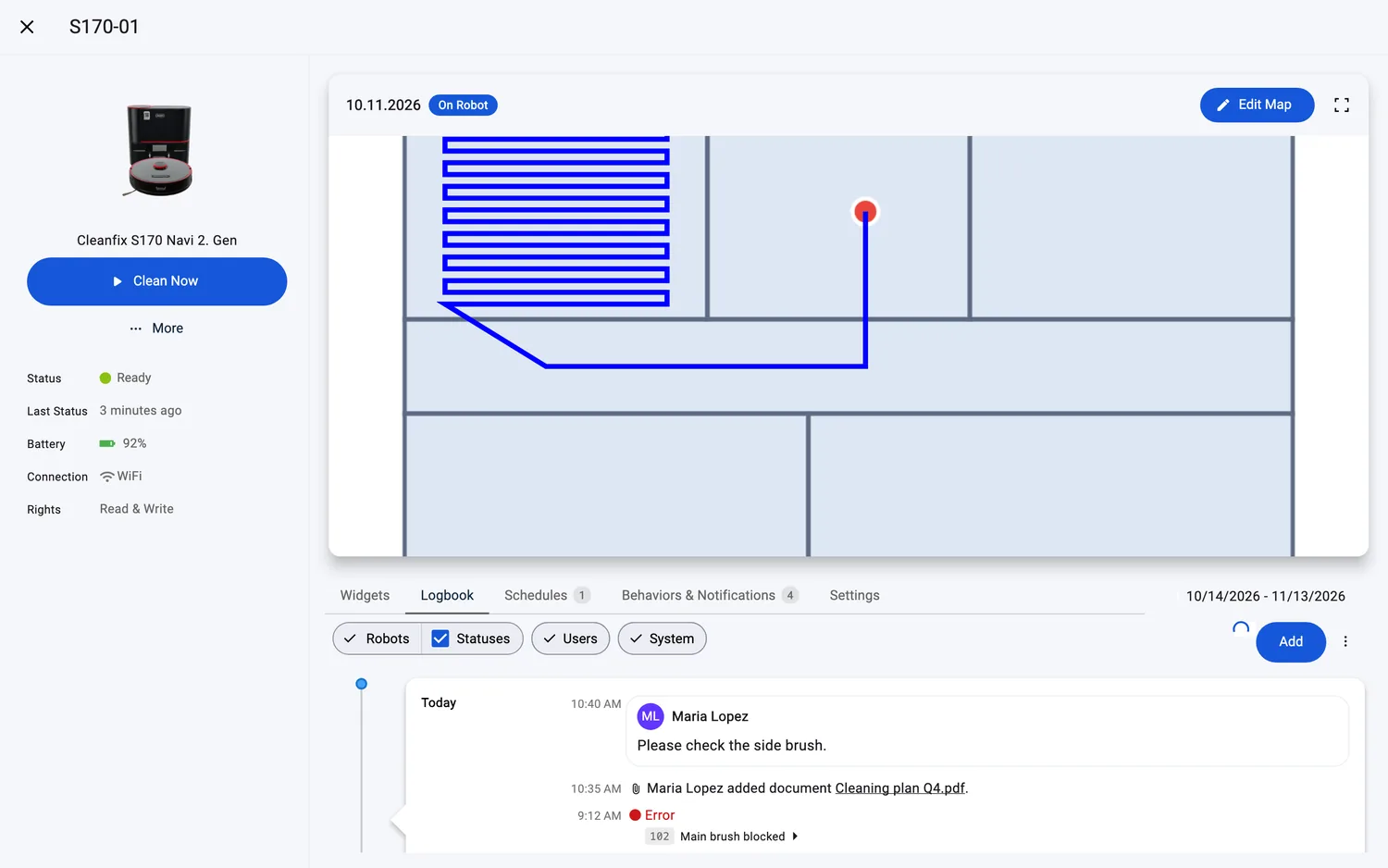
Définir la période
- Utilisez le sélecteur de dates à côté des onglets : « Last 30 Days », « Last Month », « This Year », « All Time » ou « Custom » ; il coche le préréglage qui correspond aux dates affichées. « All Time » affiche l’historique complet du robot.
- Votre choix est mémorisé : la prochaine fois que vous ouvrez un Logbook, il démarre avec la même période.
Filtrer la chronologie
- Trois pastilles de filtre se trouvent au-dessus de la chronologie, toutes activées par défaut :
- « Robots » : rapports de nettoyage et avis ; sa case « Statuses » contrôle les changements de statut et les défauts du fabricant.
- « Users » : tout ce que font les personnes : commentaires, tâches, documents, consommables remplacés et envois de formulaires.
- « System » : qui a modifié quoi, par exemple un ajustement de planification ou un changement de licence, ainsi que les constatations automatiques sur le firmware, l’état de la batterie et les pannes du cloud.
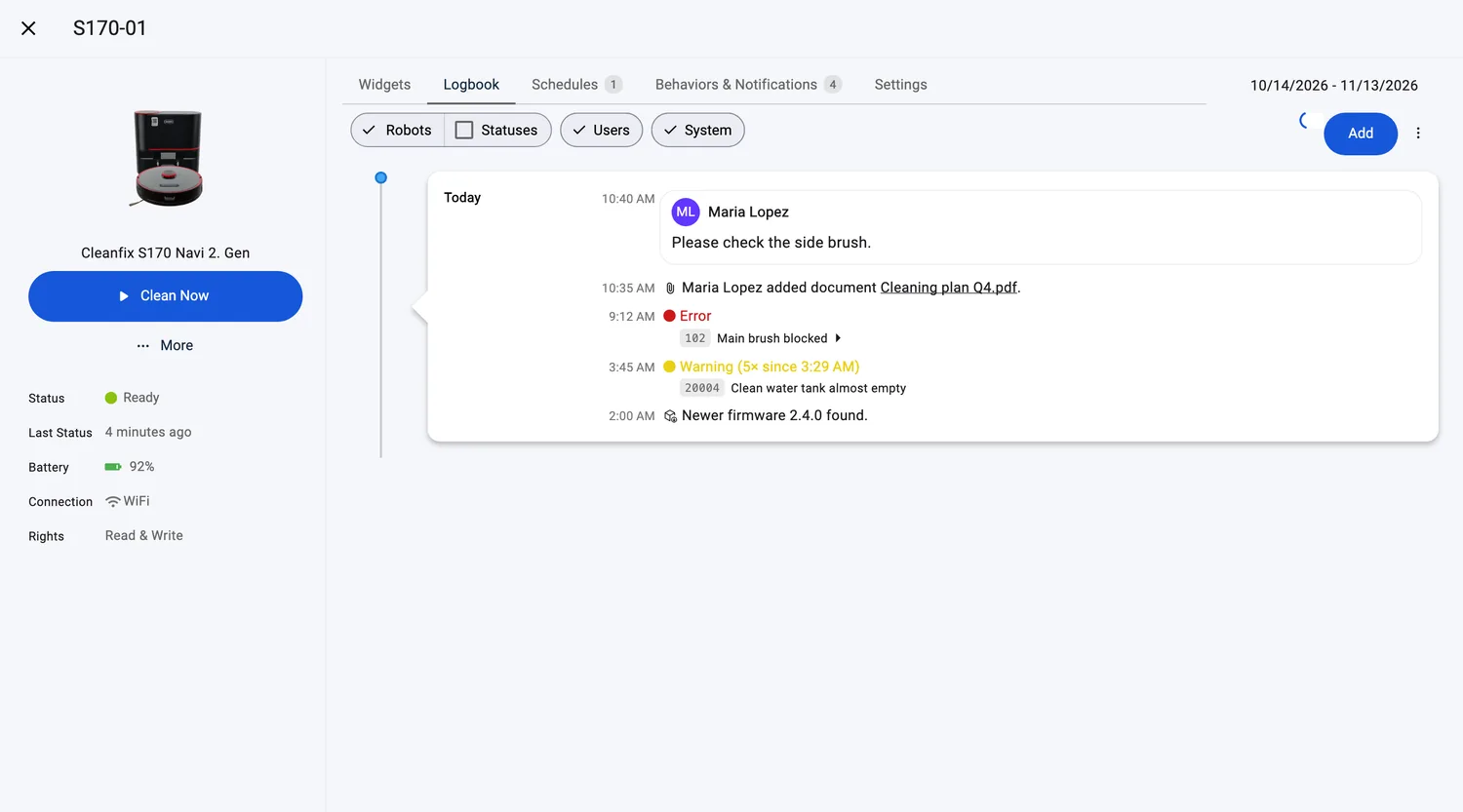
- Les défauts répétés et les tâches de routine n’inondent pas la chronologie : plusieurs rapports de la même tâche se regroupent en une ligne, et les défauts identiques se regroupent avec un compteur, par exemple « Warning (5× since 02:29) ».
Lire une entrée
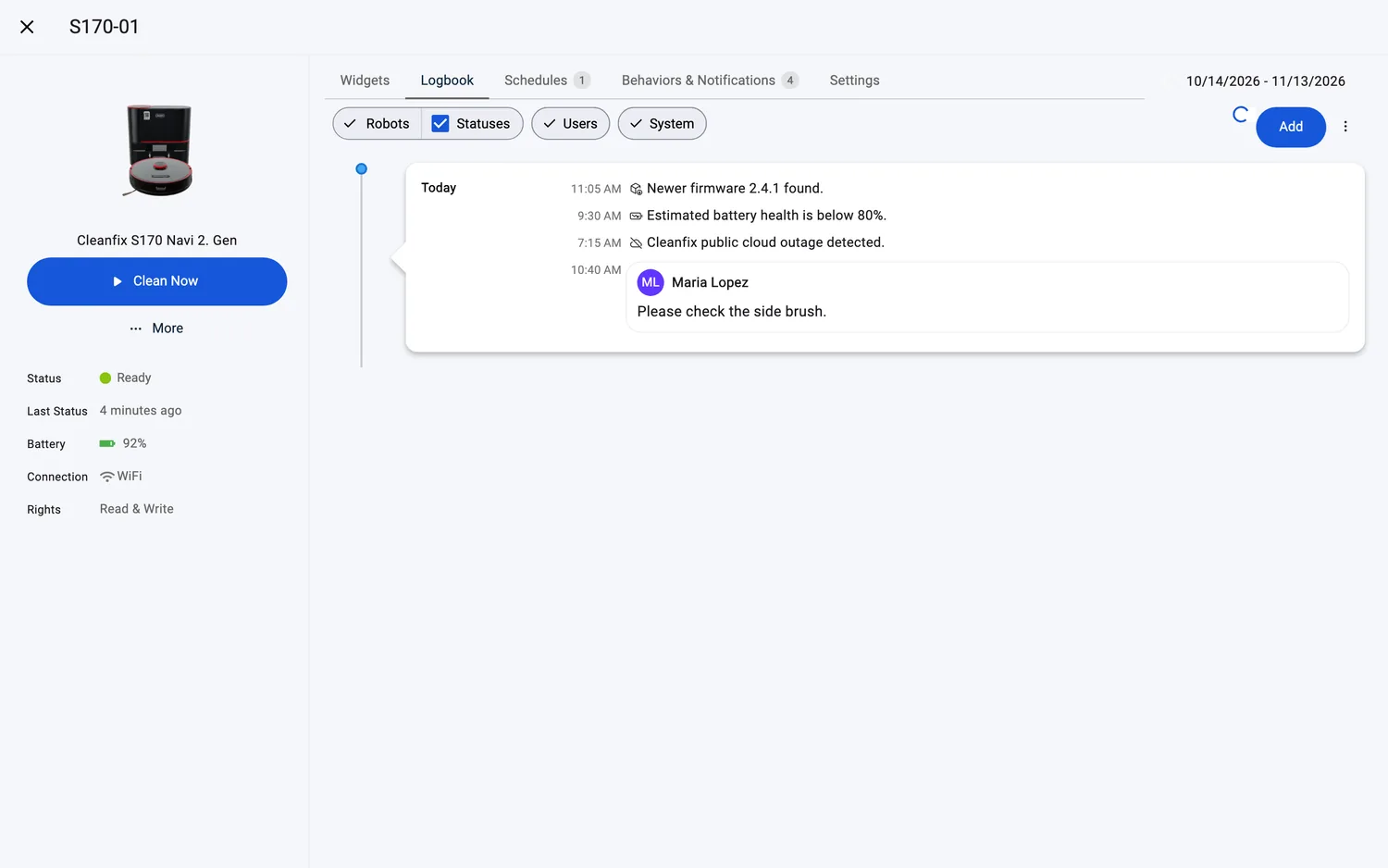
- Les rapports de nettoyage affichent l’aperçu du nettoyage (pour les robots dont les cartes sont dessinées en 3D, l’aperçu est la vue 3D du dessus du nettoyage avec son trajet de nettoyage, la station et l’endroit où le robot s’est arrêté), ainsi que le nom de la tâche, l’« AI-Generated Summary » derrière son icône, le mode de nettoyage, le taux d’achèvement, la surface nettoyée, la façon dont le nettoyage a démarré et celle dont il s’est terminé : « Finished » ou « Ended Early ». Cliquez sur la fiche pour ouvrir le Task Report complet.
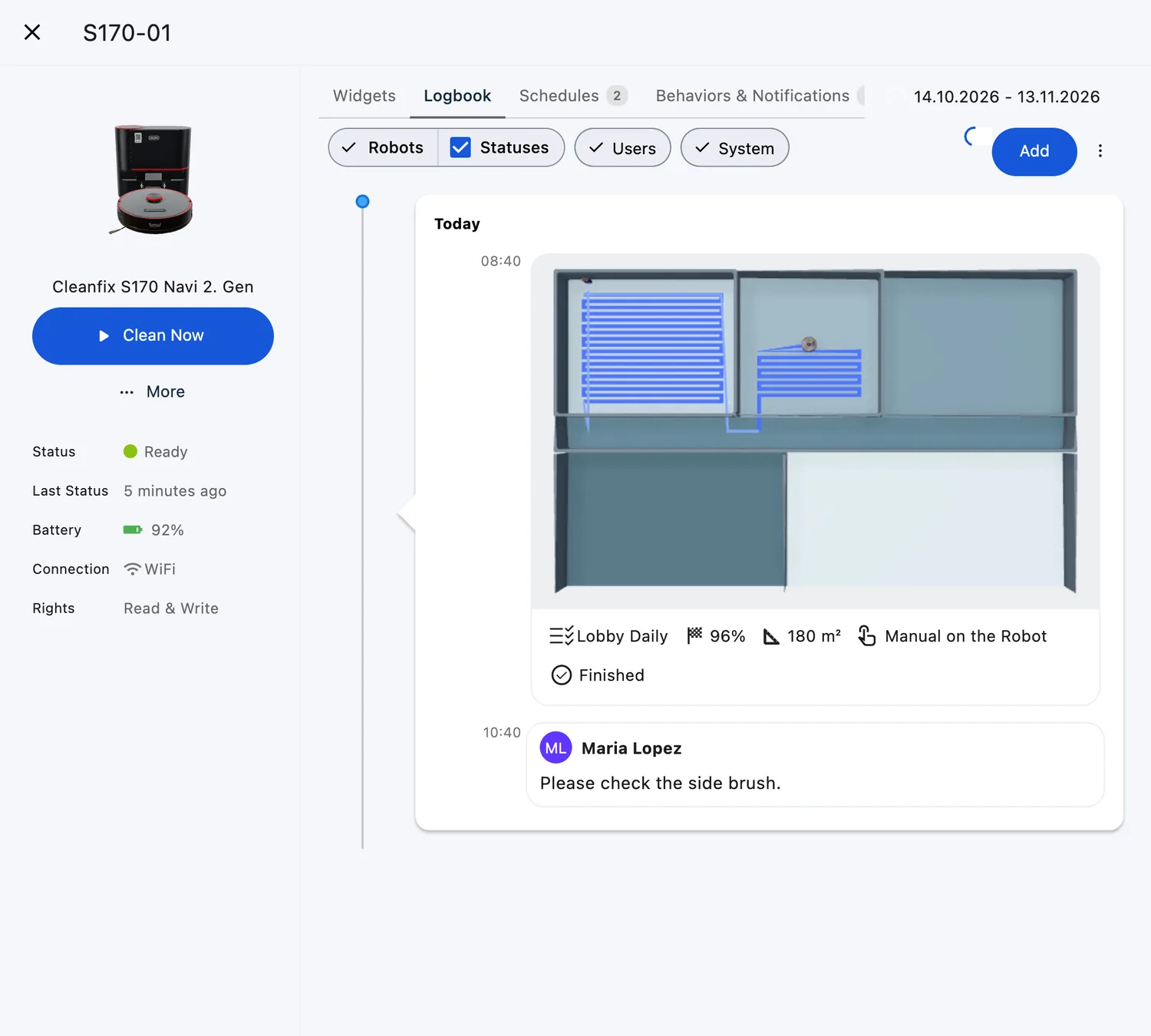
- Les autres lignes se lisent comme de courtes phrases, par exemple « Maria commented: Please check the side brush. », « Maria added document Cleaning plan Q4.pdf », « Newer firmware 2.4.1 found. », « Estimated battery health is below 80%. » ou « Action required: Replace Filter ». Les constatations automatiques portent l’icône de l’entrée du menu Automation dont elles proviennent. Les lignes de défauts du fabricant portent le code d’erreur et le message ; voir Error Log.

Ajouter des entrées et exporter
- Le menu « + » au-dessus de la chronologie propose d’abord « Task », puis les formulaires de votre équipe — les entrées apparaissent immédiatement dans la chronologie. Les Responsables disposent d’une entrée supplémentaire tout en bas, « Edit Forms (Manager) », séparée des autres et dédiée à la gestion de ces formulaires.

- Le menu ⋮ contient « Excel Download » — il exporte les rapports de nettoyage du robot pour la période affichée sous forme de fichier Excel nommé « FieldBots Performance History » avec la plage de temps.
Web / Mobile : Les mêmes pastilles, le même menu « + » et la même sélection de dates sont disponibles sur smartphone ; la chronologie occupe toute la largeur de l’écran.
Modèles de robots pris en charge
Disponible pour tous les robots ; les résultats de nettoyage détaillés (surface, achèvement) sont affichés pour les modèles qui transmettent l’achèvement des tâches (30 modèles).
Remarques et limites
- Le Logbook s’actualise automatiquement environ toutes les 10 secondes tant que la période affichée se termine aujourd’hui ; lorsqu’une période plus ancienne est affichée, rechargez la page pour la mettre à jour.
- Sur un robot sans licence, le Logbook se limite aux rapports de nettoyage : la case « Statuses » ainsi que les pastilles « Users » et « System » ouvrent la boîte de dialogue des licences, et le sélecteur de dates affiche « Last 7 Days » avec une pastille « Upgrade ».

- Vos choix de filtres sont mémorisés pour la prochaine ouverture d’un Logbook.
- Les entrées sont regroupées selon la date de votre appareil.
- Ouvrir un Task Report puis revenir en arrière vous ramène à votre position dans le Logbook.
- Un clic sur un commentaire dans le widget Comments du tableau de bord ouvre le Logbook du robot à cette entrée.