
Présentation
Le Service Delivery Report est le bulletin de votre flotte pour une période : comment se portent les robots, quelle part du temps suivi ils ont réellement consacrée au nettoyage, quel jour de la semaine ils livrent le plus, et chaque tâche de nettoyage dans une seule liste. L’application intitule cette page « Delivery Report », et l’entrée de menu « Reports » indique « Delivery ».
Pour qui
Les responsables de flotte qui rendent compte de la qualité de service aux clients ou à la direction, et toute personne qui vérifie si les robots ont fourni ce qui était prévu.
Étapes
Ouvrir le rapport
- Ouvrez « Reports » dans la navigation principale et choisissez « Delivery ».
- Lisez la carte de synthèse : un grand pourcentage avec « Fleet Health », la pastille d’attention — « {count} of {total} robots need your attention » ou « All {total} robots are ready » — et un titre de la forme « {runs} tasks, {hours} hours, {area} ». La liste à puces en dessous ajoute des phrases synthétiques, par exemple « Robots spent 71% of the tracked time cleaning. », « Tuesday was the most productive day with 24,300 m² cleaned. » ou « The robots cleaned 89% of the planned area. »

- L’en-tête de la page indique le site couvert par le rapport — cliquez dessus pour en changer. Le rapport inclut les robots de ce site, restreints par les filtres que vous avez définis dans la vue « Robots » ; il n’y a pas de sélecteur flotte/robot supplémentaire dans le rapport lui-même.
Définir la période
- Utilisez le menu de plage (« Last 30 Days », « Last Month », « This Year », « All Time », « Custom ») ; il coche le préréglage qui correspond aux dates affichées. « Last 30 Days » est la valeur par défaut, et votre choix est mémorisé pour votre équipe.
Lire les cartes
- « Fleet Health » affiche l’état actuel des robots concernés avec une légende vert / jaune / rouge / gris. L’information derrière « More Information » est importante ici : « The underlying status can be up to 24 hours old. » — la carte est un instantané du moment présent, et non de la période sélectionnée.
- « Uptime » répartit le temps suivi en « Cleaning », « Delivering », « Moving », « Docked / Charging », « Stopped », « Error » et « Offline » — la part du temps pendant laquelle les robots ont réellement travaillé.
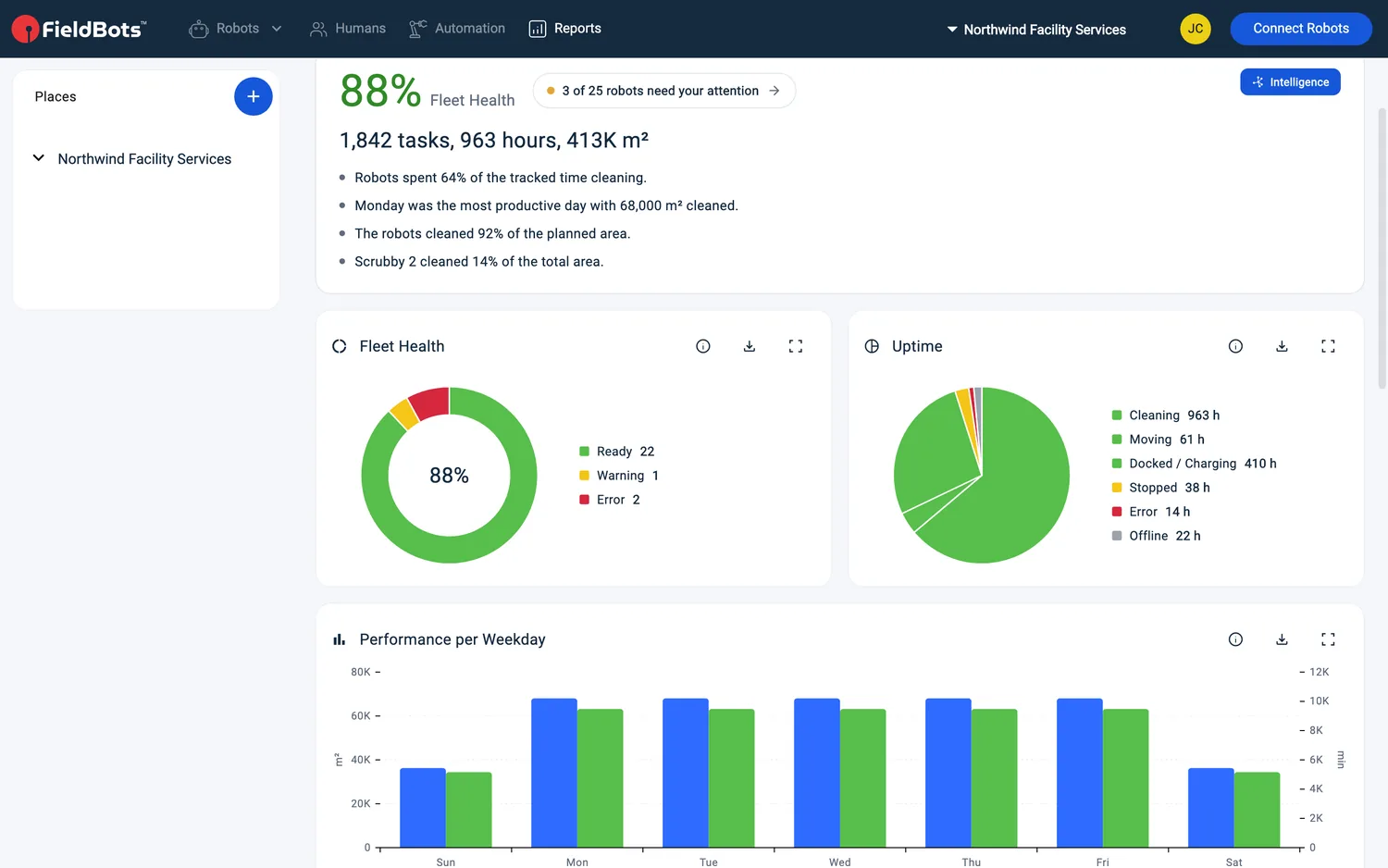
- « Performance per Weekday » montre quel jour de la semaine vos robots nettoient le plus. « Workload Fleet » compare le nettoyage réalisé « Actual » à l’objectif « Target » et au « Maximum » possible pour la flotte ; « Workload per Robot » montre la même chose pour chaque robot.
- Chaque carte a ses propres commandes : « More Information », « Download CSV » et « Expand » / « Collapse ».
Parcourir les tâches
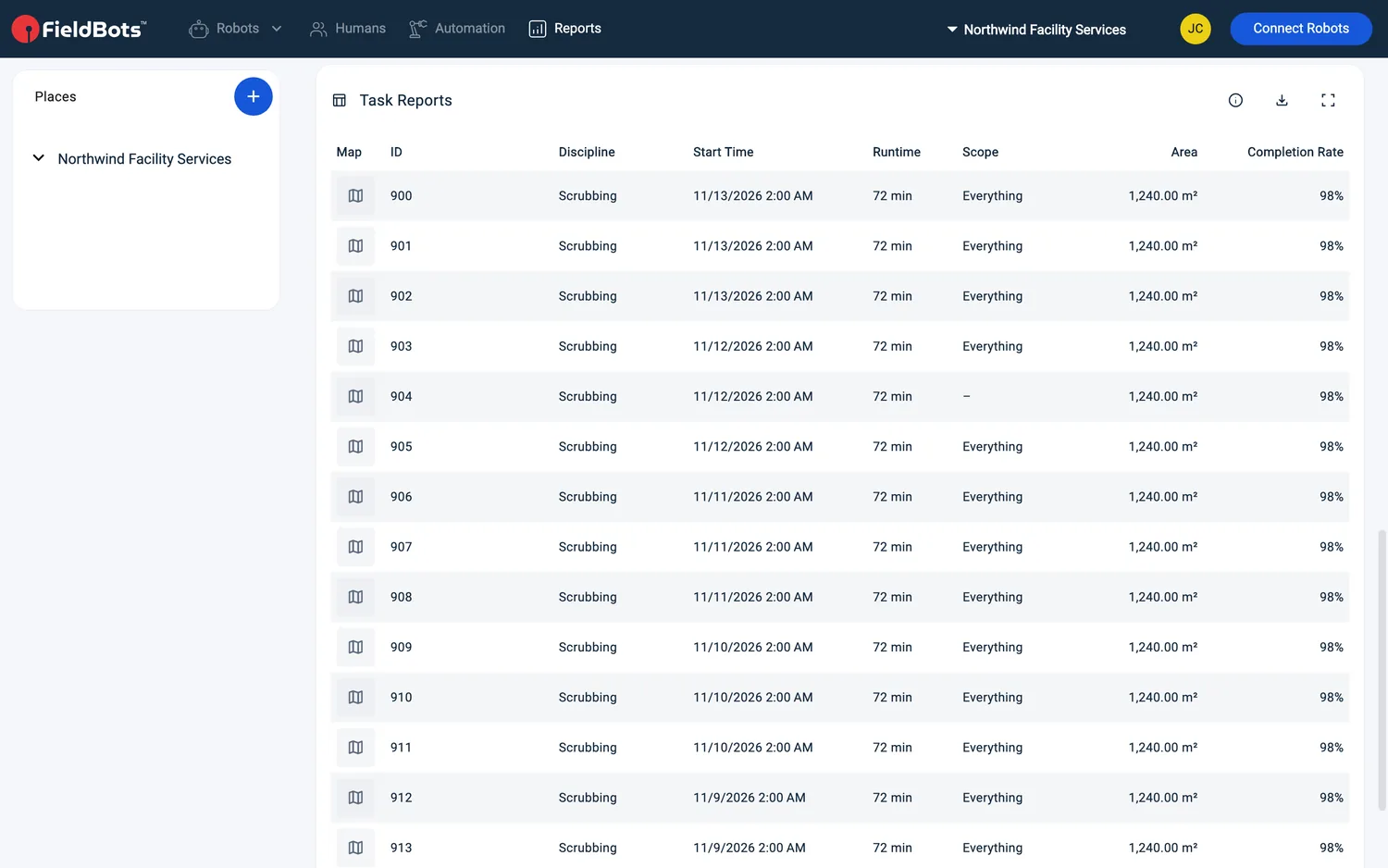
- « Task Reports » liste chaque nettoyage de la période — un tableau triable sur le web, une carte par tâche sur smartphone.
- Sur le web, les colonnes du tableau sont « Map », « ID », « Discipline », « Start Time », « Runtime », « Scope », « Area » et « Completion Rate » : la « Discipline » est le mode de nettoyage (par exemple « Scrubbing »), « Scope » indique « Everything », « Spot » ou « Area » — ou « – » pour les modèles qui ne transmettent pas de périmètre — et la durée est exprimée en minutes, par exemple « 72 min ».
- La liste charge automatiquement d’autres tâches au fil du défilement ; la dernière ligne indique « Total: {count} ».
Exporter le rapport
- « Download PDF Report » transforme les cartes et la liste complète des tâches en un seul PDF pour la période. Sur smartphone, le bouton est abrégé en « PDF ».
- Pour des cartes individuelles, utilisez « Download CSV » — par exemple pour poursuivre le travail sur les chiffres des tâches dans un tableur.
Web / Mobile : Sur smartphone, le tableau des tâches devient une liste de cartes de tâches — chaque carte affiche le robot, l’heure de début avec la durée, ainsi que le site, le mode et la manière dont le nettoyage a été lancé — et le menu de plage se trouve sous le titre de la page.
Modèles de robots pris en charge
Disponible pour tous les robots connectés ; les sections de détail au niveau des tâches nécessitent que le modèle transmette des données d’achèvement (30 modèles, par exemple surface nettoyée et résultats des tâches).
Remarques et limites
- « Fleet Health » ne compte que les robots sous licence dans le périmètre du rapport — les robots sans licence ne sont pas inclus dans le pourcentage — et son statut peut dater de 24 heures au maximum.
- « Workload » compare la surface réalisée à un maximum théorique basé sur les spécifications générales du modèle — un écart est une indication, pas un défaut.
- Le taux d’achèvement n’apparaît que pour les modèles dont le fabricant le fournit.
- Les nettoyages de robots qui ont quitté votre flotte conservent leurs valeurs enregistrées et restent dans la liste.
- La liste des tâches continue de se charger en arrière-plan pendant le défilement — il n’y a pas de bouton « Show more ».