
Di cosa si tratta
Le attività possono comparire da sole. FieldBots monitora la vostra flotta di continuo: quando un robot si blocca, quando una pulizia non raggiunge i suoi obiettivi o quando un robot non pulisce da diversi giorni, nell'elenco delle attività compare una nuova attività — così i problemi finiscono in una lista di lavoro invece di essere scoperti per caso. Le attività scritte a mano e quelle create automaticamente finiscono nello stesso elenco, «Humans» › «Tasks».
Chi lo utilizza
Responsabili di flotta che vogliono vedere in un unico posto ogni problema che richiede attenzione.
Passaggi
Vedere cosa è arrivato automaticamente
- Aprite «Humans» e selezionate «Tasks». Qui compare ogni attività — scritta da una persona o creata automaticamente per voi. Usate la ricerca e i filtri «Status» e «Users» per restringere l'elenco; «Clear Filter» li rimuove di nuovo.
- La tabella elenca ogni attività con «Task ID», «Name», «Status», «Robot» e «User» — cliccate sull'intestazione di una colonna per ordinare. Un'attività completata non viene barrata; il suo stato indica a che punto si trova. Se nulla corrisponde, l'elenco riporta «No tasks found.» e offre «Clear Filters».
- Le attività automatiche riportano il nome del robot e descrivono cosa è successo, nella vostra lingua — ad esempio:
- «Robot did not clean for 3 days.» — il robot non pulisce da diversi giorni.
- «Completion rate under 90% for Scheduled run.» — una pulizia terminata non ha raggiunto il tasso di completamento previsto.
- «Area cleaned under 250 m² for Lobby daily.» — una pulizia ha coperto un'area più piccola del previsto.
- «Battery usage over 40% during Lobby daily.» — una pulizia ha usato più batteria del previsto.
- «Water consumption over 20 liters during Scheduled run.» — una pulizia ha usato più acqua del previsto («Water consumption under …» compare quando ne ha usata meno).
- Le stesse attività aperte compaiono nella scheda compatta «Tasks» sulla pagina di un robot e nella dashboard; sulla pagina di un robot la scheda elenca anche, come righe, gli avvisi attuali del robot.
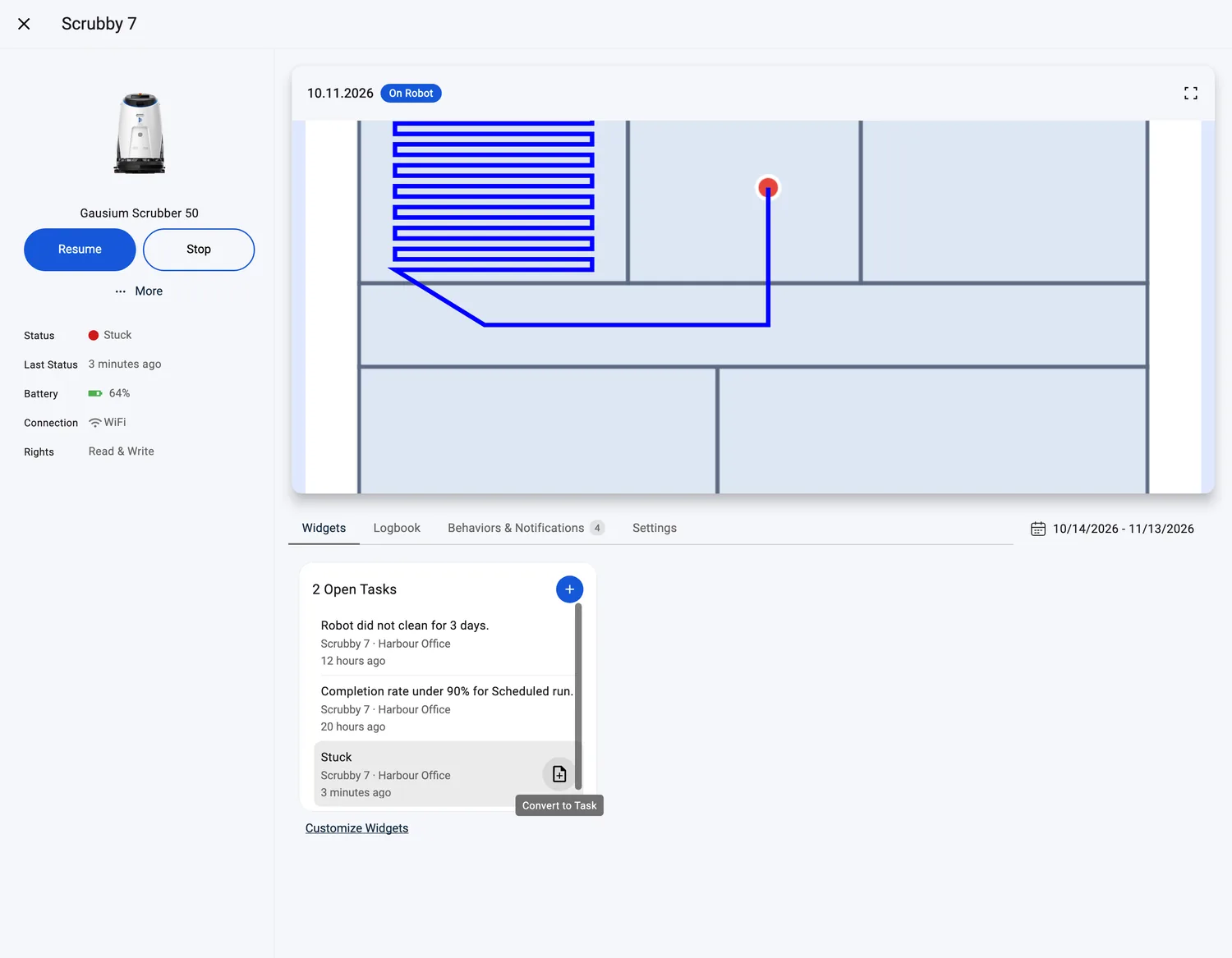
- Le attività che scrivete voi stessi si creano con «Add» — scegliete «Task» o «Repeating Task». Quelle automatiche non richiedono alcuna azione da parte di nessuno.
Creare attività con una regola
- Aprite «Automation», selezionate «Behaviors & Notifications» e cliccate su «Add».
- «If» — scegliete cosa osserva la regola: «Any Robot», «Any Robot of a Place», «Specific Robot» oppure «Specific Robot and Robot Task».
- «Event» — scegliete a cosa reagisce la regola. Per lo stato di un robot, sceglietelo sotto «Logs» — ad esempio «Error: Stuck» (il menu del suo chip offre «Stuck Only»). Per le pulizie che escono dal binario, scegliete il soggetto «Specific Robot and Robot Task» e un comportamento sotto «Shows Behavior», come «Idling for X Days», «Battery Drop of More Than X %» oppure «Robot Task Completion Less Than X %».
- «Then» — scegliete «Create Task». È disponibile per ogni stato e per ogni comportamento che una regola del robot può osservare.
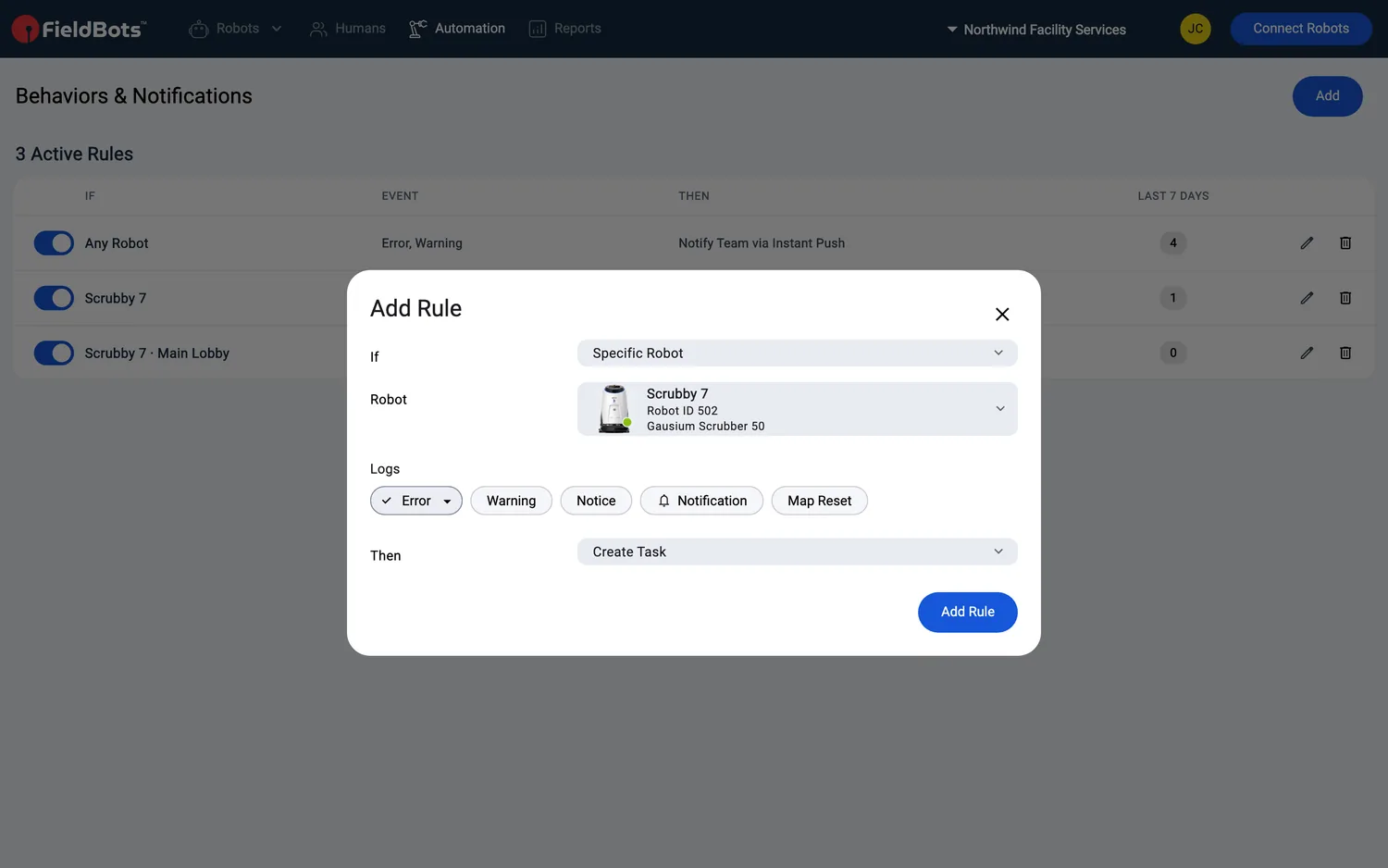
- Cliccate su «Add Rule». Da quel momento, ogni volta che si verifica l'evento, in «Humans» › «Tasks» compare un'attività.
Gli obiettivi alla base delle attività per obiettivi non raggiunti
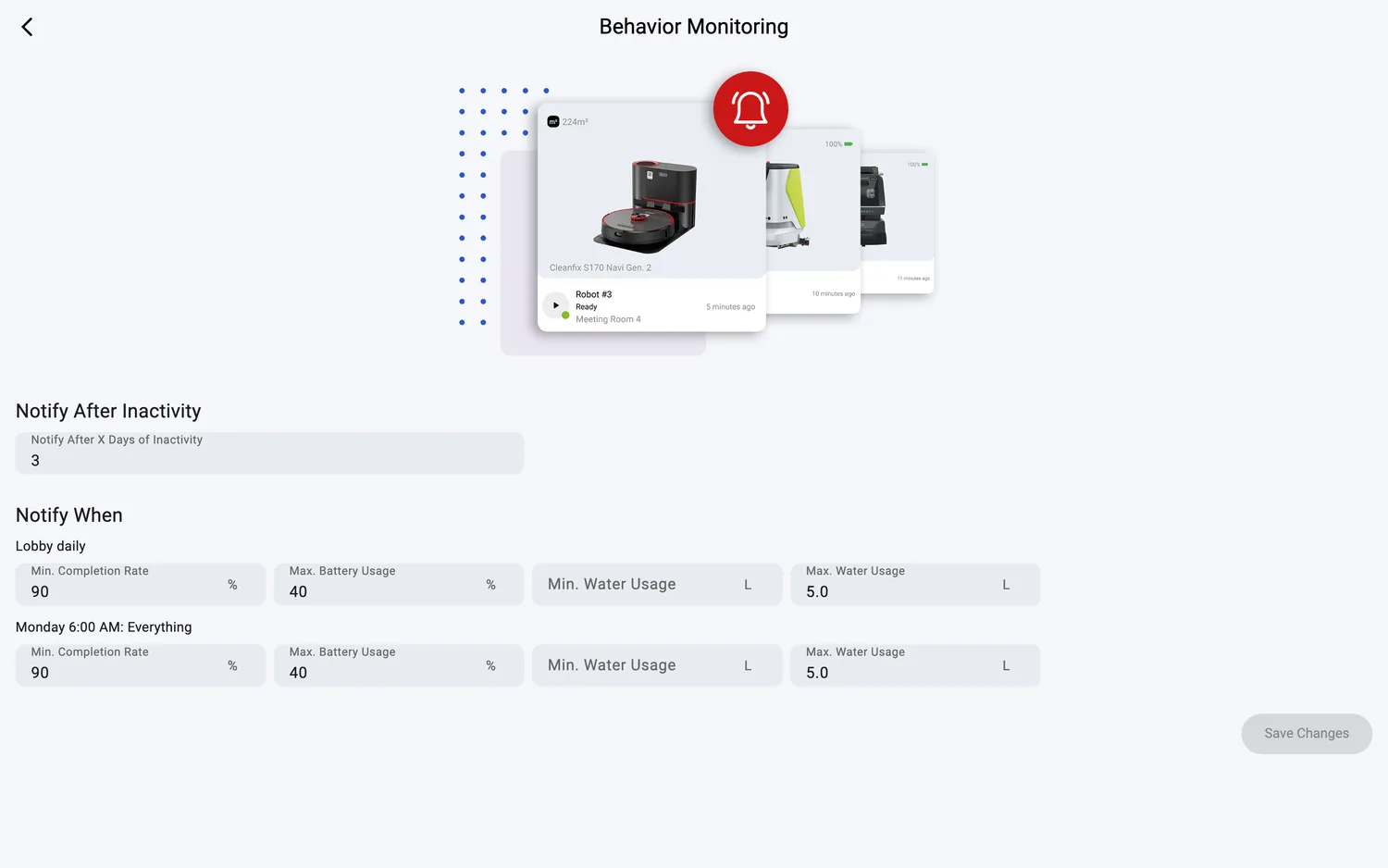
- Un'attività come «Completion rate under 90% for Scheduled run.» compare quando una pulizia terminata non raggiunge uno degli obiettivi del robot. Questi obiettivi si impostano in una pagina chiamata «Behavior Monitoring».
- La pagina non è nel menu dell'app; si apre tramite un link diretto — chiedete al vostro referente FieldBots il link agli obiettivi di un robot. Nella pagina impostate:
- «Notify After Inactivity» — dopo quanti giorni senza pulizia viene creata ogni giorno l'attività «Robot did not clean for X days.». Il campo stesso è denominato «Notify After X Days of Inactivity».
- «Notify When» — una riga per ogni attività del robot e per ogni pianificazione attiva. Ogni riga contiene «Min. Completion Rate» (percentuale), «Max. Battery Usage» (percentuale) e «Min. Water Usage» / «Max. Water Usage» (litri); ogni campo offre una selezione rapida dalle pulizie precedenti. «Min. Area to Clean» compare solo per un obiettivo la cui attività non è mai stata eseguita.
- Inserite i valori e cliccate su «Save Changes» — da quel momento FieldBots confronta ogni pulizia terminata con questi valori.
- Solo i robot il cui modello supporta gli obiettivi vengono controllati in questo modo (vedere «Supported robot models» più sotto); le pianificazioni disattivate o impostate su «Do Not Disturb» non hanno una riga nella pagina.
Cosa fare con un'attività creata automaticamente
- Aprite l'attività da «Humans» › «Tasks». Mostra il robot e cosa è successo; usate il campo «User» per assegnarla al collega o al ruolo che deve occuparsene.
- Fate avanzare l'attività con il suo stato: «Open», «Assigned», «In Progress», «Blocked» oppure «Closed». Chiudere o riaprire è riservato a un Manager o al ruolo assegnato: «Only a manager or the assigned role can close or reopen this task.» Ogni modifica viene registrata nell'attività.
- Alcuni robot mostrano una riga simile a un'attività ancora prima che esista un'attività — ad esempio «Stuck», oppure un'azione richiesta come «Replace dustbag», «Can't Access Area» o «No Area Set». Cliccate sull'icona «Convert to Task» per trasformare la riga in un'attività vera e propria, già compilata con il robot; cliccando sulla riga si apre il robot.
- Queste righe non sono attività salvate: scompaiono quando il robot torna a funzionare — oppure quando esiste un'attività vera per lo stesso problema.
- Quando eliminate l'avviso alla base di un'attività, FieldBots lo elimina anche sul robot se il modello lo supporta — dettagli in Behaviors & Notifications.
Modelli di robot supportati
Vale per tutti i robot che riportano dati di pulizia; il rilevamento degli «obiettivi non raggiunti» richiede modelli compatibili con gli obiettivi (30 modelli).
Note e limiti
- I testi delle attività automatiche sono mostrati nella vostra lingua e, quando misurano un'area o un volume d'acqua, nelle unità del vostro team.
- Le attività per obiettivi non raggiunti vengono create solo per i robot il cui modello supporta gli obiettivi (vedere sopra). Tutto il resto — robot bloccati, inattività, regole — funziona in tutta la vostra flotta.
- Le righe degli obiettivi esistono solo per le pianificazioni attive e non impostate su «Do Not Disturb» — una pianificazione che disattivate in Scheduling perde la sua riga degli obiettivi.
- Il widget «Behavior Radar Last 30 Days» della dashboard riassume come sono andate le pulizie rispetto ai loro obiettivi — ad esempio «15 % of 40 checked runs off target», con righe come «Runs below planned coverage», «Runs with too big battery drops» o «Periods with too few days of action». Con il piano Free è sfocato dietro un invito all'upgrade.
- Con il piano Free la voce «Tasks» riporta il tag «Upgrade»: l'elenco delle attività resta dietro l'upgrade, la scheda compatta «Tasks» è sfocata e aprendo un'attività viene proposto l'upgrade.
- Non tutte le connessioni dei produttori riportano errori che possono diventare automaticamente attività; per questi robot, create voi l'attività oppure lasciate che lo faccia una regola.