
Di cosa si tratta
La Live Map mostra dove si trova un robot e cosa sta facendo — sulla mappa della sua area di pulizia. È il modo più rapido per seguire una pulizia dalla scrivania, o per sapere in qualsiasi momento dove si trova un robot. La mappa si trova in cima alla pagina del robot e si aggiorna automaticamente ogni 10 secondi.
Chi lo utilizza
Responsabili di flotta che controllano l'avanzamento, team sul posto che localizzano un robot e chiunque voglia vedere a colpo d'occhio il percorso pulito.
Passaggi
Aprire la Live Map
- Aprite «Robots» e selezionate un robot.
- La scheda della mappa si trova in cima alla pagina del robot. Mostra la posizione del robot e l'area che sta pulendo; la sua riga superiore contiene il titolo e i badge della mappa, il pulsante «Edit Map» e l'icona di espansione.
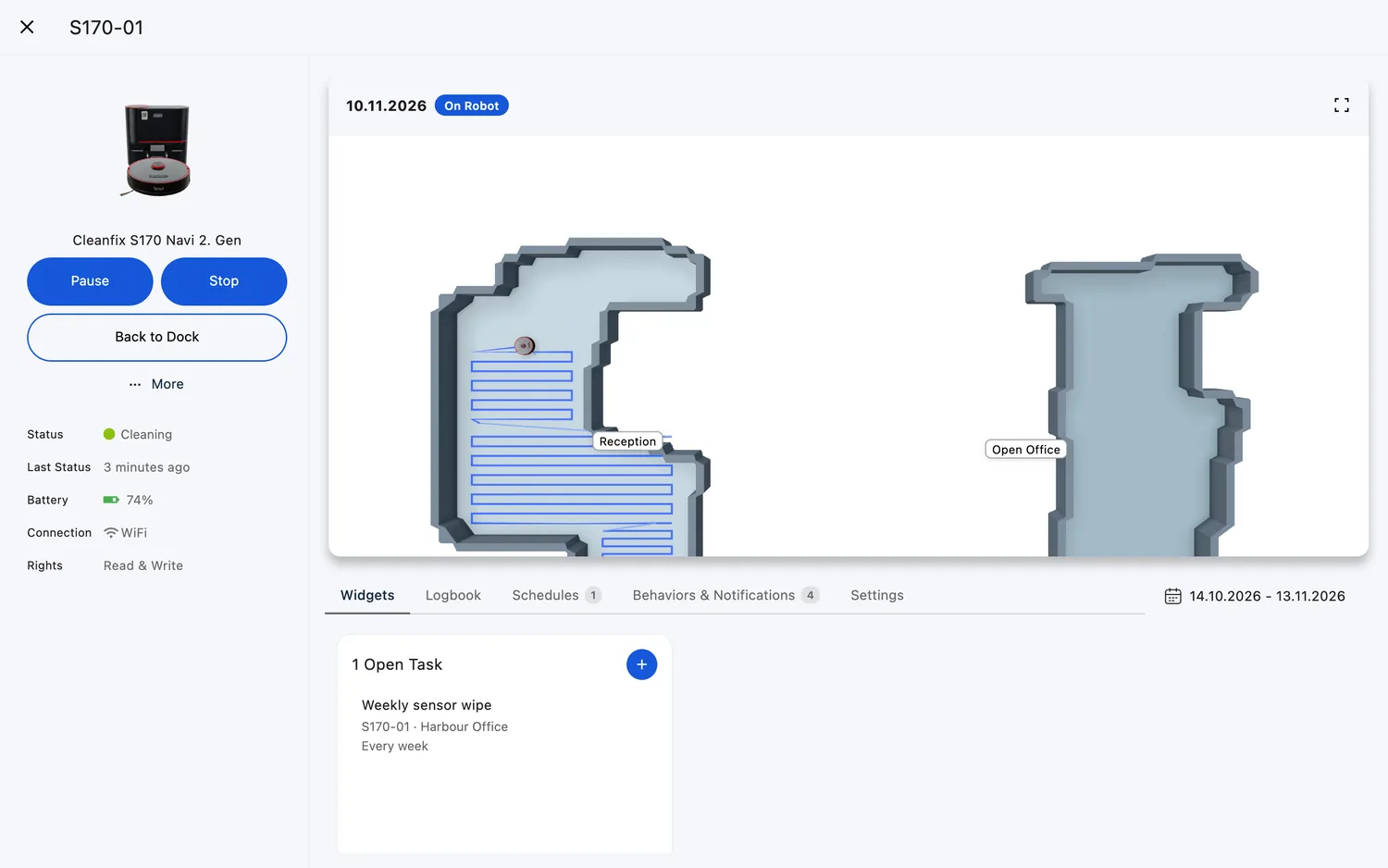
Esplorare la mappa
- Cliccate sulla mappa — o sull'icona di espansione nel suo angolo in alto a destra — per aprirla a schermo intero sopra l'app. Il riquadro che si apre contiene anche le attività e le mappe salvate del robot; vedere The Map Box per la panoramica completa.
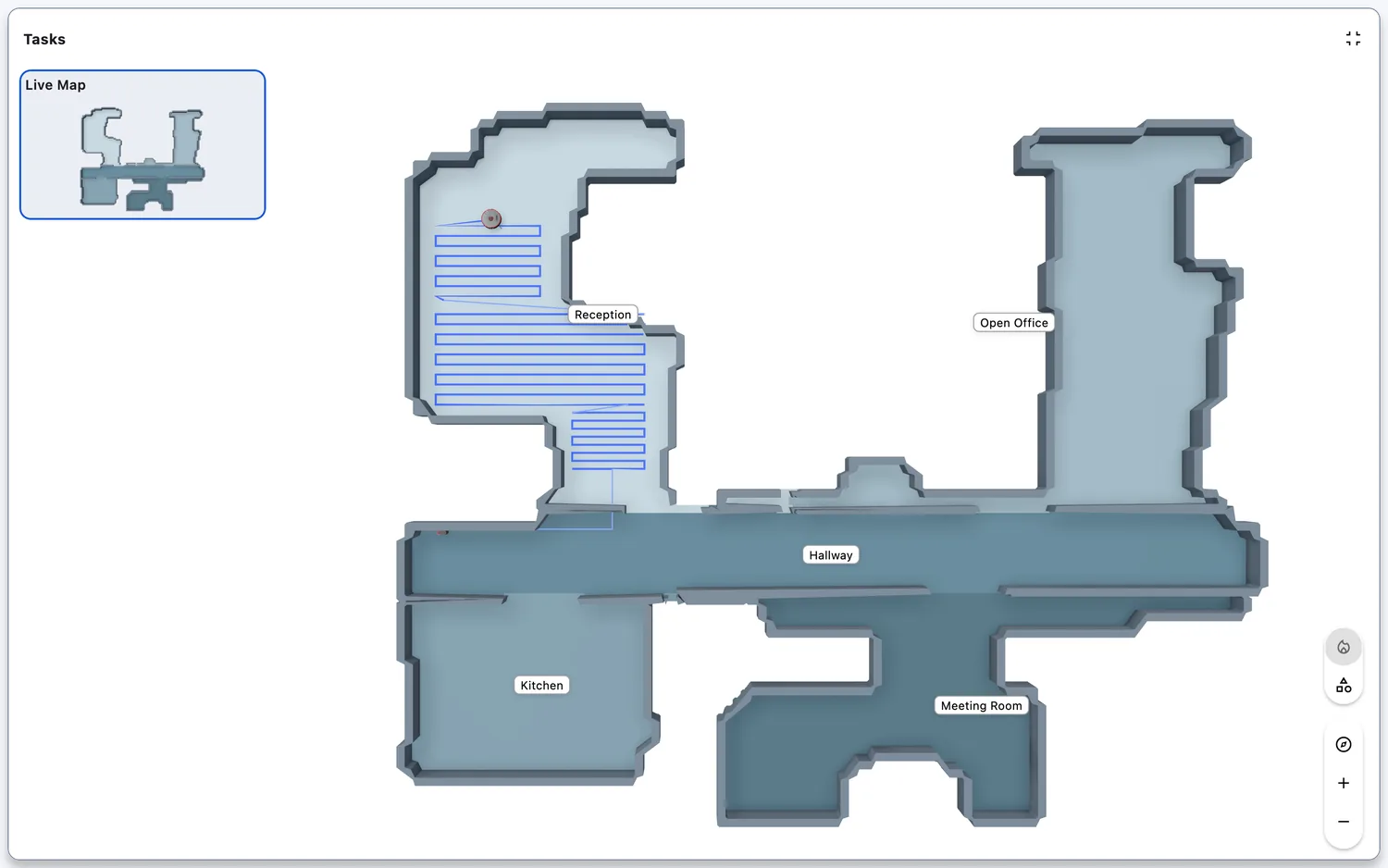
- Zoomate con i pulsanti + e − o con la rotellina del mouse; trascinate per spostarvi.
- In basso a destra, attivate e disattivate i livelli: «Map Objects» (i muri, le aree vietate, il percorso pulito e le icone del robot e della base di ricarica — attivo per impostazione predefinita) e «Monthly Coverage» o «Heat Map» nei modelli che li offrono (vedere Heatmap).
- Nei modelli la cui mappa viene disegnata da FieldBots in 3D, trascinate per ruotare la vista; la scheda della camera in basso a destra contiene «Top-Down View» e i pulsanti di zoom.
Web / Mobile: su smartphone e tablet la scheda è più piccola; toccarla apre lo stesso riquadro a schermo intero.

Altre azioni sulla scheda della mappa
- «Edit Map» apre l'editor della mappa — per i modelli con modifica della mappa (vedere Edit Map). Dove FieldBots mostra le mappe di un robot senza modificarle — ad esempio Lionsbot o Nilfisk — lo stesso pulsante apre invece le mappe salvate (vedere Map History).
- I robot Gausium e Pudu gestiscono le loro mappe nei propri sistemi e non mostrano il pulsante «Edit Map». I robot CenoBots elencano le loro mappe nel pannello «Tasks» del riquadro della mappa (vedere The Map Box).
- Per lo Zaco X1000, compare un'icona «Save Map» mentre un'area appena mappata si assesta — cliccateci per conservare la mappa attuale.
Web / Mobile: le stesse azioni su entrambi.
Modelli di robot supportati
Disponibile per 46 dei 52 modelli del catalogo:
CenoBots
L3L4L50S5SP50
Cleanfix
S170 Navi 1. GenS170 Navi 2. Gen
Gausium
BeetleMarvelMiraOmniePhantasScrubber 50Scrubber 75Sweeper 111Vacuum 40
GeniusⓇ
Swift
Keenon
Butlerbot W3C40C55
Kärcher
Kira B 200Kira B 50Kira CV 50
Lionsbot
LeoR3 ScrubR3 VacR5Rex
Nilfisk
SC25
Pudu
BG1CC1CC1 ProET1MT1MT1 MaxMT1 VacT300
Robot Sweeper
Robot Sweeper 8
Taski
Ecobot 40Ecobot 50Phantas
Zaco
X1000
i-team
co-botic 1700co-botic 1700 (2025)co-botic 1900
iRobot
Roomba i7+
Note e limiti
- «Live» significa che l'immagine si aggiorna ogni 10 secondi — un robot potrebbe non trovarsi esattamente dove lo mostra l'immagine.
- Robot offline? La mappa mostra «No map available right now.» — ricontrollate quando il robot è di nuovo online. I robot Gausium continuano a mostrare l'ultima mappa nota mentre sono disconnessi.
- Modificare o salvare una mappa richiede l'accesso in scrittura al robot.
- Se l'area della mappa è insolitamente grande per il modello, FieldBots mostra un avviso rosso «Limited Mapping Capabilities» — la mappa è più grande dell'area di pulizia massima del modello, quindi il robot non la coprirà tutta.
- Le mappe CenoBots non possono essere ripristinate sul robot (vedere Map History).