
Di cosa si tratta
Impostate in un unico posto i valori predefiniti per tutti i robot di un produttore: potenza di aspirazione, segnali acustici, lingua e opzioni specifiche del modello come la velocità di pulizia o il potenziamento sui tappeti. I robot che usano le impostazioni predefinite seguono subito la vostra modifica; quelli con impostazioni proprie le mantengono.
Chi lo utilizza
I Manager mantengono coerente la flotta di un marchio e collegano gli account dei produttori; Tecnici e Operatori regolano le impostazioni; i membri in sola lettura visualizzano le pagine.
Passaggi
Aprire le impostazioni di un produttore
- Aprite il selettore del team (il nome del team nell'intestazione) e selezionate «Team Settings». La voce è disponibile per Manager e Operatori.
- Nell'elenco delle impostazioni trovate la sezione «Manufacturers» e selezionate un marchio, ad esempio «Cleanfix», «Robot Sweeper» o «Zaco». I marchi usati dal vostro team compaiono per primi; «Show All» mostra i marchi senza robot.
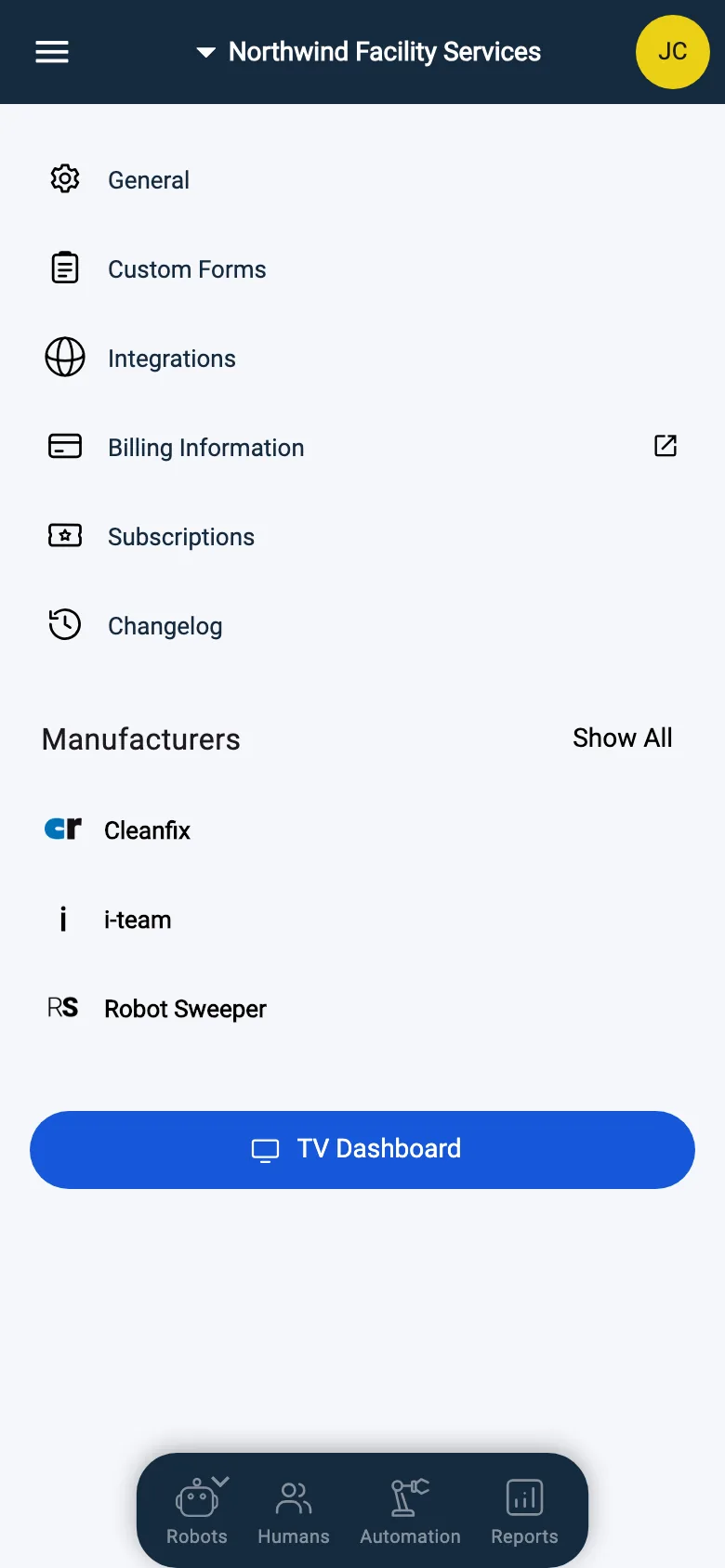
- Si apre la pagina delle impostazioni del marchio.
A seconda del marchio, la pagina contiene: l'account del produttore (marchi cloud), i dati WiFi del vostro team (marchi che si associano via Wi-Fi) e il pannello delle impostazioni. Nella pagina di un singolo robot lo stesso pannello compare nella scheda «Settings» del robot, insieme all'interruttore «Use Default Settings».
Web / Mobile: sul web l'elenco delle impostazioni si trova nel pannello a sinistra; su smartphone lo aprite dall'intestazione. Voci e impostazioni sono le stesse in entrambi i casi: cambia solo il layout.
Modificare i valori predefiniti del team
- Regolate le impostazioni direttamente nella pagina del marchio. Non c'è un pulsante di salvataggio: ogni modifica viene applicata subito e raggiunge i robot del marchio che usano le impostazioni predefinite.
- Le impostazioni visibili dipendono dal modello; ecco l'elenco completo:
- «Language»: la lingua in cui parla il robot, ad esempio English, Deutsch o Français.
- «Acoustic Feedback»: un cursore con «Quiet», «Normal» e «Loud».
- «Suction Power»: un cursore con «Quiet», «Normal», «Strong» e «Max».
- «Water Level»: «None», «Low» o «High».
- «Cleaning Speed»: «Careful», «Normal» o «Fast».
- «Obstacle Sensitivity»: «Standard» o «Sensitive».
- Opzioni on/off come «Carpet Boost», «Y-Pattern Mopping», «Deep Cleaning», «AI Recognition», «Resume After Recharging» e «No Acoustic Feedback in Time Window» (con gli orari «From» e «Until»).
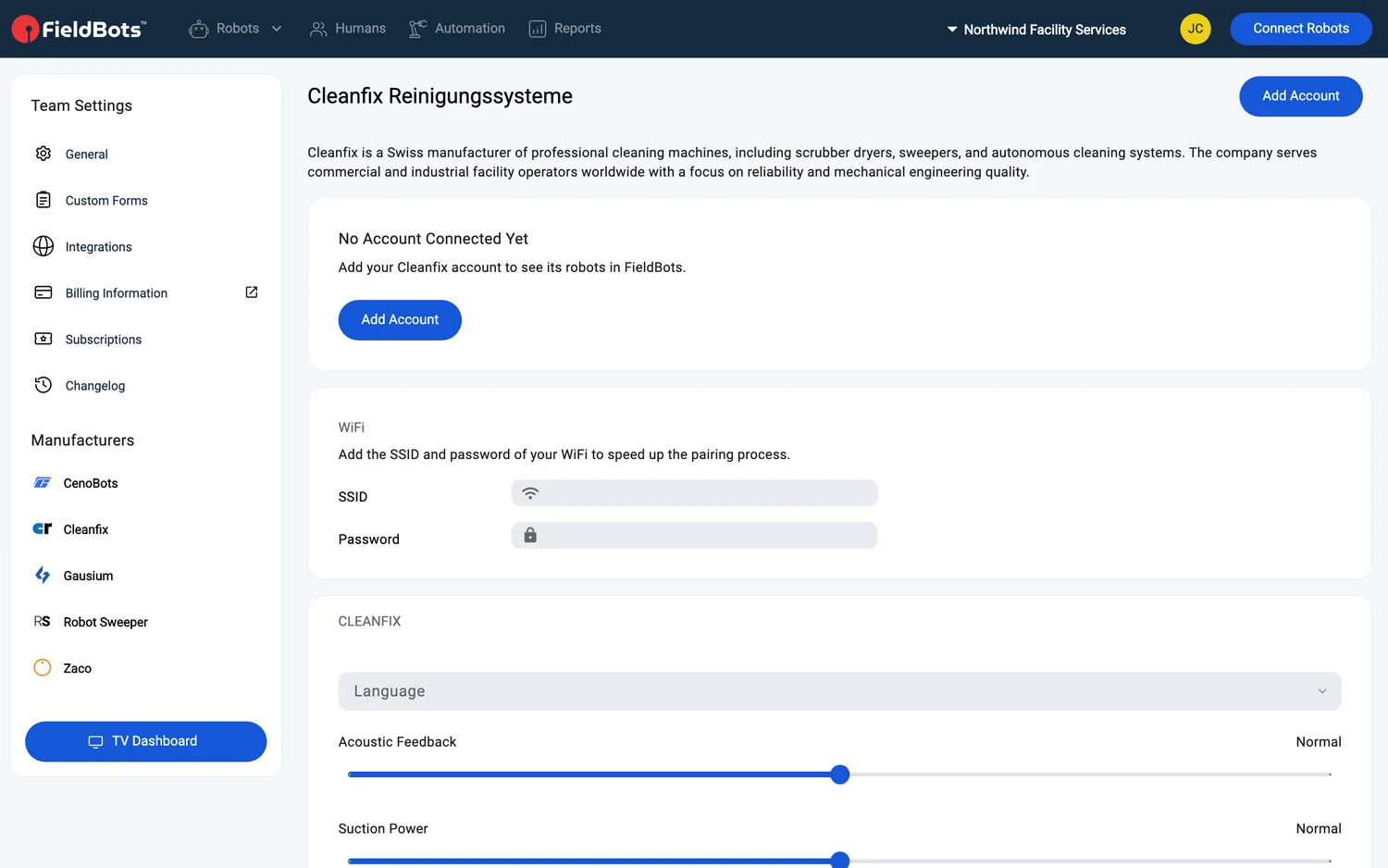
- Sotto compaiono, per Tecnici e Manager, tre opzioni di manutenzione: «Don't Make Bots Search for the Dock», «Improve Speed by About 10%» e «Ignore Infrared Signals».
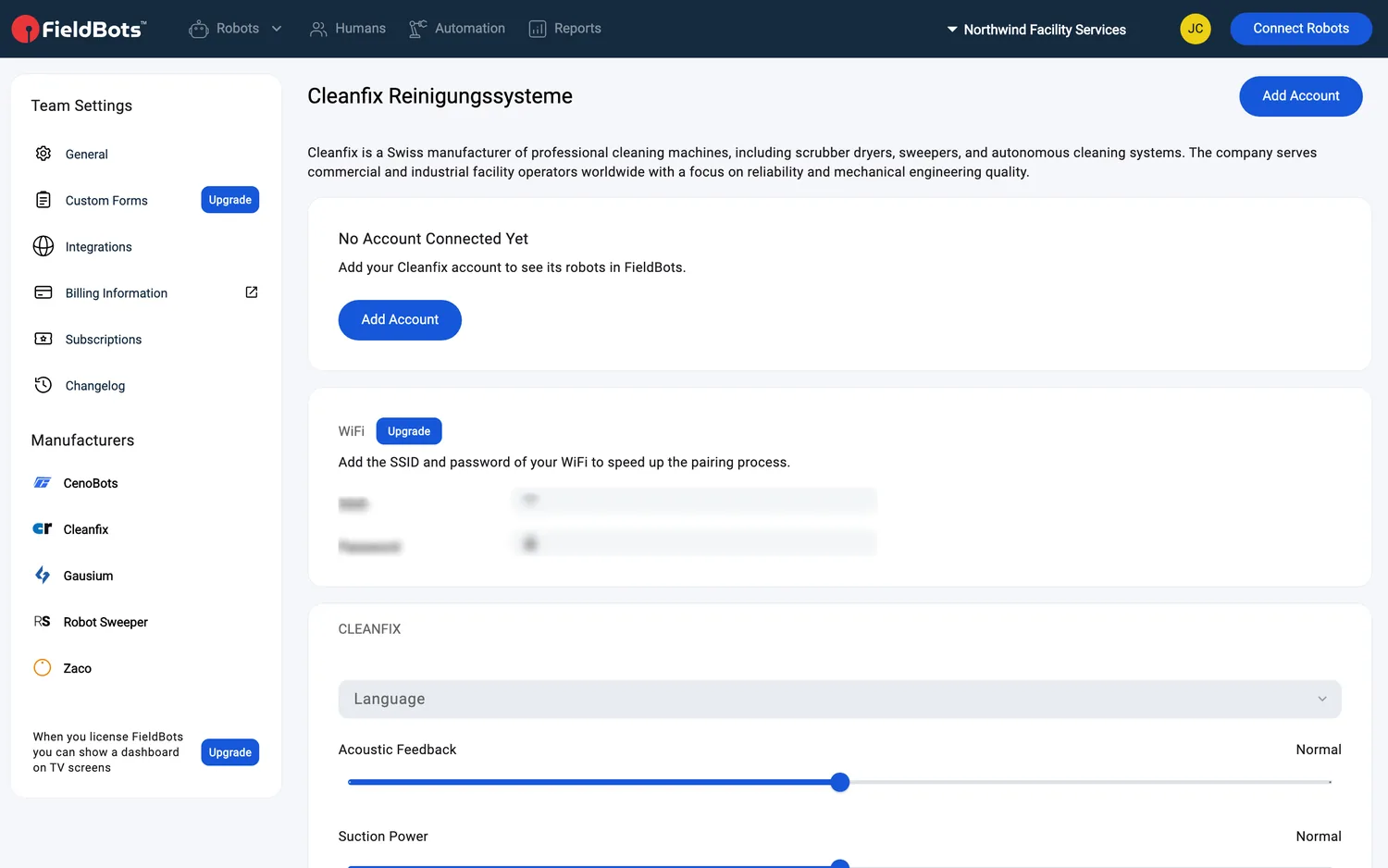
Per i produttori cloud, il riquadro dell'account sopra le impostazioni gestisce il collegamento (vedi sotto). Per i marchi che si associano via Wi-Fi, qui si trovano anche i dati «WiFi» del vostro team: «Add the SSID and password of your WiFi to speed up the pairing process.» In un team Free il riquadro «WiFi» riporta un'etichetta «Upgrade» e i suoi due campi non sono modificabili.
Collegare l'account del marchio (produttori cloud)
- I Manager collegano il cloud del produttore con «Add Account» nella pagina del marchio. Un marchio senza account mostra «No Account Connected Yet» e il pulsante «Add Account». I campi dipendono dal produttore, ad esempio «Client ID» e «Client Secret», «Username» e «Password», oppure «API Key» e «API Password»; alcuni produttori chiedono anche una «Region».
- Ogni scheda account mostra «Connected» o «Disconnected», il nome dell'account e i robot che porta con sé («12 robots»). Un «Disconnected» rosso apre una breve spiegazione su cosa controllare.
- Menu della scheda (Manager): «Edit Account» o «Remove». La rimozione interrompe la sincronizzazione dei robot di quell'account; FieldBots chiede prima «Remove Account?».
Assegnare impostazioni proprie a un robot
- Aprite la pagina del robot e selezionate la scheda «Settings». La scheda è visibile a Manager e Operatori.
- In alto, i dettagli del robot: «Name» e il suo albero «Place».
- Disattivate «Use Default Settings» per dare a questo robot valori propri: il pannello sottostante è quello del robot. Riattivatelo e il robot torna a seguire i valori predefiniti del team. In un team Free e su un robot senza licenza, l'interruttore riporta un'etichetta «Upgrade».
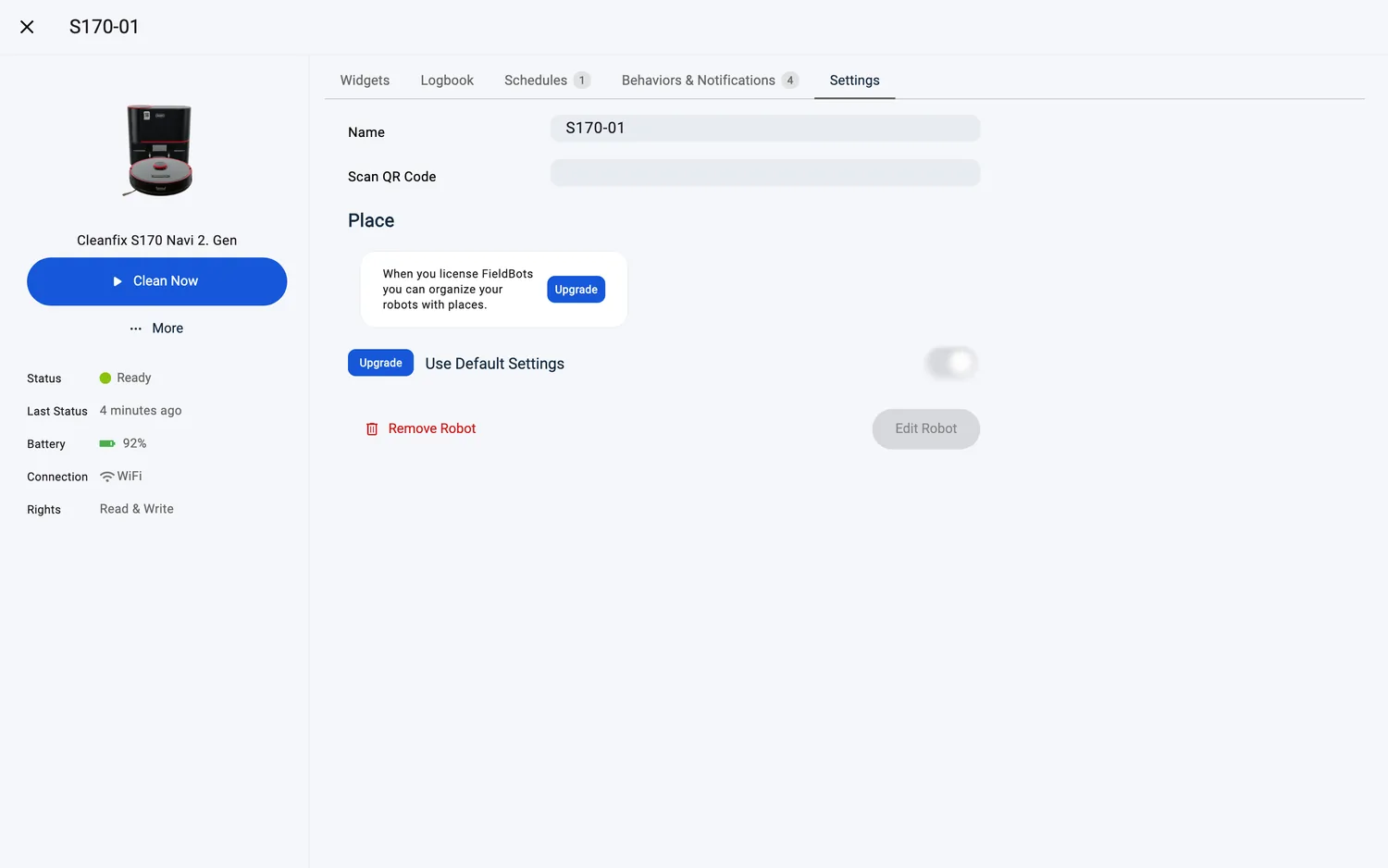
- Modificate i valori del robot nel pannello; Tecnici e Manager qui modificano anche «Initial Cost» e «Monthly Cost». Una riga «Custom Picture» aggiunge l'immagine del robot. Poi cliccate su «Edit Robot» per salvare.
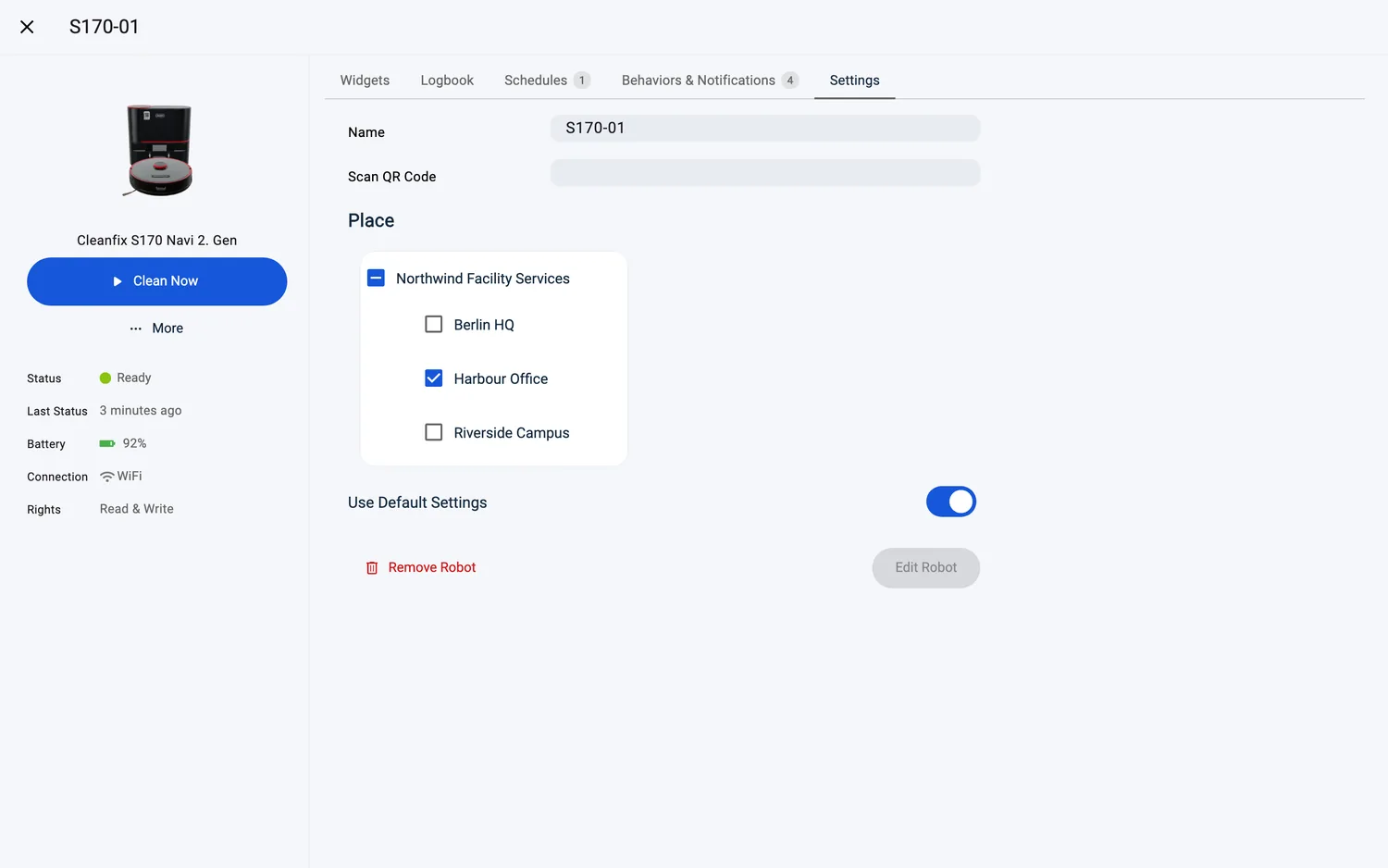
- «Remove Robot» (rosso) apre un menu, «Keep Historic Data for Statistics» oppure «Remove Data», e FieldBots chiede «Remove This Robot?» prima che il robot lasci la vostra flotta. Per usare di nuovo il robot dovete associarlo ancora.
Web / Mobile: le pagine dei marchi si aprono sul posto sul web e a pagina intera su smartphone; le impostazioni di un robot sono la scheda «Settings» in entrambi i casi.
Modelli di robot supportati
Le impostazioni dei produttori valide per tutto il team sono disponibili per 13 modelli (le singole impostazioni variano a seconda del modello):
Note e limiti
- I valori predefiniti del team raggiungono i robot del marchio che usano le impostazioni predefinite («Use Default Settings» attivo). Un robot con impostazioni proprie le mantiene: è proprio a questo che serve l'interruttore.
- Le modifiche nella pagina del marchio si salvano da sole (nessun pulsante di salvataggio); nella pagina di un robot, «Edit Robot» salva in un colpo solo i valori propri del robot.
- Un robot condiviso con voi in sola lettura mostra le impostazioni in grigio, con etichette «Read-only» sui campi.
- Una sola pagina copre tutti i modelli di un marchio: ad esempio la pagina «Cleanfix» contiene i valori predefiniti per entrambe le generazioni di S170 Navi. Le opzioni disponibili dipendono dal modello.
- Il riquadro «WiFi» è un unico valore per tutto il team: compare nelle pagine dei marchi che si associano via Wi-Fi (Cleanfix, Genius, i-team e Robot Sweeper), è lo stesso su ciascuna e serve solo ad accelerare l'associazione.
- I produttori cloud senza impostazioni dirette del dispositivo mostrano qui il collegamento dell'account e nient'altro.
- Arriverete alla pagina di un marchio anche da Connect Robots: scegliete un modello cloud e usate «Go to Manufacturer Settings» per collegare l'account.