
Di cosa si tratta
Nell'app non esiste una pagina «Error Log» separata: i guasti del produttore compaiono come righe a sé nella scheda «Logbook» di un robot, proprio dove si trova il resto della sua cronologia. Ogni riga mostra la gravità, il codice di errore del produttore e il messaggio — tradotto nella lingua della vostra app dove esiste una traduzione — e si espande mostrando il messaggio originale e la mappa nel momento in cui si è presentato il guasto.
Chi lo utilizza
Team operativi che verificano cosa è andato storto e quando, e personale tecnico che ha bisogno dei codici del produttore per la manutenzione o per le richieste di assistenza.
Passaggi
Trovare le righe dei guasti
- Aprite un robot e passate alla scheda «Logbook»; assicuratevi che la casella «Statuses» del badge «Robots» sia attiva.
- Ogni guasto è una riga a sé: un punto colorato con «Error» (rosso), «Warning» (giallo) o «Notice» (grigio), il codice del produttore come chip — ad esempio «102» — e sotto il messaggio. Il messaggio viene mostrato tradotto quando è disponibile una traduzione; altrimenti resta nella lingua originale del produttore.
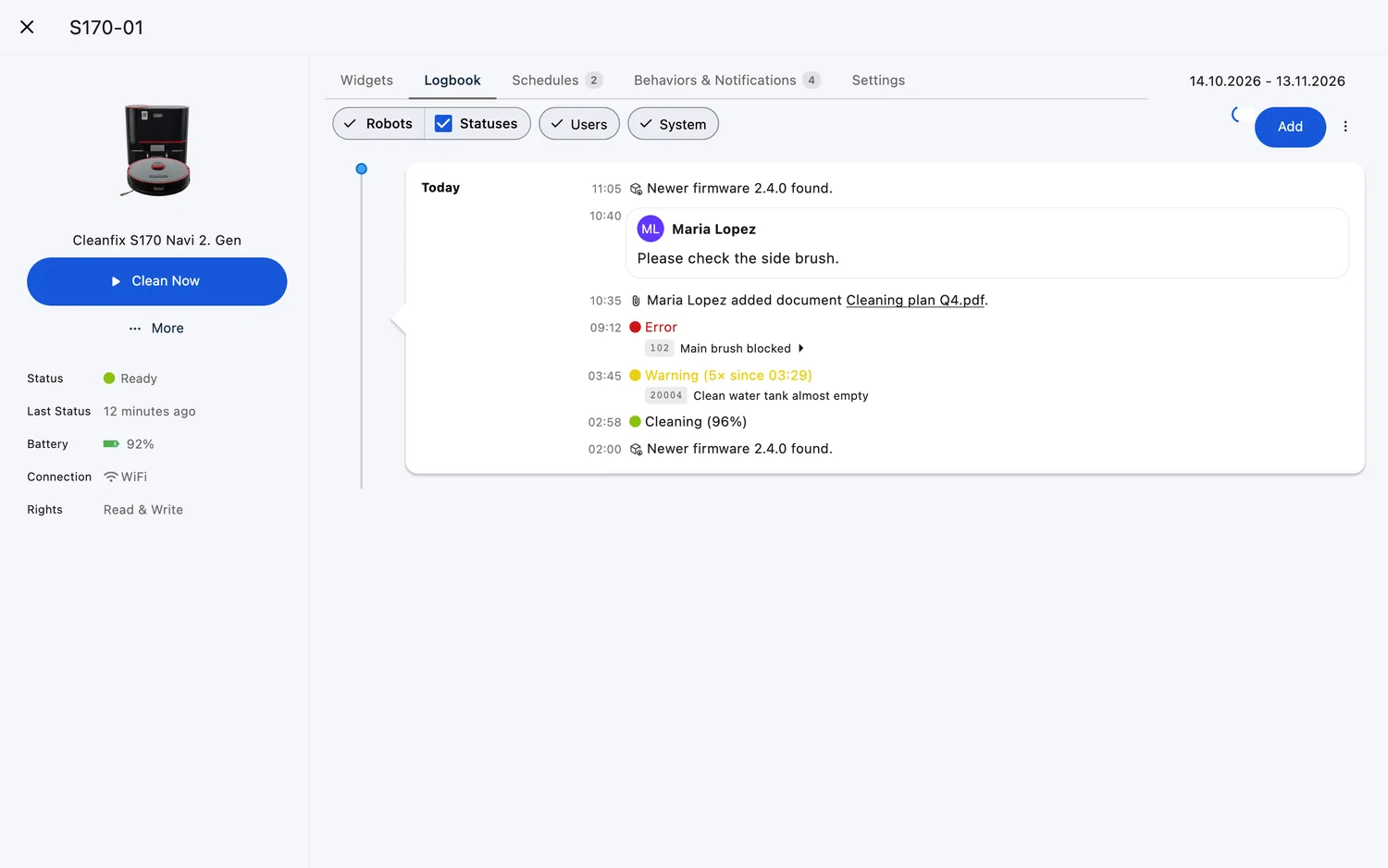
- Un guasto che si ripete senza cambiare viene raccolto in un'unica riga con un conteggio, ad esempio «Warning (5× since 02:29)» — vedete quante volte è successo senza che la cronologia si riempia.
Espandere una riga per i dettagli
- Cliccate sulla freccia di una riga per espanderla: il testo originale sotto «Original message in {language}» — oppure «Original Message» quando la lingua non è nota — e l'immagine «Map when Error occurred», che mostra dove si trovava il robot in quel momento.
- Toccate l'immagine per aprirla a dimensione intera. Una riga senza altro da mostrare non è cliccabile.
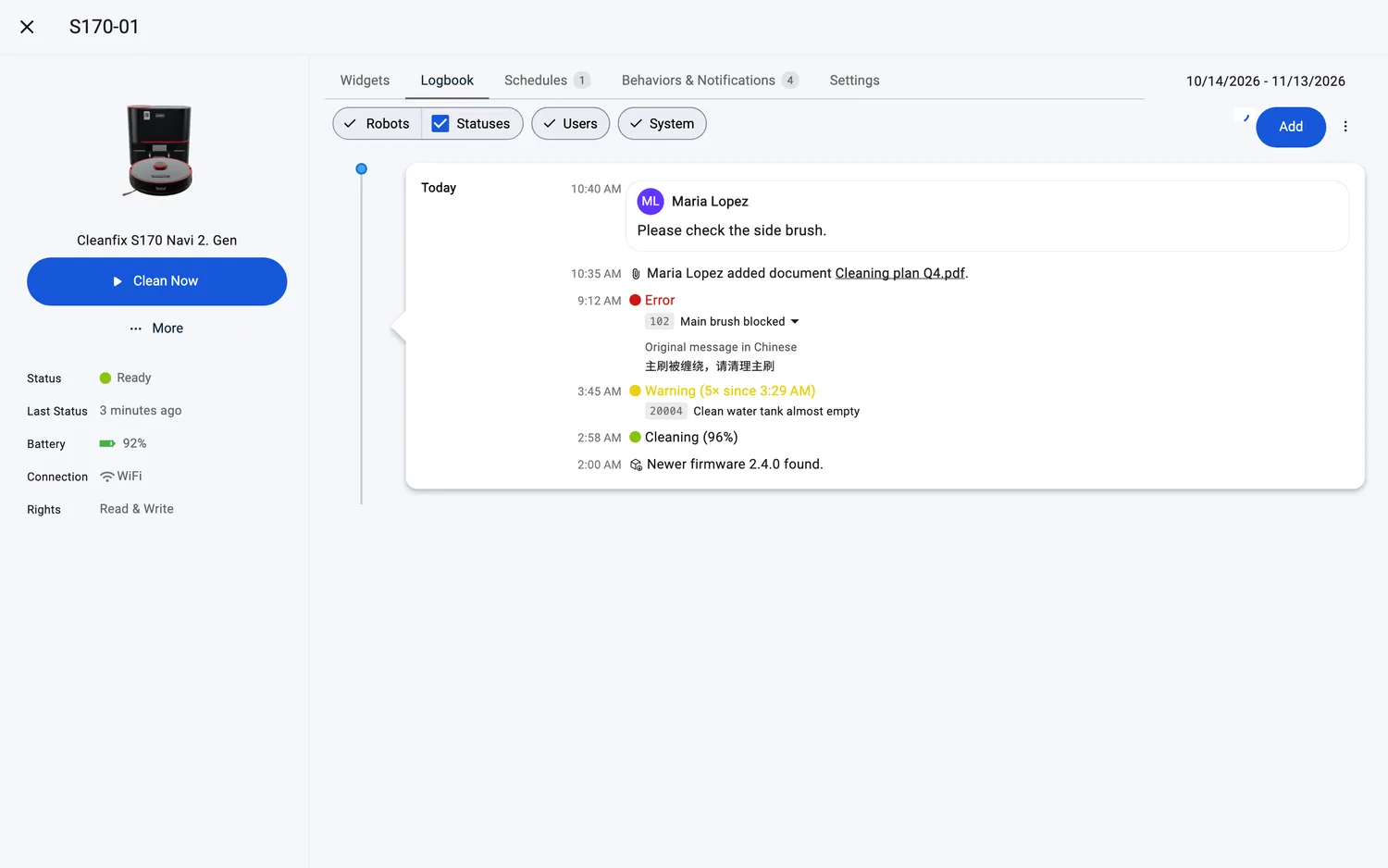
- Le righe di stato che riportano un guasto mostrano lo stesso codice e lo stesso messaggio sotto il testo dello stato — così l'avviso di ieri resta leggibile anche dopo che lo stato è cambiato.
Approfondire con «Show Logs»
- Manager e Tecnici trovano «Show Logs» nel menu del robot (⋮), per i modelli il cui produttore fornisce un log completo del dispositivo.
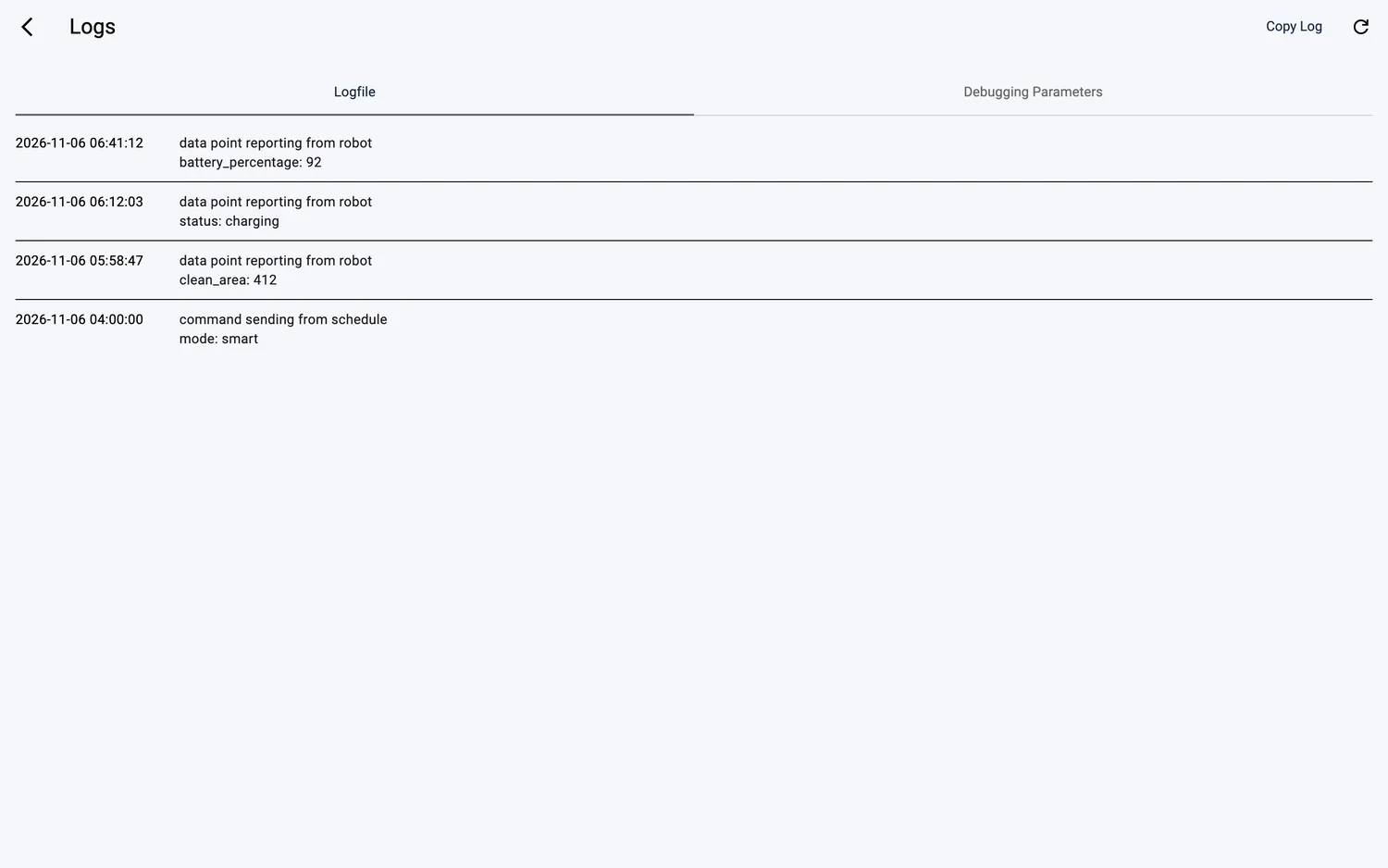
- La pagina si apre come «Logs» con due schede: «Logfile» (voci datate) e «Debugging Parameters» (un elenco etichetta/valore, incluso il fuso orario del dispositivo). «Copy Log» copia il testo del log; «Refresh Logs» lo ricarica.
Modelli di robot supportati
I codici di guasto dei produttori compaiono per tutti i robot che li riportano; la vista tecnica con i log completi del dispositivo («Show Logs») richiede il supporto dei log tecnici (10 modelli).
Note e limiti
- Se non esiste una traduzione, viene mostrato il messaggio nella lingua originale (ad esempio il cinese) — la sezione espandibile «Original message in …» non viene allora offerta.
- Un guasto può comparire nella lingua del produttore finché non è disponibile la sua traduzione.
- L'immagine della mappa esiste solo se è stata acquisita mentre il guasto era aperto.
- A volte compare solo il codice — quando il produttore non invia alcun testo del messaggio, FieldBots mostra il codice da solo.
- Mentre un guasto è attivo, la finestra «About the Status» nella pagina del robot mostra anche il messaggio del produttore, con il testo originale sotto. La finestra è disponibile per le famiglie S170, Robot Sweeper 8 e co-botic 1700, oppure quando un robot riporta un messaggio di incidente del produttore.
- Le righe dei guasti seguono la licenza del robot: su un robot senza licenza non compaiono — vedere Logbook.