
Di cosa si tratta
Lo stato attuale di ogni robot a colpo d'occhio: in pulizia, in carica, in pausa, bloccato oppure offline. La pagina «Robots» mostra gli stati in tempo reale di tutta la flotta e permette di intervenire subito sui robot che richiedono attenzione.
Chi lo utilizza
Tutti: i Manager seguono la flotta dall'ufficio; Operatori e Tecnici individuano sul posto il robot che ha bisogno di aiuto; i membri in sola lettura restano aggiornati.
Passaggi
Passare da una vista per ruolo all'altra
- Aprite «Robots». La pagina si apre nella vista per ruolo che avete usato per ultima in questo team.
- Cliccate sulla piccola freccia accanto a «Robots» nella navigazione (descrizione «Role View») per cambiare vista. Il menu elenca le viste incluse nei vostri permessi; quella attiva è contrassegnata da un segno di spunta:
- «Daily Operations»: la vista Operatore.
- «Technical Details»: la vista Tecnico.
- «Management and Licenses»: la vista Manager.

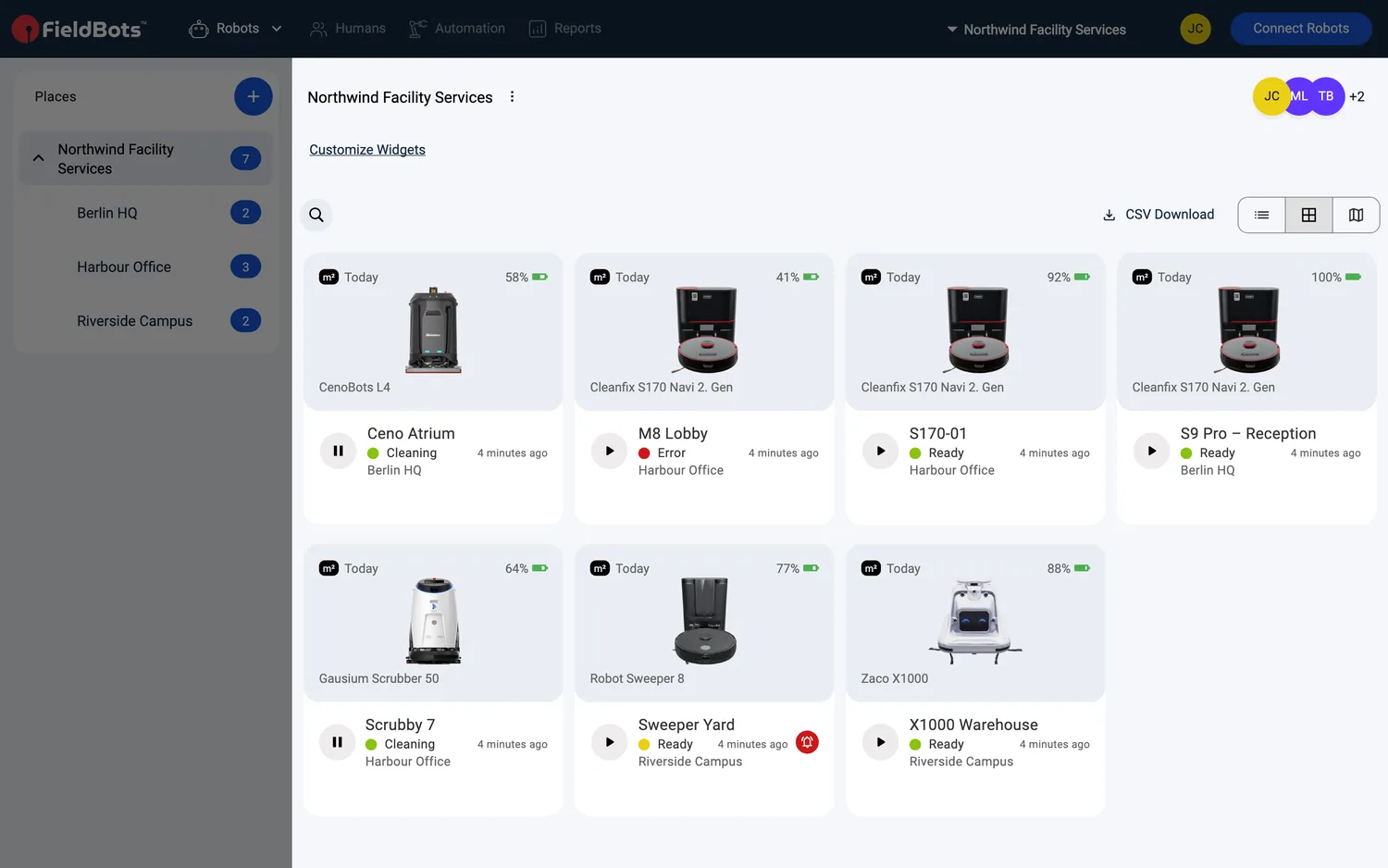
- Ogni vista conserva la propria ricerca, i propri filtri e la propria modalità di visualizzazione (List, Cards, Map). «Daily Operations» mostra le schede per impostazione predefinita; «Technical Details» e «Management and Licenses» mostrano elenchi.
Leggere gli stati
- Ogni riga o scheda mostra lo stato del robot con un colore:
- Error rosso: qualcosa non va e serve un intervento.
- Warning giallo: tenetelo d'occhio.
- Ready verde: tutto a posto.
- Notice grigio: informazione neutra (oppure nessuno stato ancora).
- La formulazione racconta la situazione, ad esempio «Cleaning», «Charging (80%)», «Paused», «Stuck», «Looking for the dock», «Not Reachable» o «Not licensed».
- Una campanella rossa all'estremità destra della riga di stato indica che il robot attende un'azione, con dettagli come «Replace Filter», «Can't Access Area» o «New Map available».
- Gli stati si aggiornano in tempo reale: non serve alcun aggiornamento manuale.
Capire cosa significa uno stato
- Cliccate sul testo dello stato o sull'icona ⓘ accanto a uno stato non verde.
- Una finestra intitolata «About the Status “…”» spiega lo stato e cosa fare.

- La spiegazione è disponibile per i robot che ne hanno una, ad esempio la famiglia Cleanfix S170, il Robot Sweeper 8 e i robot i-team co-botic 1700, e per i robot che segnalano un avviso del produttore. Quando la finestra ripeterebbe soltanto il nome dello stato, l'icona ⓘ non viene mostrata.
Filtrare i robot che contano
- Cliccate sulla lente accanto al selettore della vista (o premete Ctrl/Cmd+F) per aprire la riga dei filtri.
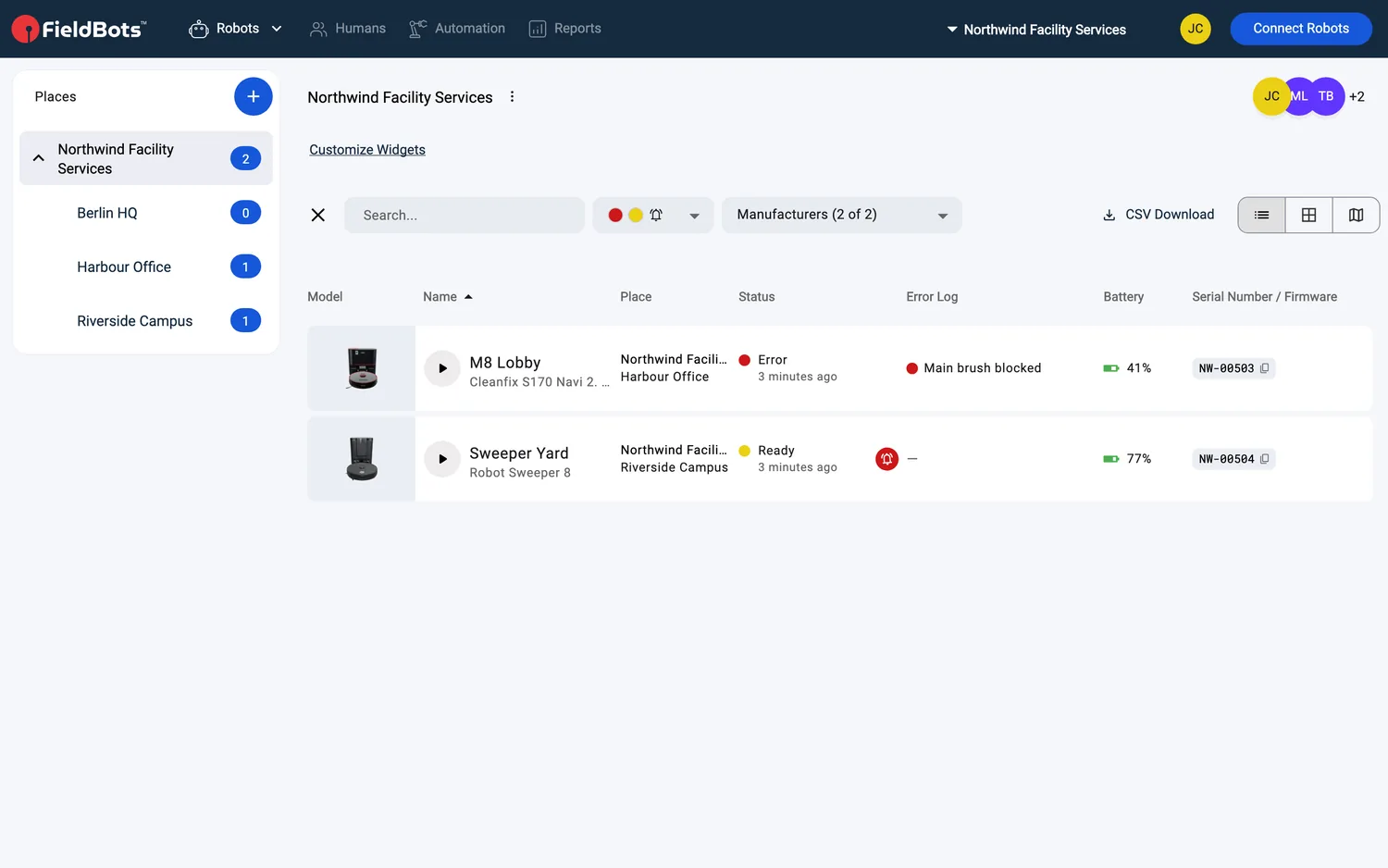
- «Statuses»: scegliete una qualsiasi combinazione di «Error», «Warning», «Notice», «Ready» e «Notifications». («Notifications» raccoglie ogni robot con un'azione richiesta.)
- «Daily Operations» parte con tutti e cinque selezionati; «Technical Details» parte con «Error», «Warning» e «Notifications», cioè i robot che richiedono attenzione.
- «Manufacturers (n of m)»: restringete a uno o più marchi (sono proposti solo i marchi presenti nella vostra flotta).
- «Search...»: trovate un robot per nome.
- La ✕ all'inizio della riga cancella tutto («Clear Filter»).
Stabilire le priorità con «Technical Details»
- «Technical Details» si apre già filtrata su «Error», «Warning» e «Notifications», cioè i robot che hanno bisogno di voi per primi.
Web / Mobile: Su smartphone i selettori di vista (List, Cards, Map) si trovano in basso, con la freccia «Role View» nella scheda «Robots»; i filtri funzionano come su desktop.
Modelli di robot supportati
Ogni robot collegato segnala il proprio stato in tempo reale. I comandi rapidi nell'elenco sono disponibili per i modelli seguenti (l'insieme esatto dei comandi varia: ad esempio alcuni modelli non possono essere messi in pausa):
Note e limiti
- In un elenco potete ordinare per colonna: «Model», «Name», «Place», «Battery», «Today's Output» e «Licenses» sono ordinabili.
- Le colonne seguono la vista per ruolo: «Daily Operations» mostra Model, Name, Place, Status, Battery, Today's Output e Last Task; «Technical Details» mostra Model, Name, Place, Status, «Error Log» (vedi Error Log), Battery e Serial Number / Firmware; «Management and Licenses» mostra Model, Name, User Access, Overall Area, Compliance e Licenses.
- «Management and Licenses» non ha un filtro per stato: si concentra su licenze, accessi degli utenti e conformità.
- Il pulsante rapido di avvio/pausa su una riga segue le stesse regole di Clean Now: possono usarlo i membri con accesso in scrittura.
- Manager e Tecnici possono scaricare l'elenco mostrato come file CSV; il pulsante di download si trova accanto ai filtri.
- I robot «Not licensed» mostrano informazioni ridotte finché non vengono dotati di licenza.
- Un robot che non ha ancora segnalato nulla mostra uno stato neutro, non un errore.