
Di cosa si tratta
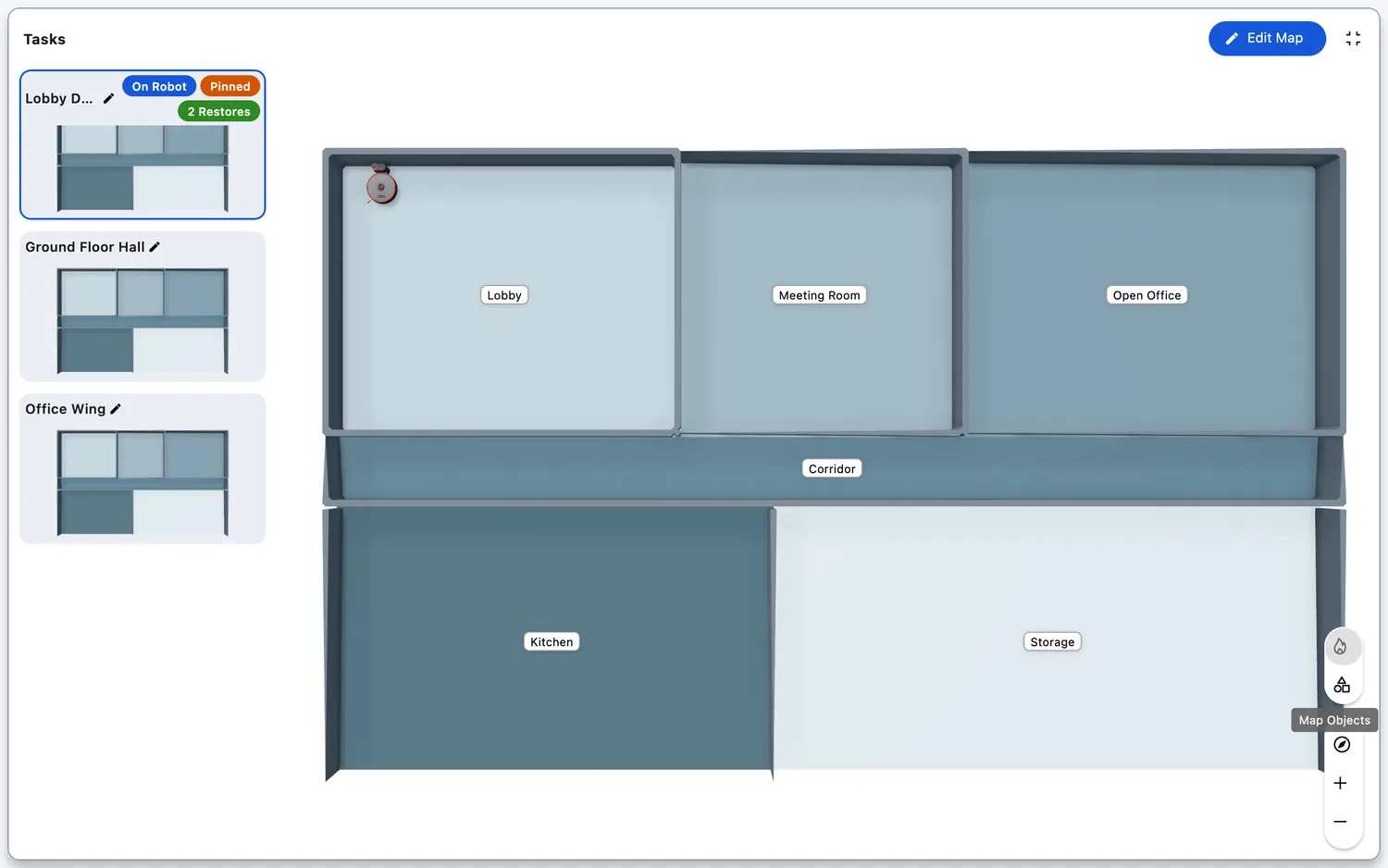
Il riquadro della mappa è la mappa del robot a schermo intero: espandendo la scheda della mappa nella pagina di un robot, si apre sopra l'app. Ogni robot di cui FieldBots mostra la mappa ha lo stesso riquadro. Contiene la mappa in tempo reale, le attività del robot e le loro mappe salvate nel pannello «Tasks», i segnaposto e i tag sulla mappa, l'editor della mappa e le azioni di una mappa salvata.
Chi lo utilizza
Chiunque lavori con la mappa di un robot: seguire le esecuzioni, sfogliare le attività e le loro mappe, modificare la mappa o rimettere una mappa salvata sul robot.
Passaggi
Aprire e chiudere il riquadro della mappa
- Nella pagina del robot, cliccate sulla scheda della mappa o sull'icona di espansione nel suo angolo in alto a destra. Il riquadro si apre a schermo intero sopra l'app; l'icona nella sua riga superiore lo chiude di nuovo.
- Sui modelli la cui mappa FieldBots disegna in 3D, il riquadro mostra la vista 3D, e alla chiusura la mappa torna prima alla vista dall'alto.
Il pannello «Tasks»
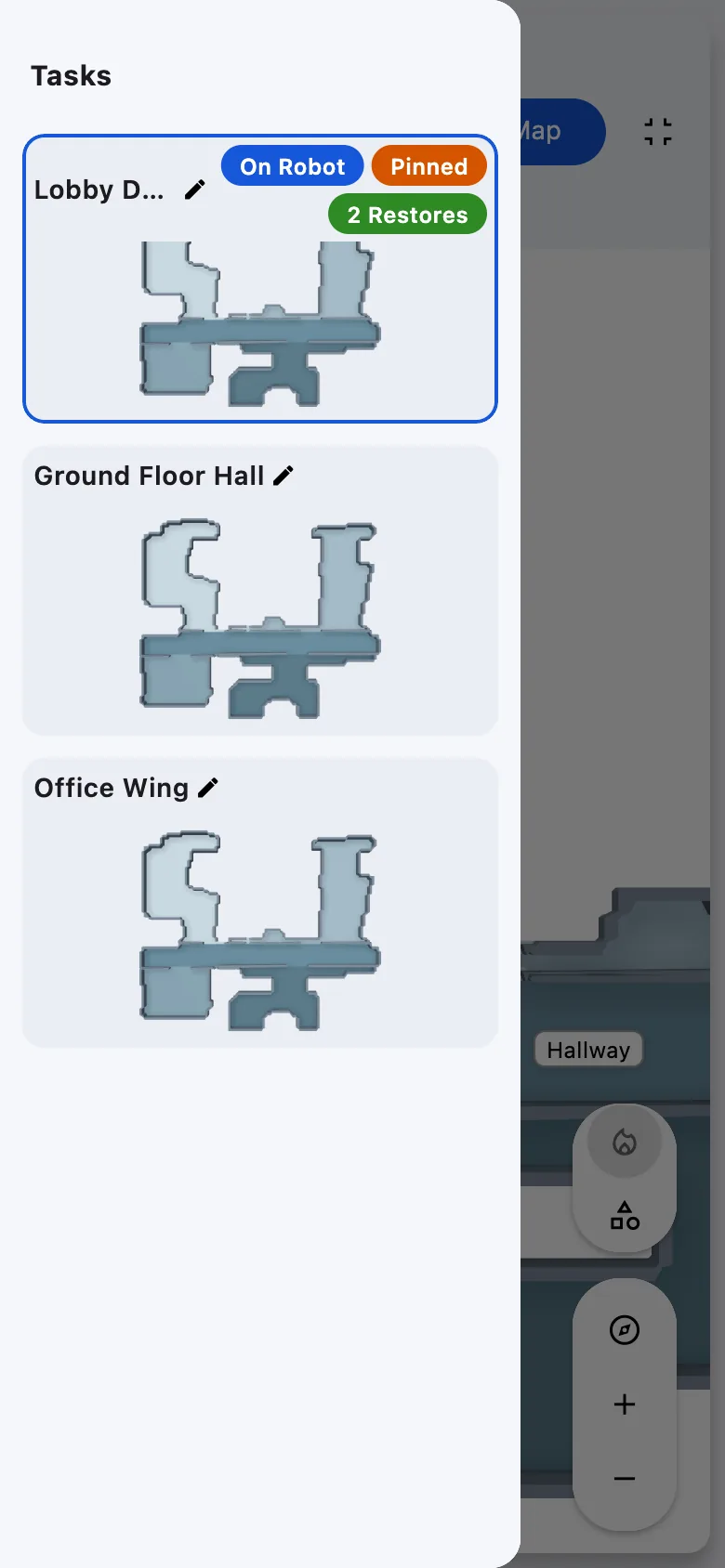
- A sinistra del riquadro si trova il pannello «Tasks». Elenca un riquadro per ogni attività del robot, con per prima l'ultima eseguita, con un'anteprima della mappa dell'attività, e un riquadro «Live Map» per la mappa presente sul robot.
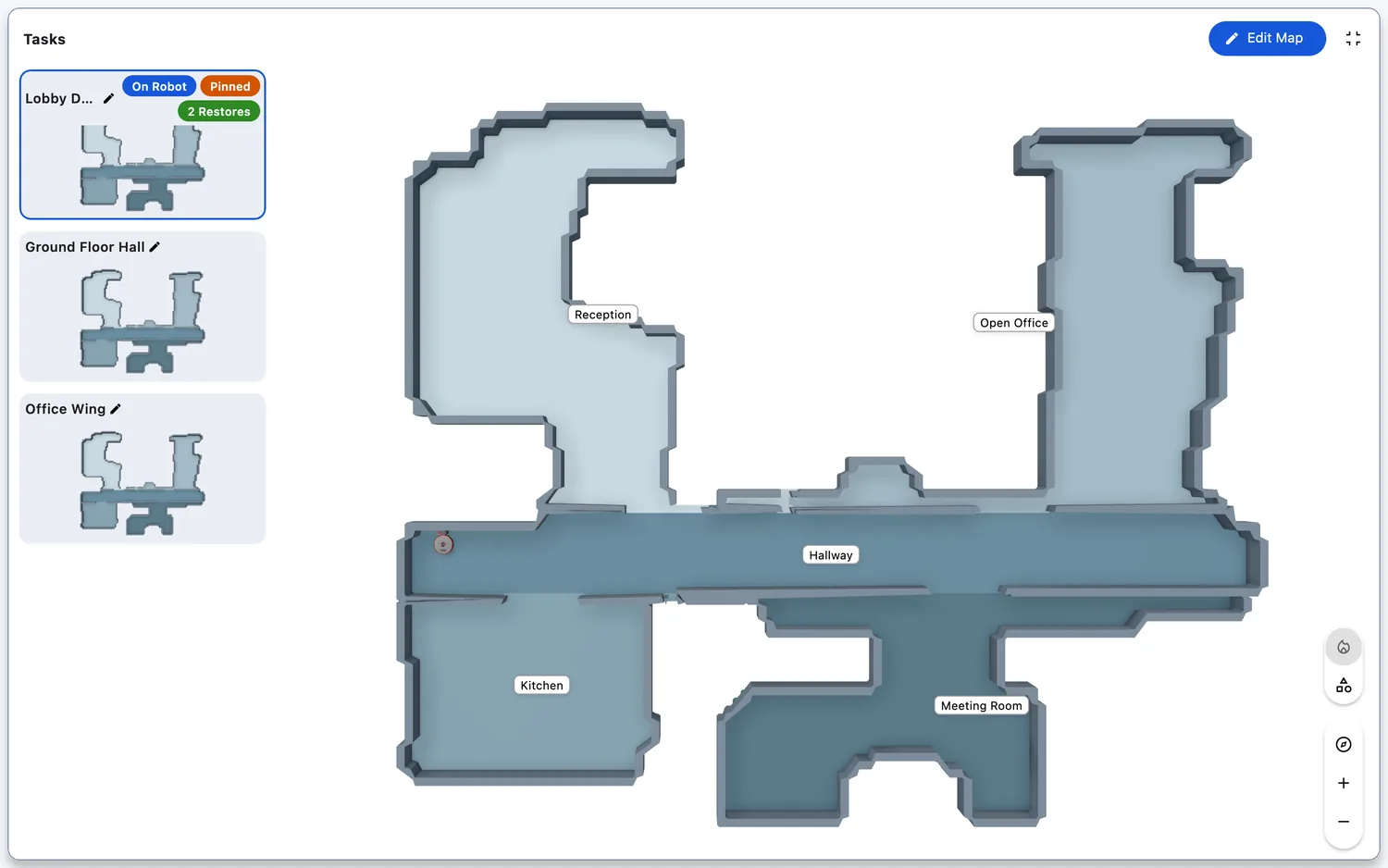
- Ogni riquadro riporta il nome dell'attività e le pillole della mappa: «On Robot» sulla mappa presente sul robot, «Pinned» su una mappa fissata e una pillola verde «Restore …» (ad esempio «Restore Mon–Fri 07:00») per ogni pianificazione che ripristina la mappa; più ripristini si riuniscono in un'unica pillola «N Restores».
- Cliccate su un riquadro per mostrare la mappa di quell'attività nel riquadro; il riquadro «Live Map» riporta la mappa in tempo reale. Mostrare una mappa non avvia mai un'esecuzione (vedi Clean Now).
- La matita di un riquadro modifica il nome dell'attività; serve l'accesso in scrittura al robot.
- Se il robot non ha né attività né mappe, il riquadro riporta «No Tasks Available».
Web / Mobile: Su smartphone il pannello è un cassetto: apritelo con l'icona a hamburger «Tasks» a sinistra del titolo, oppure scorrendo dal bordo sinistro; scegliere un riquadro lo chiude.
Segnaposto e tag sulla mappa
- Cliccate sulla mappa espansa in un punto (il livello «Map Objects» deve essere attivo) e lì compare un segnaposto.

- Cliccate sul segnaposto: il suo menu offre «Add Task», «Add Tag» (sulle mappe che offrono i tag) e «Remove Pin».
- «Add Task» apre il modulo dell'attività (vedi Tasks) con la mappa allegata: il segnaposto indica il punto, e la sede del robot finisce nella descrizione. Salvate l'attività e il segnaposto resta sulla mappa nel colore del suo stato; il menu del segnaposto offre allora «Open Task» e «Remove Pin».

- «Add Tag» apre una piccola finestra: digitate un nome e salvate; un nome vuoto non viene salvato. Il tag compare come una pillola bianca sulla mappa; cliccate sulla pillola per «Rename» e «Delete» in fondo alla mappa.
- Aggiungere, modificare ed eliminare tag richiede l'accesso in scrittura al robot.
Mappe salvate e Map History
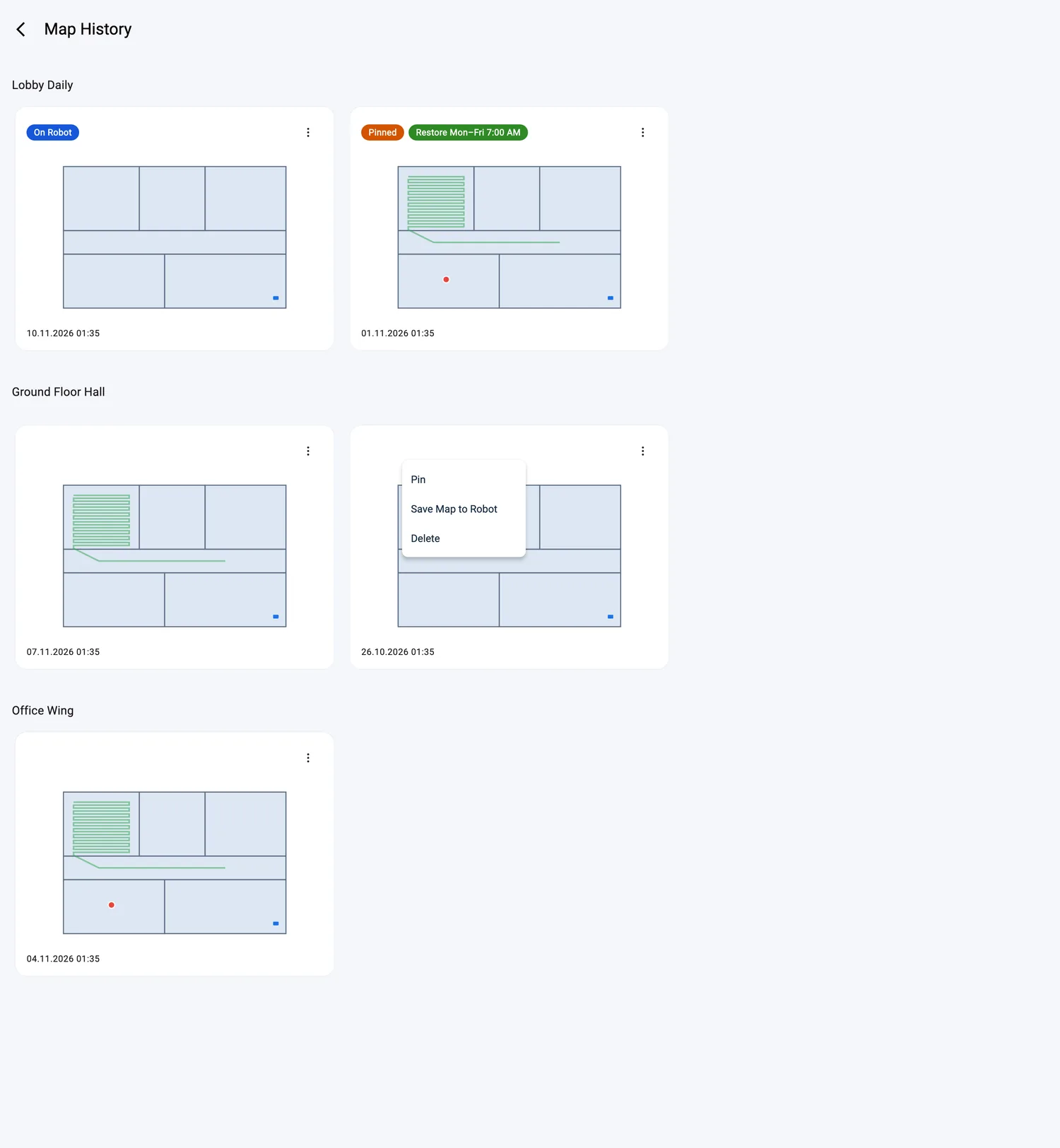
- Le mappe salvate del robot si aprono per intero come «Map History»: ogni mappa con le sue pillole, raggruppata per attività, e il menu ⋮ «Map Actions» di ogni scheda con «Pin»/«Unpin», «Save Map to Robot» e «Delete» (vedi Map History).
L'editor nel riquadro
- «Edit Map» apre l'editor della mappa direttamente nel riquadro: la scheda degli strumenti e il pannello dei locali si trovano sulla mappa (vedi Edit Map).
- Il menu di annullamento contiene «Revert Last Step», «Restore Map», «Wipe Map on Robot» e «Close Without Saving». Il pulsante di salvataggio passa da «Close Map» a «Save Map» non appena qualcosa cambia.

Modelli di robot supportati
Il riquadro della mappa è standard per ogni robot di cui FieldBots mostra la mappa. Ciò che il riquadro offre dipende dal modello: la modifica della mappa (8 modelli, vedi Edit Map), le mappe salvate (vedi Map History) e i livelli di copertura (vedi Heatmap).
Il livello «Heat Map» compare sui robot le cui esecuzioni FieldBots raggruppa in attività, cioè il lavoro di pulizia a cui appartiene una mappa:
Note e limiti
- Le mappe senza immagine mostrano «No map preview available».
- Dove FieldBots disegna la mappa in 3D, il riquadro mostra la vista 3D sui dispositivi che la supportano; gli altri dispositivi mostrano la mappa piatta.
- Modificare la mappa, cambiare il nome di un'attività e aggiungere o modificare tag richiedono l'accesso in scrittura al robot.