
Di cosa si tratta
La delega condivide uno dei vostri robot con un altro team — il team di un cliente, il team di un partner o un altro vostro team. Decidete voi il livello: «Read» permette all'altro team di visualizzare il robot; «Read & Write» gli permette di utilizzarlo. In entrambi i casi il robot resta sul vostro account e nella vostra flotta. Team e relativi membri si gestiscono in Users and Access.
Chi lo utilizza
Manager che coordinano i robot tra più team — prestando un robot per una sede in comune o ricevendone uno per un lavoro temporaneo. Solo i Manager vedono l'azione «Delegate to Team».
Passaggi
Delegare un robot
- Aprite «Robots» e selezionate il robot che volete condividere.
- Aprite «More» nel menu in alto a destra del robot e scegliete «Delegate to Team».
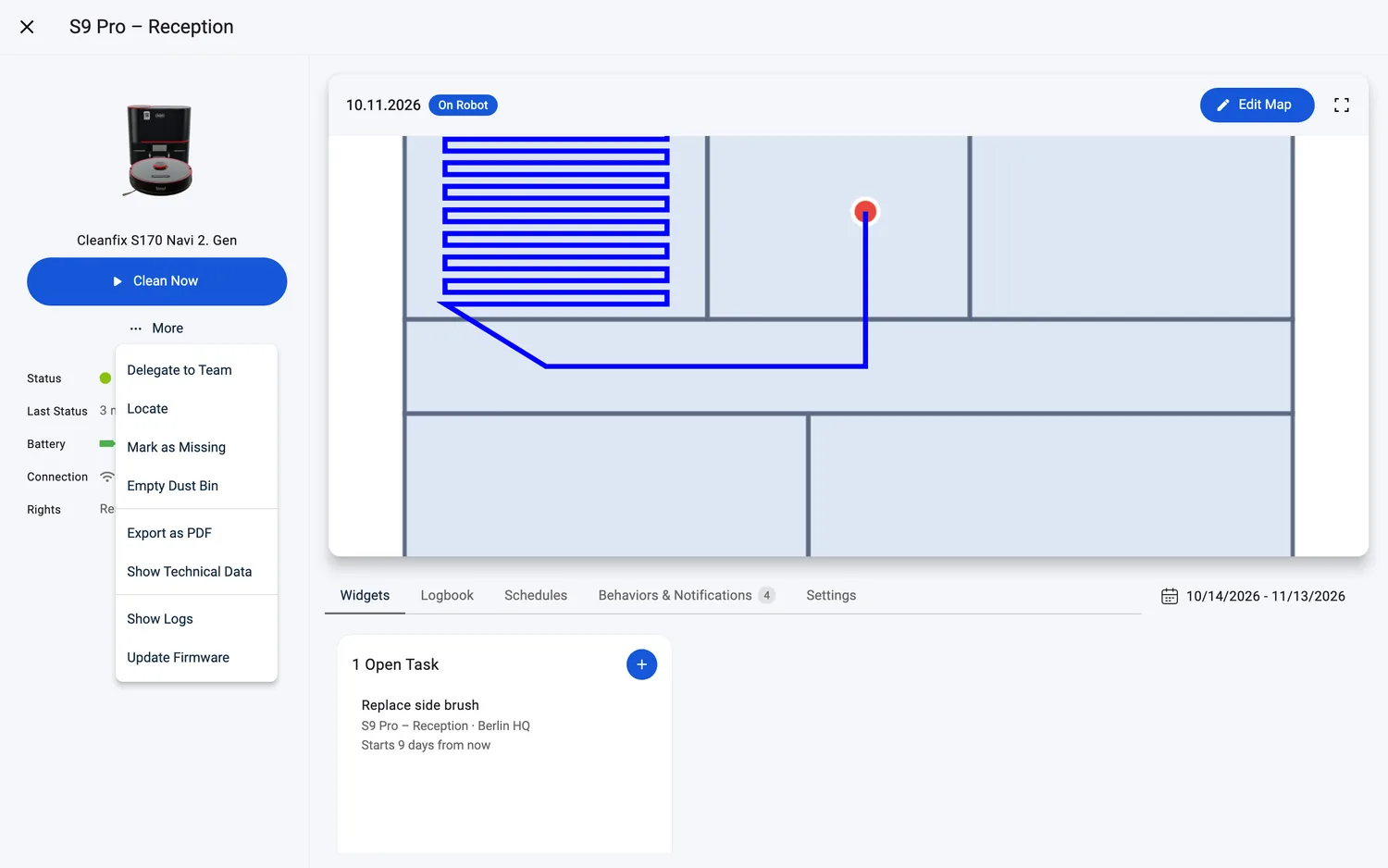
- Nella finestra («Delegate «‹robot name›»»), scegliete il team destinatario dal menu a tendina «Team».
- Per primi compaiono i vostri team, seguiti dal distributore da cui proviene il robot e dal distributore del vostro team. Cliccate su «Show All Distributors» per tutti gli altri.
- Sotto «Permission Level», scegliete «Read» o «Read & Write».
- Facoltativo: attivate «Data Window» e scegliete una data di «Start» e una di «End».
- Con «Read & Write» selezionato, leggete l'avviso: «Attention: By delegating read and write permissions, you will retain only read permission for this robot. This action cannot be undone.»
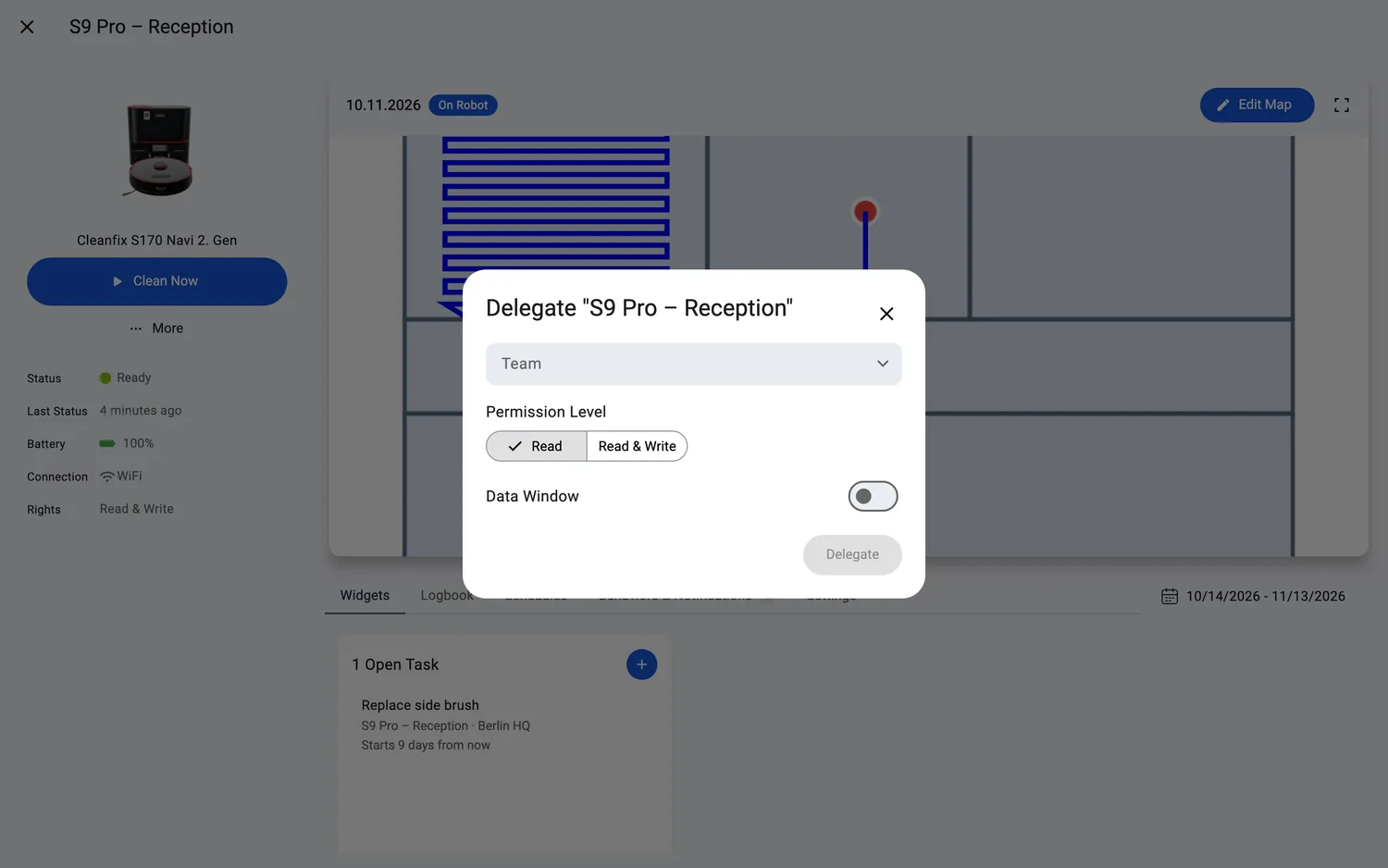
- Cliccate su «Delegate». Una conferma riporta «Bot delegated successfully».
- I team che hanno già il robot non vengono proposti. Se un duplicato arriva comunque al server, questo risponde «This robot is already delegated to that team.» e la finestra resta aperta.
Il vostro team deve possedere il robot con i diritti «Read & Write» per poterlo delegare. Un robot che il vostro team possiede solo come «Read» non mostra la voce «Delegate to Team».
Delegare più robot contemporaneamente
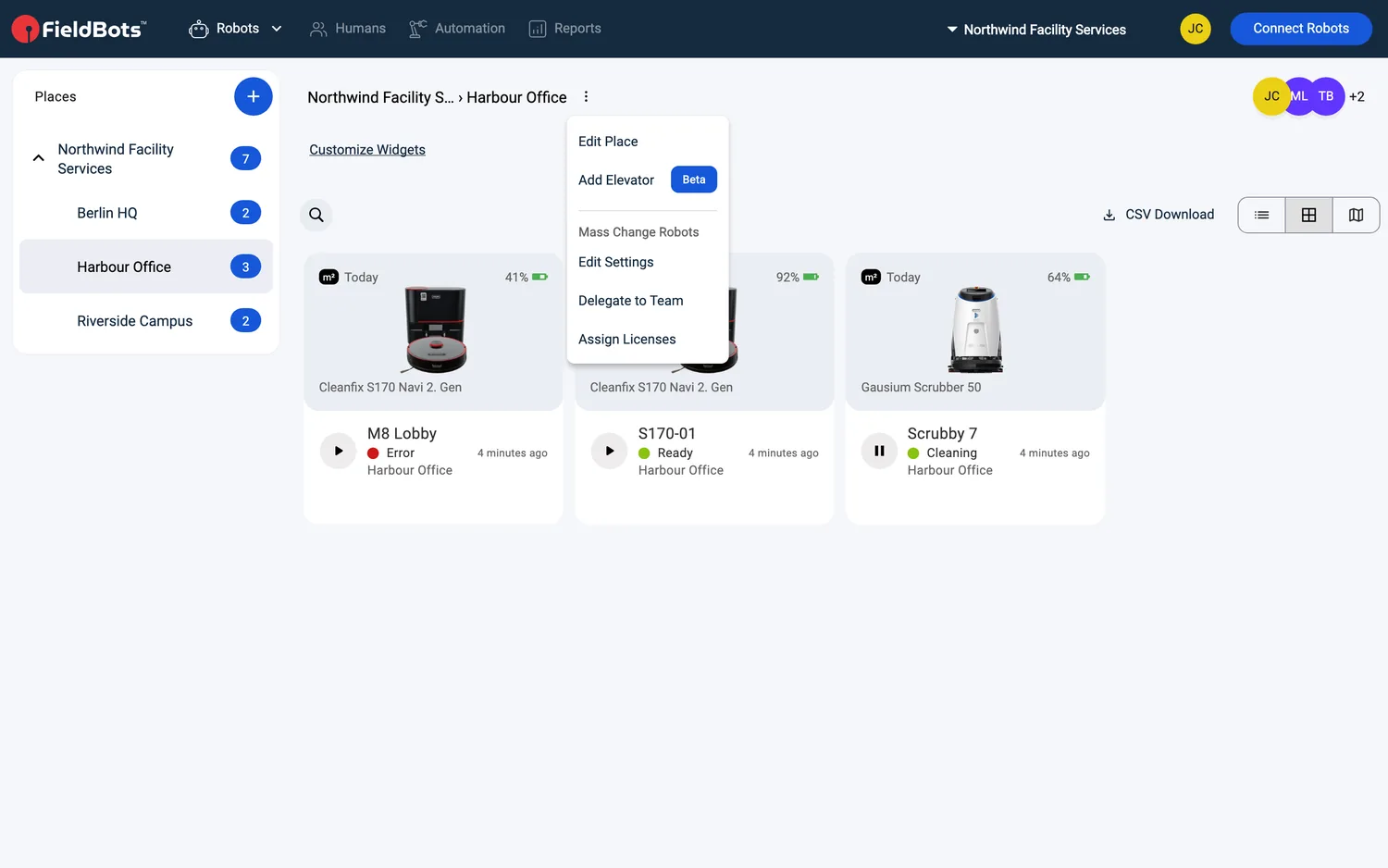
- Aprite una sede nella barra laterale delle sedi — oppure «Unassigned» — cliccate su «⋮» nell'intestazione della sede e scegliete «Delegate to Team».
- Nella finestra («Delegate ‹number› Robots to Team»), scegliete il team destinatario — il vostro team non viene proposto — e il «Permission Level», con una «Data Window» se ne avete bisogno. L'avviso per «Read & Write» vale allo stesso modo.
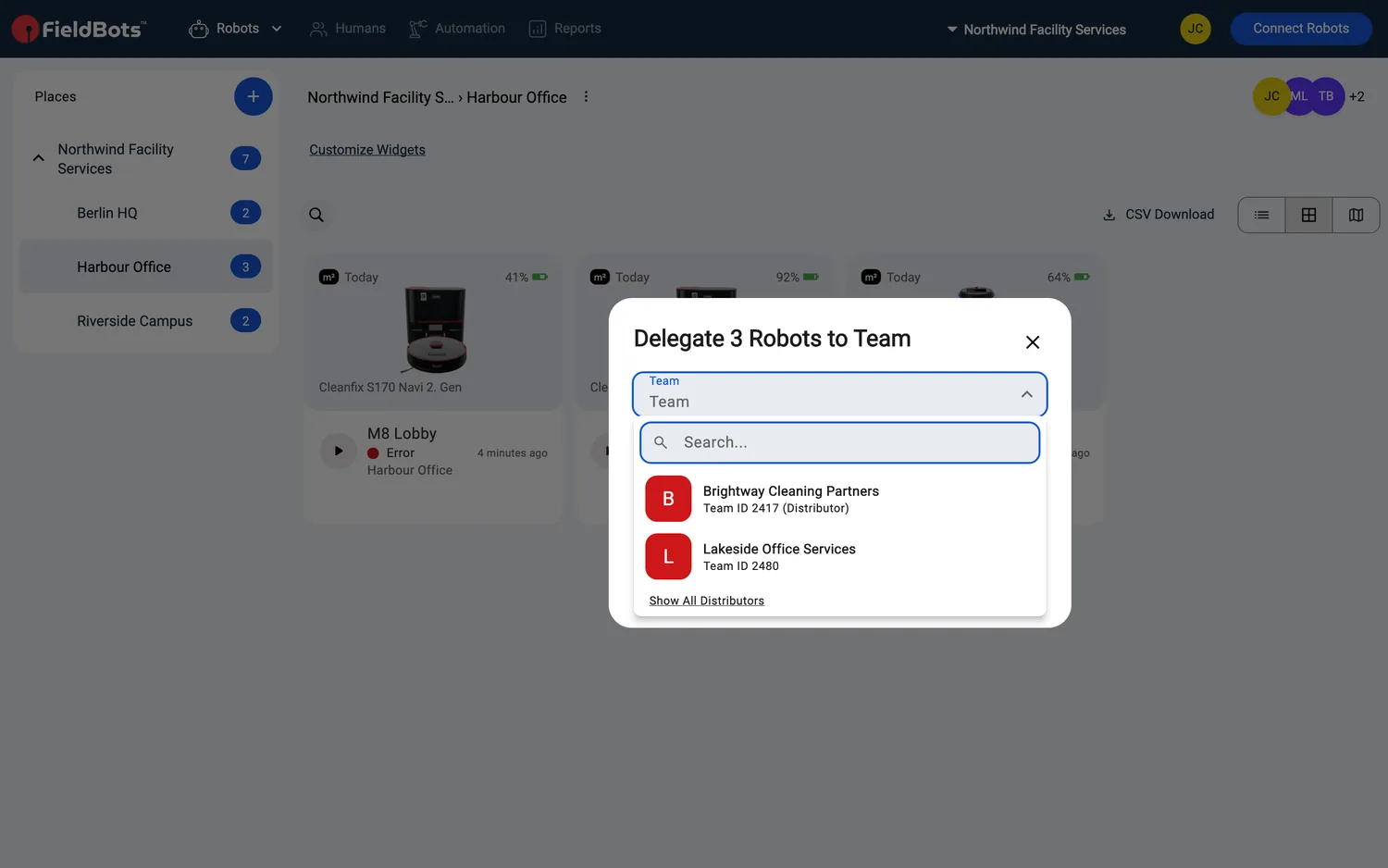
- Cliccate su «Delegate All». Una conferma riporta «‹number› robots delegated».
- I robot che il team destinatario possiede già vengono saltati.
Web / Mobile: le procedure sono le stesse; su smartphone le finestre si aprono come pagine a schermo intero.
Cosa vede il team destinatario
- Il robot compare nella sua flotta insieme ai suoi robot.
- Nella pagina del robot, una riga «Delegated From» indica il team che lo ha condiviso — il suo nome, «Team ID ‹number›» e, per un team distributore, il tag «Distributor». Passando il cursore si vedono i diritti concessi. (Il team che ha ceduto il robot vede le sue righe sotto «Delegated To».)
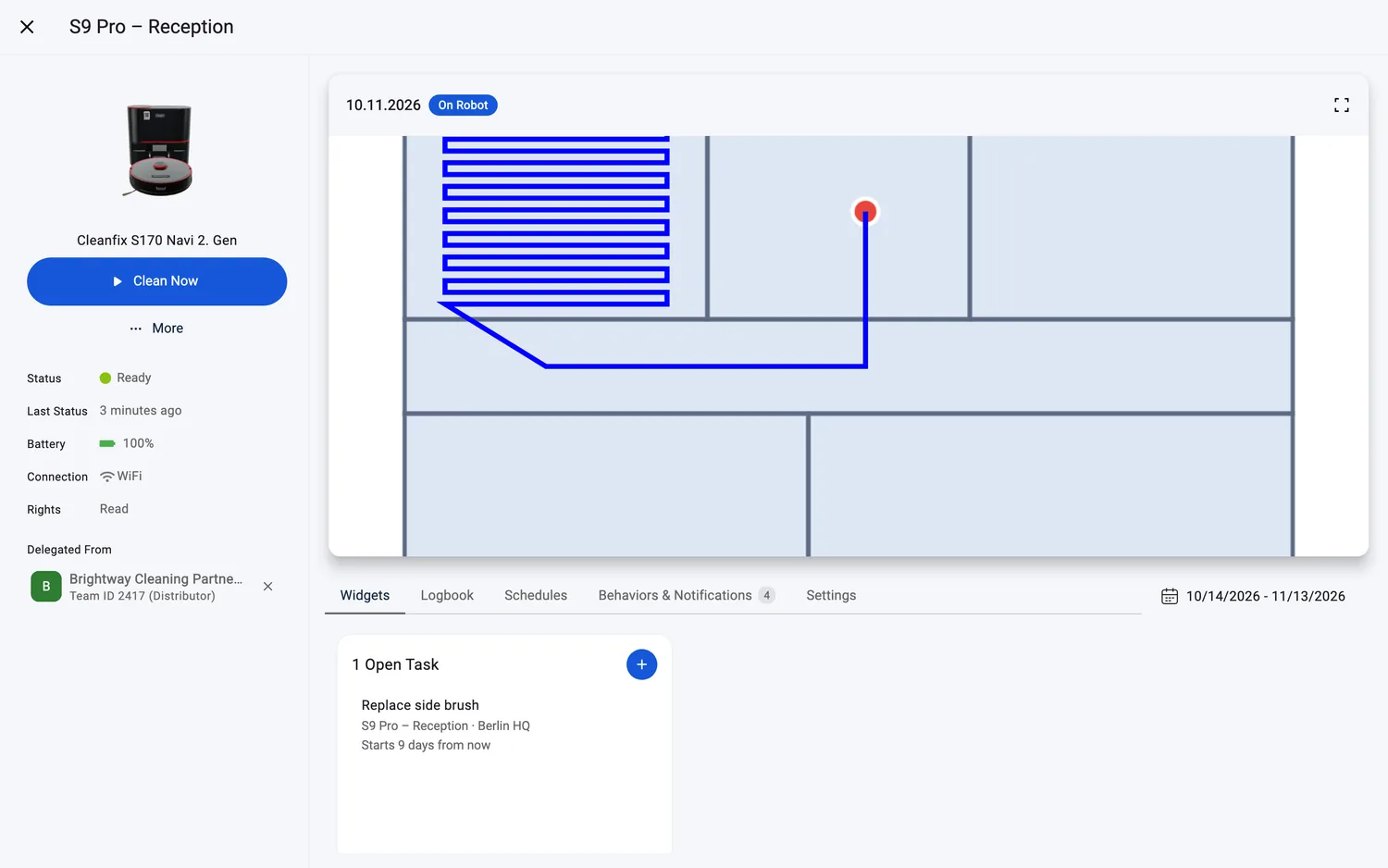
- La riga «Rights» mostra «Read» o «Read & Write».
- Un team con i diritti «Read» può visualizzare il robot ma non utilizzarlo — e non può cederlo ad altri. Un team con i diritti «Read & Write» può delegarlo a sua volta.
- Una riga è un link («Switch to ‹team name›») per le persone che sono anche membri del team che ha condiviso il robot; per tutti gli altri è semplice testo.
Modificare o interrompere una delega
- Modificare una delega che avete concesso: cliccate sulla sua riga «Delegated To» → «Edit Delegation for ‹team name›» — regolate «Permission Level» o «Data Window» e cliccate su «Save». Una conferma riporta «Delegation Updated». Se siete anche membri di quel team, la finestra offre un link «Switch to ‹team name›» sotto il titolo.
- Interromperla: aprite la stessa finestra e cliccate sul pulsante rosso «Delete» → confermate «Remove the delegation to ‹team name›? The team loses access to this robot.» («Remove Delegation»). Una conferma riporta «Delegation Revoked».
- Restituire un robot che avete ricevuto: cliccate su «Return» (l'icona di annullamento) accanto alla riga della sua delega. Una conferma riporta «Delegation Returned».
- Non volete più un robot ricevuto come «Read»? La ✕ sulla riga «Delegated From» lo rimuove: «‹robot name› will be removed from your team. It stays with its owner team.»
Modificare, revocare e restituire sono azioni riservate ai Manager.
Modelli di robot supportati
Funziona con ogni robot — la delega è per robot e per team; nessuna dipendenza dal modello.
Note e limiti
- «Read & Write» cambia chi utilizza il robot: il team destinatario ne assume il controllo e il vostro team mantiene solo il permesso di lettura — «This action cannot be undone.» Leggete l'avviso come ultimo passaggio, non come una formalità.
- La revoca ha effetto immediato: il team destinatario perde subito l'accesso.
- Un robot può essere delegato allo stesso team una sola volta.
- Potete condividere un robot con più di un team; ogni riga «Delegated To» ha i propri diritti e la propria finestra dati.
- Il robot resta sempre nella vostra flotta — una delega aggiunge l'accesso per l'altro team, non sposta il robot sul suo account.