
Di cosa si tratta
Portate l'intero team in FieldBots: personale d'ufficio, responsabili, operatori e tecnici. Invitate le persone via e-mail e date a ciascuna esattamente l'accesso di cui ha bisogno, da un «Manager» che guida il team a un membro in sola lettura che si limita a seguire. L'accesso si gestisce per team; la condivisione dei robot tra team è trattata in Delegate Robots.
Chi lo utilizza
I Manager, che configurano il team e controllano chi vede quali sedi. Ogni membro ha una pagina personale con il proprio Logbook e le impostazioni dell'account.
Passaggi
Vedere i membri del team
- Aprite il menu «Humans» e selezionate «Users and Access». La pagina elenca ogni membro con «Name», «Email», «Role» e «Places».
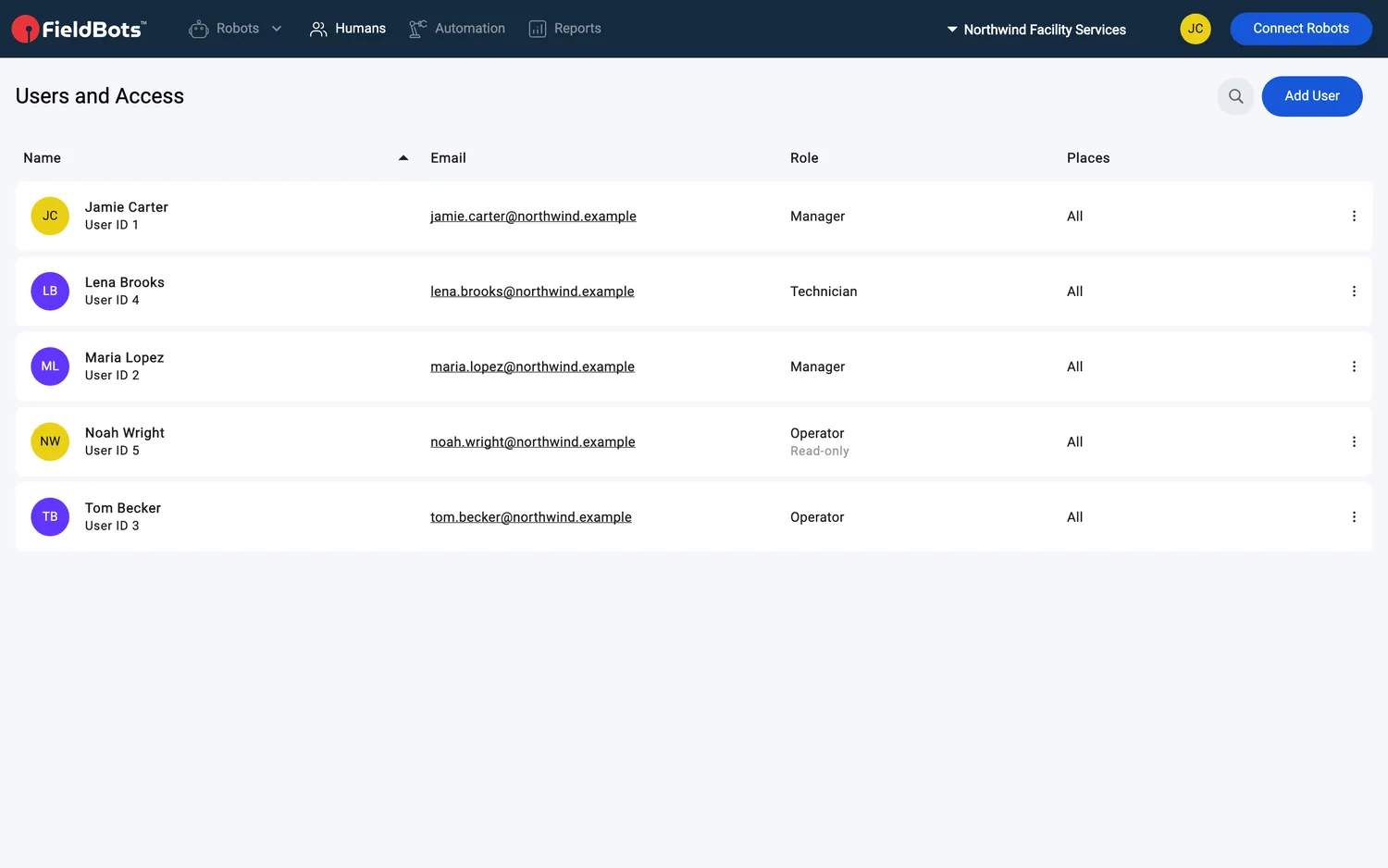
- Ogni cella del nome riporta lo «User ID ‹number›» del membro. Una nota «Read-only» sotto un ruolo indica accesso solo in lettura; «Places» mostra «All» o le sedi a cui il membro è limitato. Cliccate sulla riga di un membro per aprire la sua pagina.
- Un campo di ricerca accanto al titolo restringe l'elenco per nome o indirizzo e-mail; un clic sull'intestazione di una colonna ordina l'elenco.
Web / Mobile: Su smartphone l'elenco nasconde le colonne «Email», «Role» e «Places»; la cella del nome mostra allora l'e-mail sopra lo «User ID ‹number›».
Invitare un membro del team
- Cliccate su «Add User» nell'intestazione della pagina.
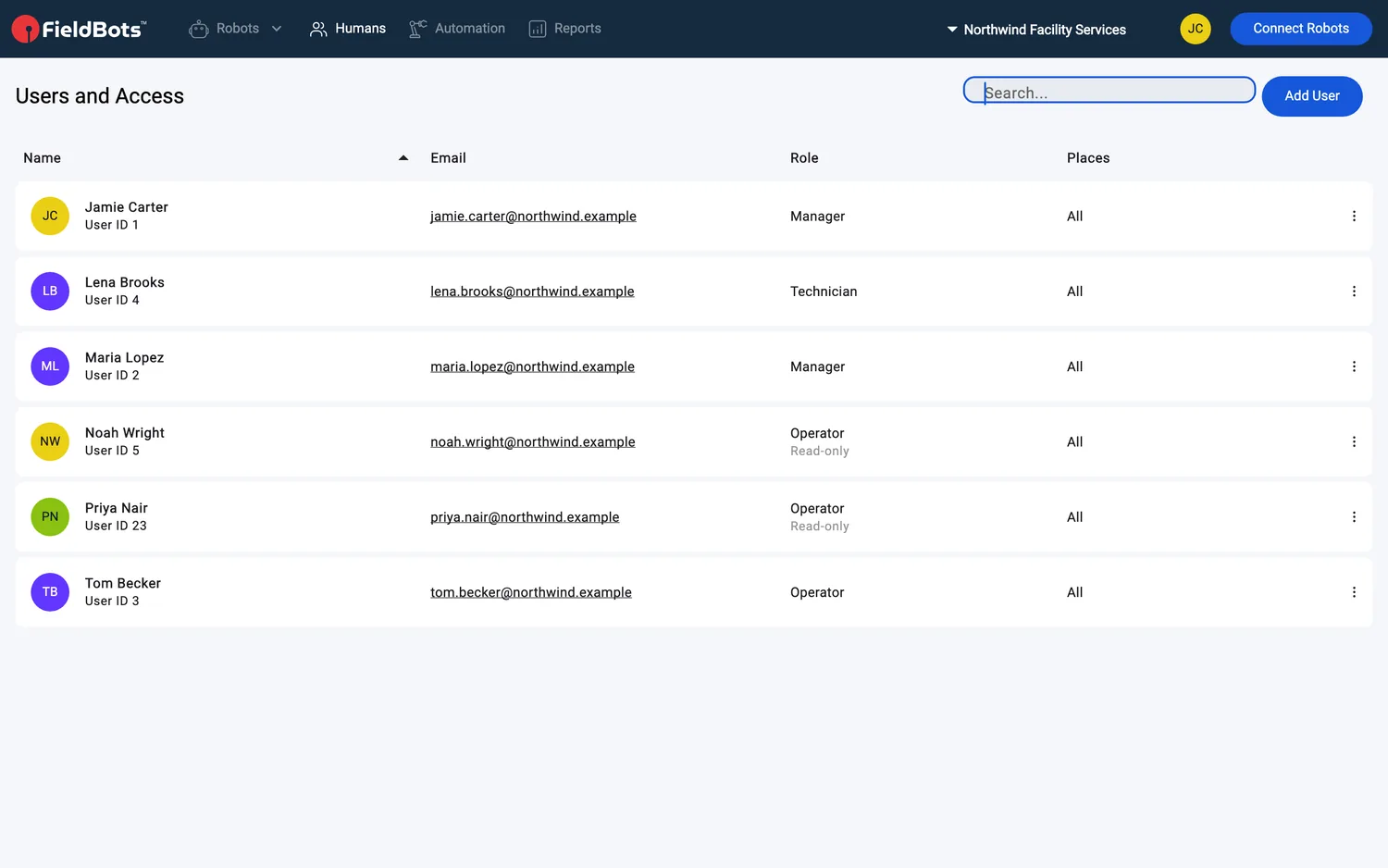
- Digitate l'«Email» della persona.
- Un indirizzo senza account FieldBots: compilate «Given Name» e «Family Name».
- Un indirizzo che ha già un account FieldBots: i campi del nome si compilano e si bloccano; l'account viene aggiunto al vostro team.
- Nella scheda «Role» attivate ciò che serve:
- «Manager»: «Connect users and manufacturers, set up your team»
- «Operator»: «Operate your robots daily, schedule them, get reports.»
- «Technician»: «Maintain your robots, manage consumables and licenses.»
- Con «Operator» attivato, scegliete «Rights»: «Read & Write» oppure «Read & Comment».
- Facoltativo: disattivate «Access to All Places» e selezionate le sedi che il membro deve vedere; l'albero delle sedi si apre subito sotto l'interruttore. Il membro troverà allora solo quelle sedi e i loro robot.
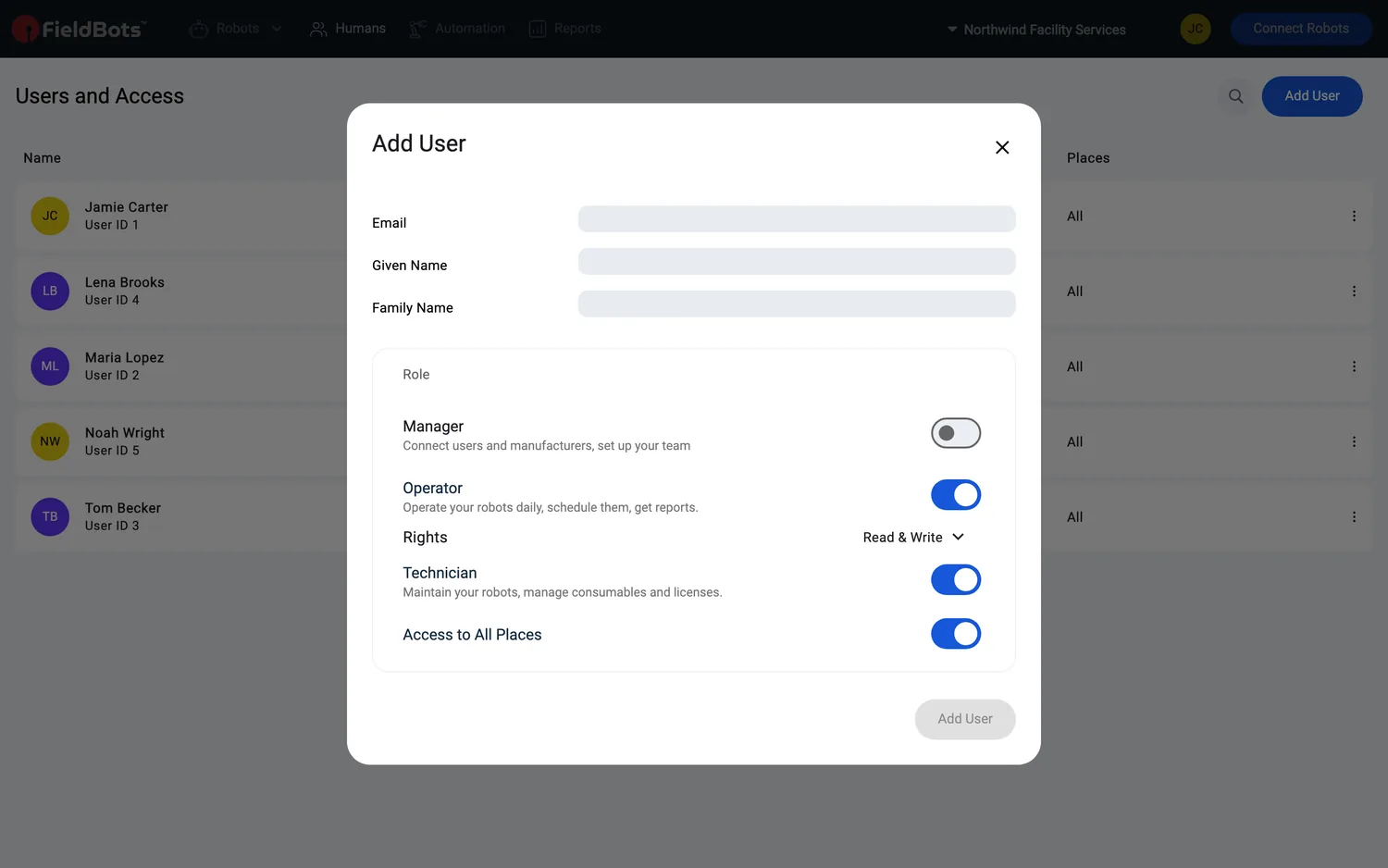
- Cliccate su «Add User». Il membro compare nell'elenco, che scorre fino a lui.
La pagina della persona
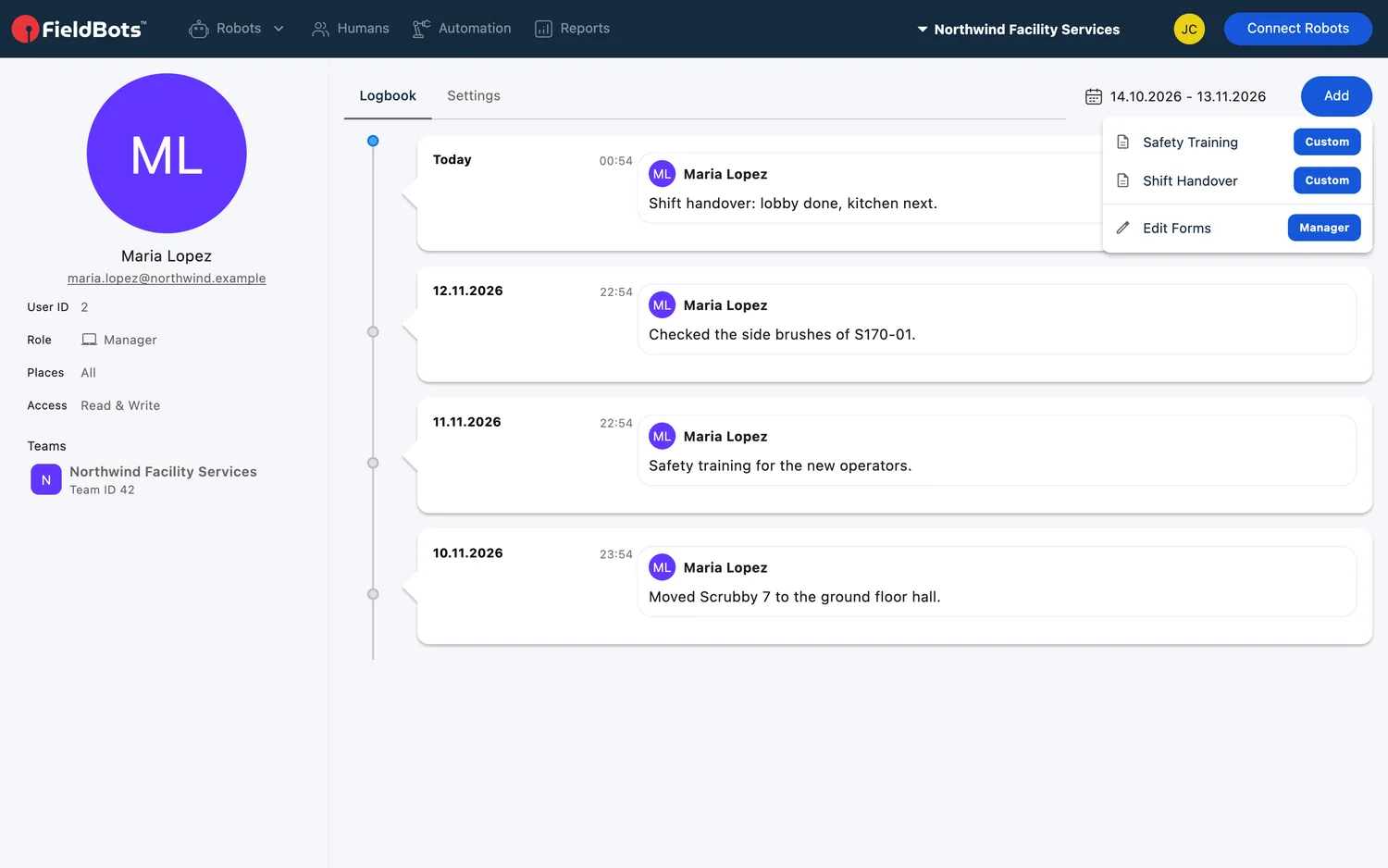
- Un clic su un membro apre la sua pagina nella scheda «Settings»; la scheda «Logbook» si trova accanto. Anche la vostra pagina si apre dal menu del vostro account («Settings» o «Logbook»).
- La colonna di sinistra mostra la persona: immagine, nome, e-mail, «User ID», «Role» (con le icone dei ruoli), «Places» («All» o quelle a cui è limitata) e «Access» («Read & Write» o «Read-only»).
- Sotto «Teams», le righe elencano i team che voi e questa persona avete in comune: un clic («Switch to ‹team name›») porta la vostra vista su quel team.
- La scheda «Logbook» raccoglie ciò che è accaduto attorno a questa persona (voci delle attività ed eventi dei robot) con un menu dell'intervallo di date (per impostazione predefinita gli ultimi 30 giorni) e «Load More». Il menu Add contiene i moduli Human del team; i Manager trovano alla fine anche «Edit Forms» (in un team Free: «Edit Forms (Upgrade)»).
- Nella vostra pagina potete aggiungere, cambiare o rimuovere la vostra immagine.
Ruoli, diritti e sedi
- Nella scheda «Settings» di un membro modificate l'account della persona: i nomi sono in alto, poi la scheda «Role».
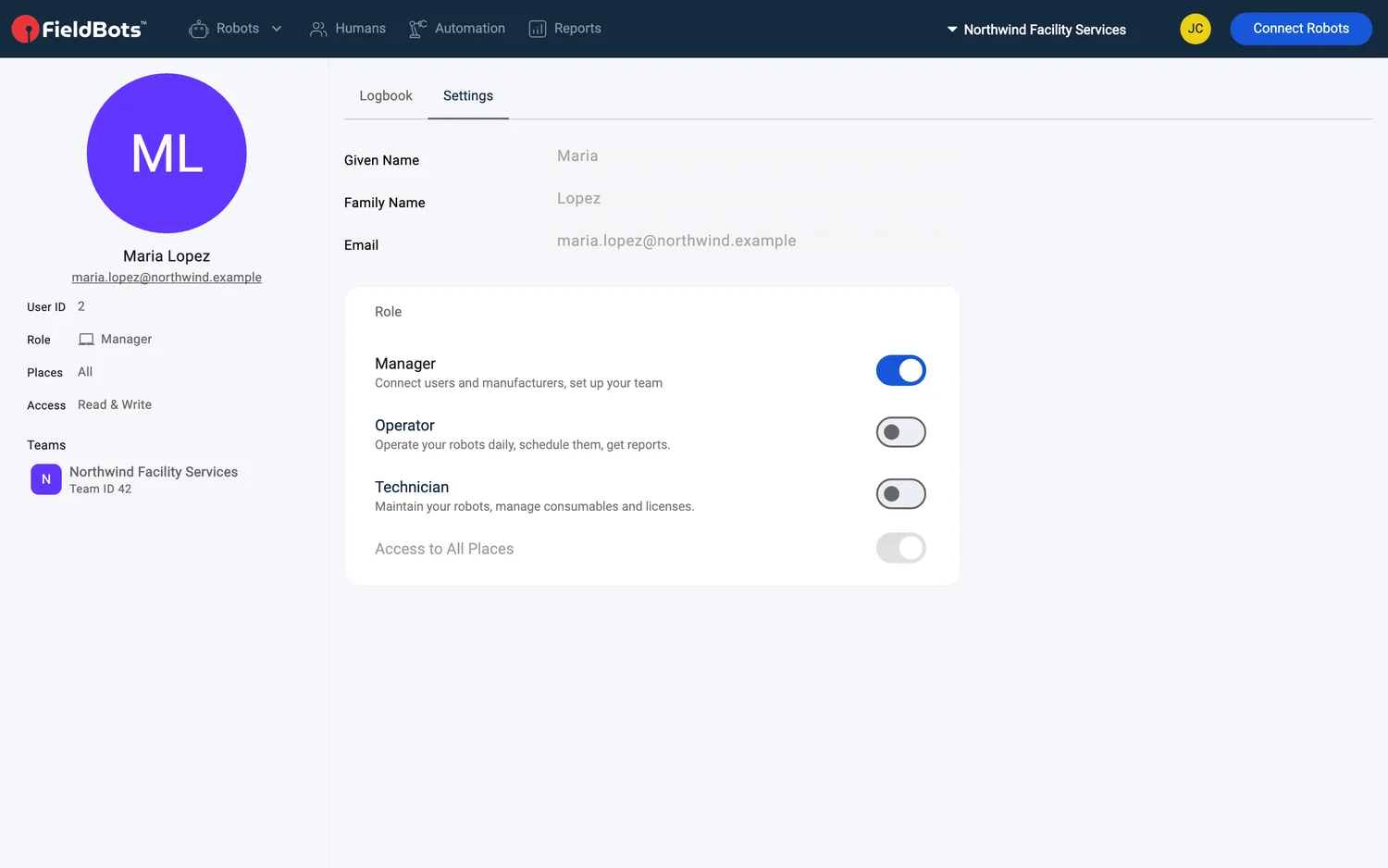
- Nella scheda «Role» attivate ciò che serve:
- «Manager»: un Manager raggiunge sempre ogni sede.
- «Operator»: scegliete «Rights»: «Read & Write» oppure «Read & Comment».
- «Technician».
- «Access to All Places» resta attivo per impostazione predefinita; disattivatelo e selezionate le sedi che il membro deve vedere: l'albero si apre subito sotto l'interruttore.
- FieldBots rifiuta di declassare l'ultimo Manager: «Team Needs a Manager» — «Every team needs at least one manager. Make someone else a manager before removing this one.»
- La scheda «Security» contiene le impostazioni di accesso dell'account: «Two-Factor Authentication» (un Manager può attivarla anche per un membro) e «Request Email Change»; nella vostra pagina trovate qui anche «Set Up Passkey» e «Reset Password».
- Cliccate su «Edit User» per salvare (nella vostra pagina: «Save Settings»).
Aiuto con la password e rimozione
- Il «⋮» accanto a un membro contiene le azioni sul suo account: «Send Invite Again» ripete l'invito; «Reset Password» invia un'e-mail di reimpostazione: «‹mail› has received a mail from us.»
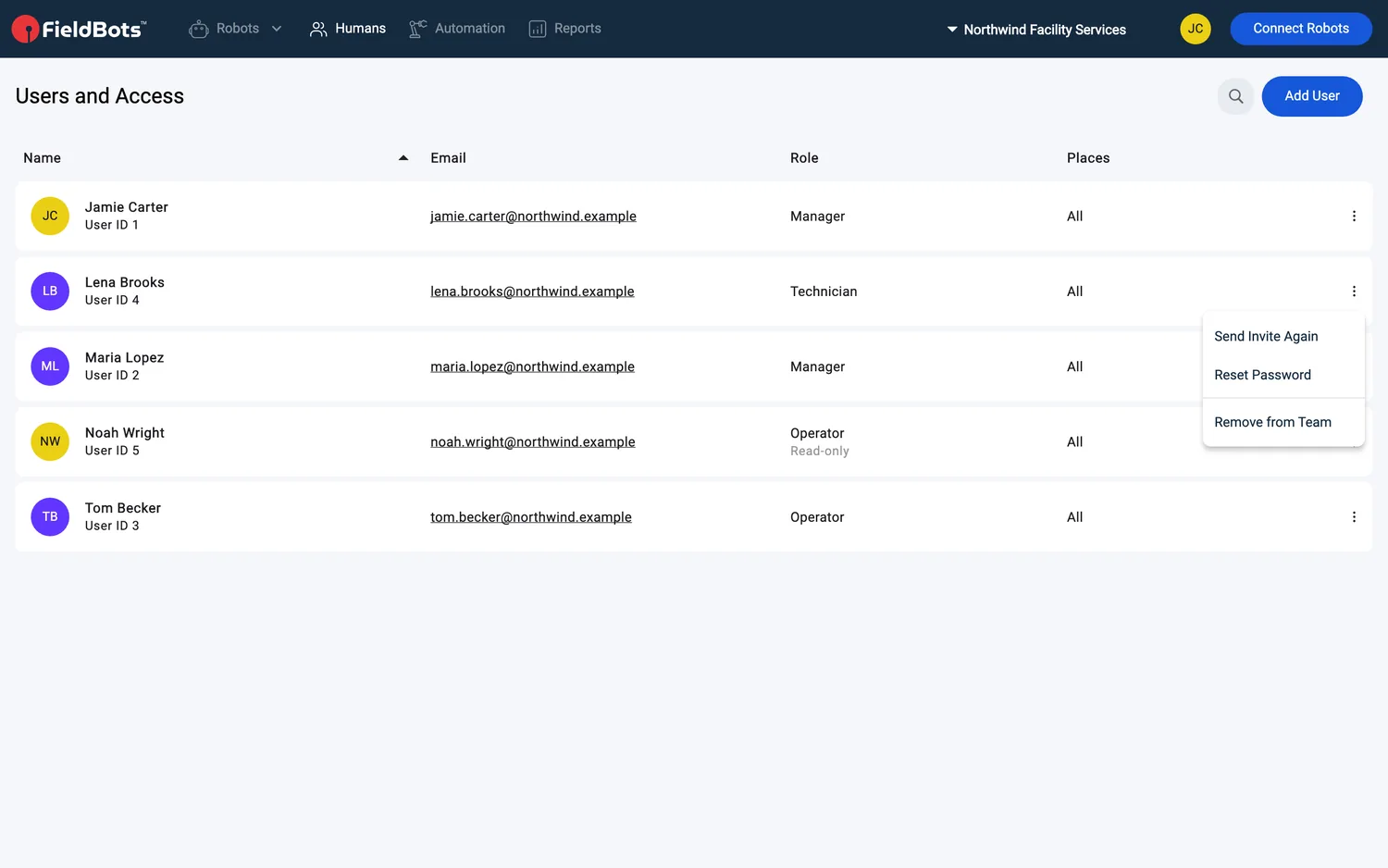
- Sotto il divisore c'è «Remove from Team» → confermate «Remove ‹name› from this team? They lose access to its robots, schedules and reports. Their FieldBots account stays.» Sulla vostra riga il menu offre «Leave Team» → «Leave this team? You lose access to its robots, schedules and reports until a manager invites you again.»
- L'ultimo Manager non può essere rimosso né lasciare il team: FieldBots chiede di nominare prima un altro Manager.
Modelli di robot supportati
Non specifico per un robot: vale per tutto il team; l'accesso ai robot è limitato per team/delega, per sede e (per alcune azioni) dai permessi di lettura/scrittura del robot.
Note e limiti
- L'accesso è limitato per sede, non per robot: con «Access to All Places» disattivato un membro è limitato a sedi specifiche e ai loro robot, ma non esiste un'impostazione che consenta o blocchi singoli robot per un utente. Per condividere un singolo robot con un altro team usate Delegate Robots.
- Rimuovere un membro interrompe subito l'accesso ai robot, alle pianificazioni e ai report del team; il suo account FieldBots resta.
- Gli inviti e le e-mail per la password vanno all'indirizzo che avete inserito: un indirizzo sbagliato lascia l'invito nel vuoto.
- Aggiungere un'e-mail che ha già un account FieldBots aggiunge semplicemente quell'account al vostro team; i suoi campi del nome restano bloccati.
- Ogni team ha bisogno di almeno un Manager.
- In un team Free ogni membro entra come Manager, la ricerca è nascosta e le opzioni dei ruoli restano bloccate; cliccando sugli avatar dei membri di una sede compare «When you license FieldBots you can give users granular access.» con un'etichetta «Upgrade».