
Di cosa si tratta
Avviate, mettete in pausa, riprendete e fermate le pulizie dall'app web o dall'app mobile — senza raggiungere il robot e senza aprire l'app del produttore. A seconda del modello, una sola pressione avvia la pulizia completa dell'area mappata; alcuni robot chiedono prima cosa pulire, quale attività eseguire o quale mappa usare.
Chi lo utilizza
Tutti coloro che gestiscono la flotta ogni giorno: team che avviano o correggono le pulizie dall'ufficio e personale sul posto che mette in pausa, riprende o rimanda a casa un robot stando accanto a lui.
Passaggi
Avviare una pulizia
L'avvio dipende dal modello del robot. L'app mostra solo i comandi supportati dal vostro robot.
Avviare una pulizia completa.
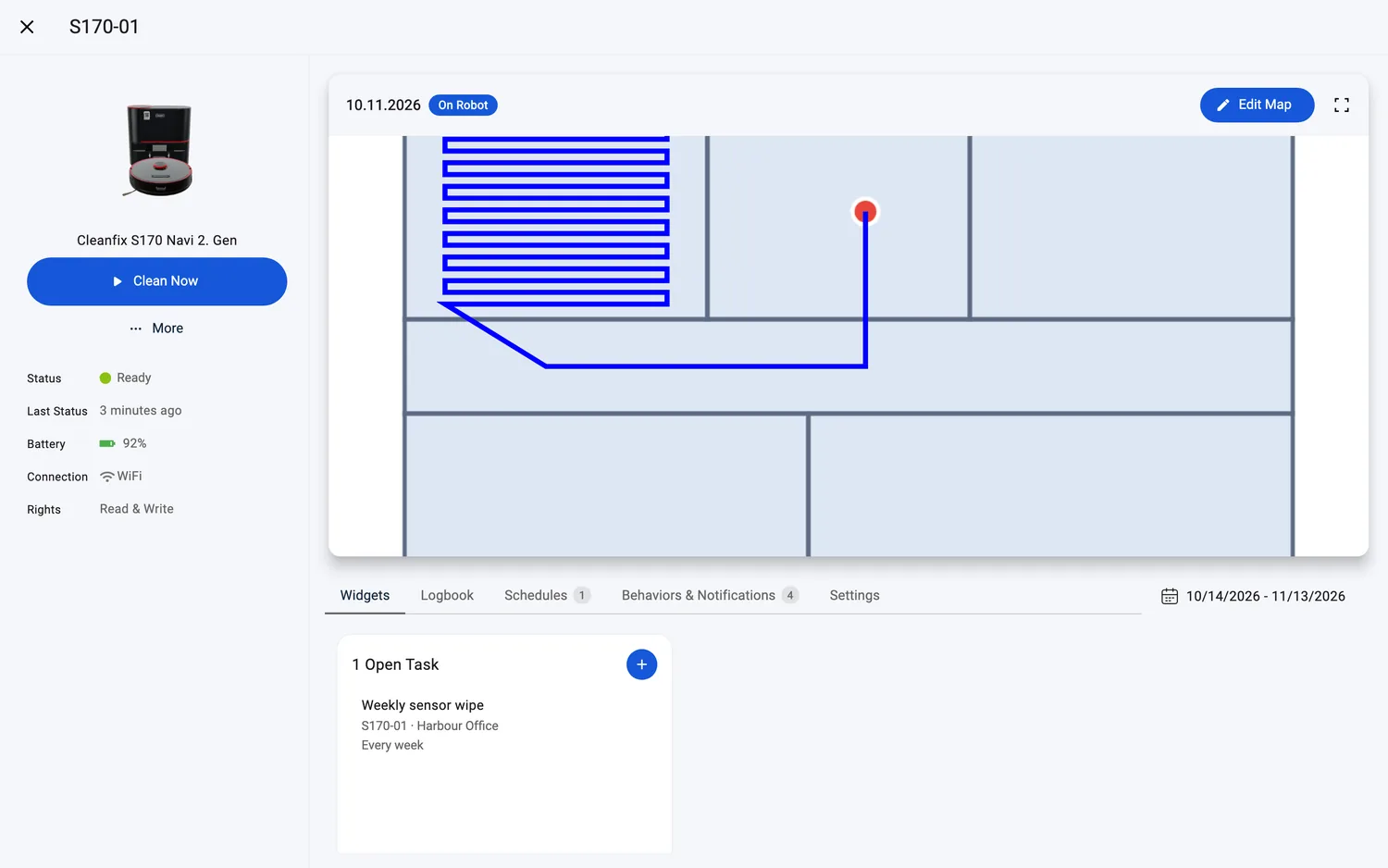
- Aprite la pagina del robot e premete «Clean Now» — su desktop il pulsante si trova sotto lo stato, su smartphone i pulsanti di pulizia sono in una barra fissata in fondo allo schermo.
- Nei modelli che offrono più opzioni, il pulsante apre prima un menu o un selettore: scegliete «Everything» nel menu, oppure selezionate l'attività o la mappa del robot (vedere sotto). Nei modelli senza altre scelte, la pulizia parte subito.
- Il robot inizia a pulire la sua area mappata.
Scegliere una delle attività integrate del robot (Gausium, Pudu, Taski).
- Premete «Clean Now». Si apre una finestra intitolata «Clean Now» con le attività salvate del robot — ogni riga mostra il nome dell'attività e la mappa che utilizza; un'attività eseguita l'ultima volta più di 100 minuti fa mostra anche «Last Ran On» con la data.
- Selezionate l'attività. Se l'attività prevede modalità di pulizia, sceglietene almeno una — «Vacuuming», «Mopping», «Vacuuming & Mopping» oppure «Scrubbing».
- Facoltativo: impostate «Cleaning Passes» per ripetere la pulizia (vedere «Repeat a run» più sotto).
- Premete «Clean Now» nel piè di pagina della finestra.
Queste attività vengono create nell'app del produttore — FieldBots vi permette di sceglierle, non di crearle. Se il robot non ne ha ancora, la finestra riporta: «This robot has no saved tasks yet. Create one in the manufacturer's app, then try again.»


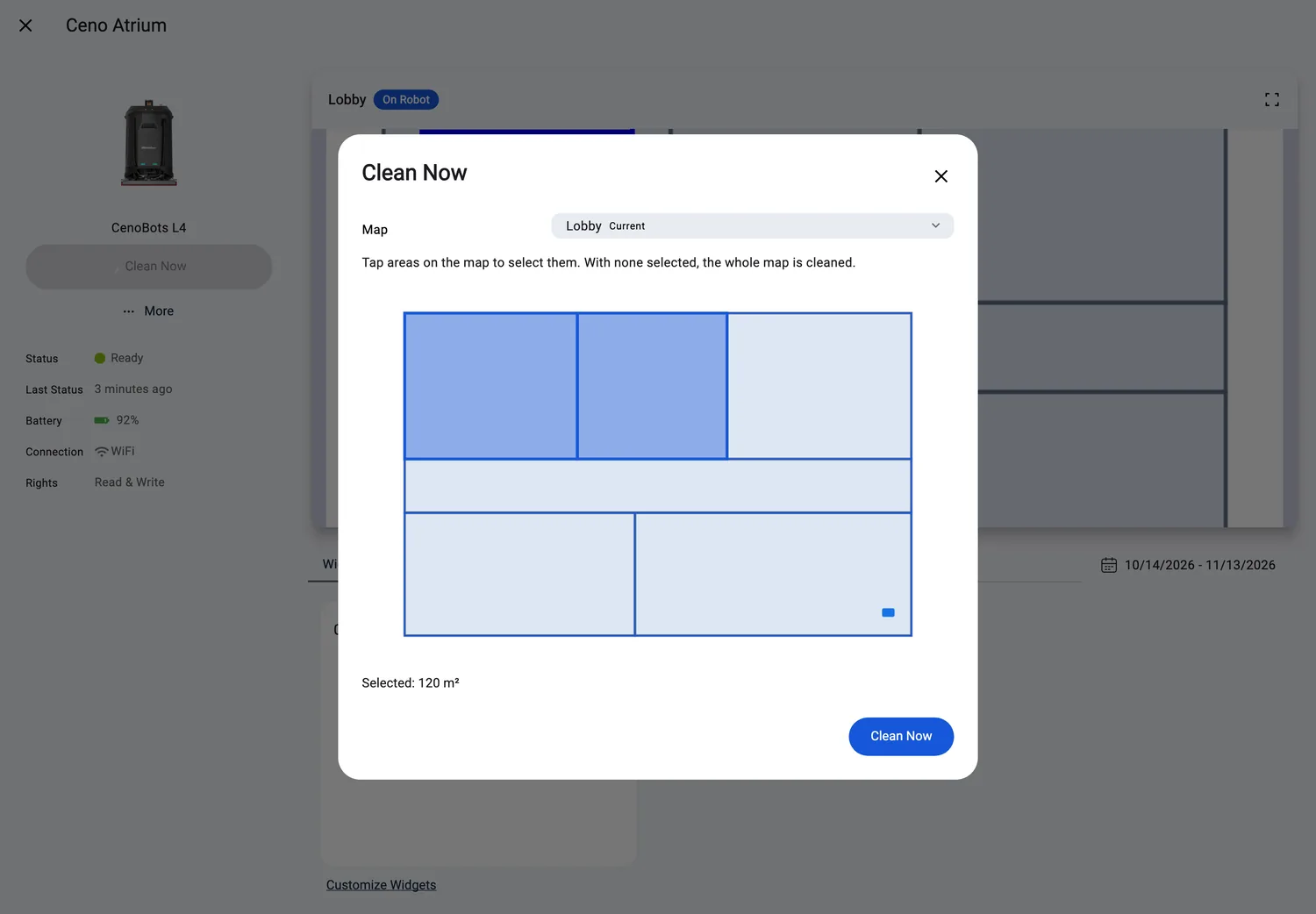
Scegliere una mappa e le aree (CenoBots).
- Premete «Clean Now». La finestra si apre con il selettore della mappa: scegliete la mappa nel menu a tendina «Map» — la mappa attuale del robot riporta il tag «Current».
- Toccate le aree sulla mappa: «Tap areas on the map to select them. With none selected, the whole map is cleaned.» Il totale sotto mostra la vostra scelta: «Whole Map» oppure «Selected: …». Se la mappa non ha una piantina selezionabile, le aree compaiono invece come elenco di caselle: «Areas (optional; none selected cleans the whole map)».
- Premete «Clean Now» nel piè di pagina della finestra.
Se la mappa non ha aree, la finestra riporta: «This map has no areas. The whole map will be cleaned.» Se il robot non ha alcuna mappa: «This robot has no maps yet. Map the site in the manufacturer's app, then try again.»
Per i robot CenoBots questo è anche il modo di pulire una zona specifica — scegliete le aree proprio quando avviate la pulizia.
Dall'elenco «Robots» o da un widget.
- Ogni scheda robot in «Robots» ha un pulsante rotondo che apre il menu di pulizia del robot: «Clean Everything», «Clean Area», «Clean Spot», poi — sotto una linea di separazione — «Back to Dock». Mentre il robot è in funzione, il menu contiene «Pause» e «Stop», con «Back to Dock» sotto la linea; mentre è in pausa, «Resume» e «Stop».

- Il widget «Clean Now» avvia i robot del suo ambito con «Everything», «Area» o «Spot». «Everything» chiede prima conferma — «Do you really want to send out 3 robots in 1 places immediately?» — e indica i robot che salta: «Not started: … Start these robots one at a time to choose what they clean.» Un singolo robot che richiede un proprio selettore di attività o mappa apre invece quel selettore.
Web / Mobile: su smartphone e tablet i pulsanti di pulizia si trovano in una barra in fondo allo schermo e i selettori occupano l'intero schermo. Tutto il resto funziona allo stesso modo su web e mobile.
Pulire un'area («Area»)
- Nella pagina del robot, premete «Clean Now» e scegliete «Area» — oppure selezionate «Clean Area» dal menu del pulsante rotondo della scheda, oppure «Area» in un widget «Clean Now».
- La finestra «Area» si apre con la mappa del robot. Toccate le stanze che volete far pulire — se ne può selezionare più di una.
- Facoltativo: impostate «Cleaning Passes» dove la finestra lo offre.
- Premete «Clean Now» — è disponibile quando è selezionata almeno una stanza.

La mappa deve essere già suddivisa in stanze o aree; in caso contrario, la finestra spiega che la mappa non ha ancora aree. Dove un robot non può pulire un'area, l'opzione è disattivata nel widget «Clean Now»: «Not supported by the selected robots.»
Pulire un punto («Spot»)
- Nella pagina del robot, premete «Clean Now» e scegliete «Spot» — oppure selezionate «Clean Spot» dal menu del pulsante rotondo della scheda, oppure «Spot» in un widget «Clean Now».
- La finestra «Spot» si apre con la mappa del robot — disegnate il punto che volete far pulire.
- Facoltativo: impostate «Cleaning Passes» dove disponibile.
- Premete «Clean Now».
Un punto deve coprire almeno circa 0,6 m²; le forme più piccole vengono rifiutate con «Selected spot is too small. Please draw a larger spot.» Per un punto basta la mappa del robot — la mappa non deve essere suddivisa in stanze.
Ripetere una pulizia — «Cleaning Passes»
- Nella finestra di avvio, impostate «Cleaning Passes»: fino a 3 passaggi nel selettore delle attività, fino a 2 per un'area o un punto dove la finestra lo offre.
- Premete «Clean Now» — il robot ripete la pulizia per il numero di volte indicato.
Il valore predefinito è 1 passaggio e il numero torna a 1 ogni volta che selezionate un'altra attività.
Mettere in pausa, riprendere o fermare una pulizia
Mentre un robot è in funzione, la sua pagina mostra «Pause» e «Stop», con «Back to Dock» sotto.

- Premete «Pause» — nella pagina del robot (su smartphone nella barra in basso) o nel menu del pulsante rotondo sulla sua scheda in «Robots». Il robot interrompe la pulizia e il suo stato mostra «Paused».
- Per continuare, premete «Resume». Lo stato torna a «Cleaning».

- Per terminare la pulizia, premete «Stop» — oppure rimandate il robot a casa; «Back to Dock» ferma prima la pulizia.
Rimandare il robot alla sua base di ricarica
- Premete «Back to Dock» — un pulsante a sé nella pagina del robot (sotto i pulsanti di pulizia) — oppure sceglietelo dal menu del pulsante rotondo della scheda in «Robots».
- Quando il robot è in funzione, l'app ferma prima la pulizia e poi rimanda il robot a casa. Il suo stato mostra «Looking for the dock» e poi «Charging» o «Ready».
Il pulsante compare solo finché il robot non è nella base di ricarica né in carica — e solo per i modelli che dispongono del comando.
Svuotare il contenitore della polvere
- Mentre il robot è nella base di ricarica o in carica, aprite il suo menu «More» e scegliete «Empty Dust Bin».
- L'app invia il comando — «Empty Dust Bin sent to <robot>» — e lo stato può mostrare «Emptying bin» mentre il robot lavora.
La voce compare solo per i modelli in grado di svuotare il proprio contenitore e solo mentre il robot è nella base di ricarica o in carica.
Cosa vedete mentre una pulizia è attiva
Lo stato del robot — nella sua pagina e su ogni scheda in «Robots» — segue la pulizia:
- «Ready» o «Charging» — alla base di ricarica, pronto per partire o al termine.
- «Cleaning» — la pulizia è in corso.
- «Paused» — la pulizia è sospesa; viene offerto «Resume».
- «Stuck» — il robot ha bisogno di aiuto; viene offerto «Resume».
- «Intermediate Charging» — una breve ricarica lungo il percorso; il robot prosegue poi la pulizia.
- «Looking for the dock» — la pulizia è terminata e il robot sta tornando a casa; poi di nuovo «Charging» o «Ready».
- «Not Reachable» — il robot al momento non è raggiungibile. La sua pagina mantiene visibile ma disattivato il pulsante di pulizia e il pulsante rotondo sulla sua scheda è vuoto e non fa nulla.
Seguite il percorso vero e proprio sulla Live Map; il significato di ogni stato è spiegato in Real-time Statuses.
Modelli di robot supportati
Il controllo remoto è disponibile per 46 modelli su 52 (i modelli non elencati riportano solo lo stato):
Scegliere una delle attività integrate del robot:
Avviare direttamente la pulizia (basata sulla mappa):
Scegliere mappa e aree (CenoBots):
Controlli senza avvio nell'app (pausa / ripresa / stop):
Solo stato — nessun comando remoto (6):
Note e limiti
- Gli ultimi due gruppi dell'elenco qui sopra sono limitati: i robot sotto «Controls without in-app start» possono essere messi in pausa, ripresi e fermati da FieldBots — ma le loro pulizie si avviano sul robot o nell'app del produttore. I robot «Status only» non hanno alcun comando remoto; FieldBots ne mostra lo stato.
- Dopo un comando l'app lo conferma — un comando diretto mostra «Clean Now sent to S170-01»; quando è stata fatta prima una scelta (un'attività, un'area della mappa, un punto), il banner riporta «The action will be performed shortly». Il pulsante mostra un indicatore di caricamento finché lo stato del robot non cambia — fino a 30 secondi. Se non succede nulla: «S170-01 has not reacted to Clean Now yet.» — controllate la connessione e riprovate. Un robot «Not Reachable» rifiuta subito un comando: «S170-01 is not reachable».
- Non tutti i modelli possono andare in pausa: dove un robot non ha un comando di pausa (ad esempio tutti i robot Gausium), un robot in funzione mostra solo «Stop».
- I pulsanti di pulizia seguono lo stato del robot: in funzione — «Pause» e «Stop» secondo il supporto del modello, con «Back to Dock»; in pausa — «Resume» e, dove supportato, «Stop»; fermo — «Clean Now» (con il suo menu dove il modello ne offre uno) e «Back to Dock» finché il robot è lontano dalla base di ricarica. In alcuni modelli — ad esempio il Cleanfix S170 Navi 2. Gen — un robot in pausa non mostra «Stop»: «Resume» continua la pulizia.
- Dove una pagina non mostra alcun pulsante di pulizia principale, il menu «More» offre la stessa azione di prosecuzione come «Continue Cleaning».
- Gli elenchi di attività per i robot Gausium, Pudu e Taski provengono dall'app del produttore — create lì le attività, poi eseguitele da FieldBots.
- «Area» richiede una mappa con le stanze o le aree già disegnate; «Spot» funziona senza stanze. Un punto deve coprire almeno 0,6 m².
- Ogni pulizia è di 1 passaggio a meno che non lo aumentiate: «Cleaning Passes» arriva fino a 3 nel selettore delle attività e fino a 2 per un'area o un punto dove la finestra lo offre — il valore torna a 1 quando selezionate un'altra attività.
- «Empty Dust Bin» compare solo mentre il robot è nella base di ricarica o in carica e solo per i modelli in grado di svuotare il proprio contenitore.
- Per controllare una pulizia serve l'accesso in scrittura; i membri in sola lettura vedono solo lo stato del robot.