
Di cosa si tratta
Domande, problemi o una richiesta particolare? Raggiungete il team FieldBots con «Support🔗» nel menu del vostro account: si apre un modulo di supporto che arriva direttamente al nostro team. Il supporto passa attraverso questo modulo web: si apre nel browser e nell'app non c'è una chat dal vivo.
Chi lo utilizza
Tutti: da un Operatore che segnala un problema di un robot a un Manager che richiede un aggiornamento del firmware, un robot o un upgrade dell'ascensore.
Passaggi
Contattare il team FieldBots
- Cliccate sul vostro avatar nella barra superiore (la sua descrizione riporta «Account and Settings»).
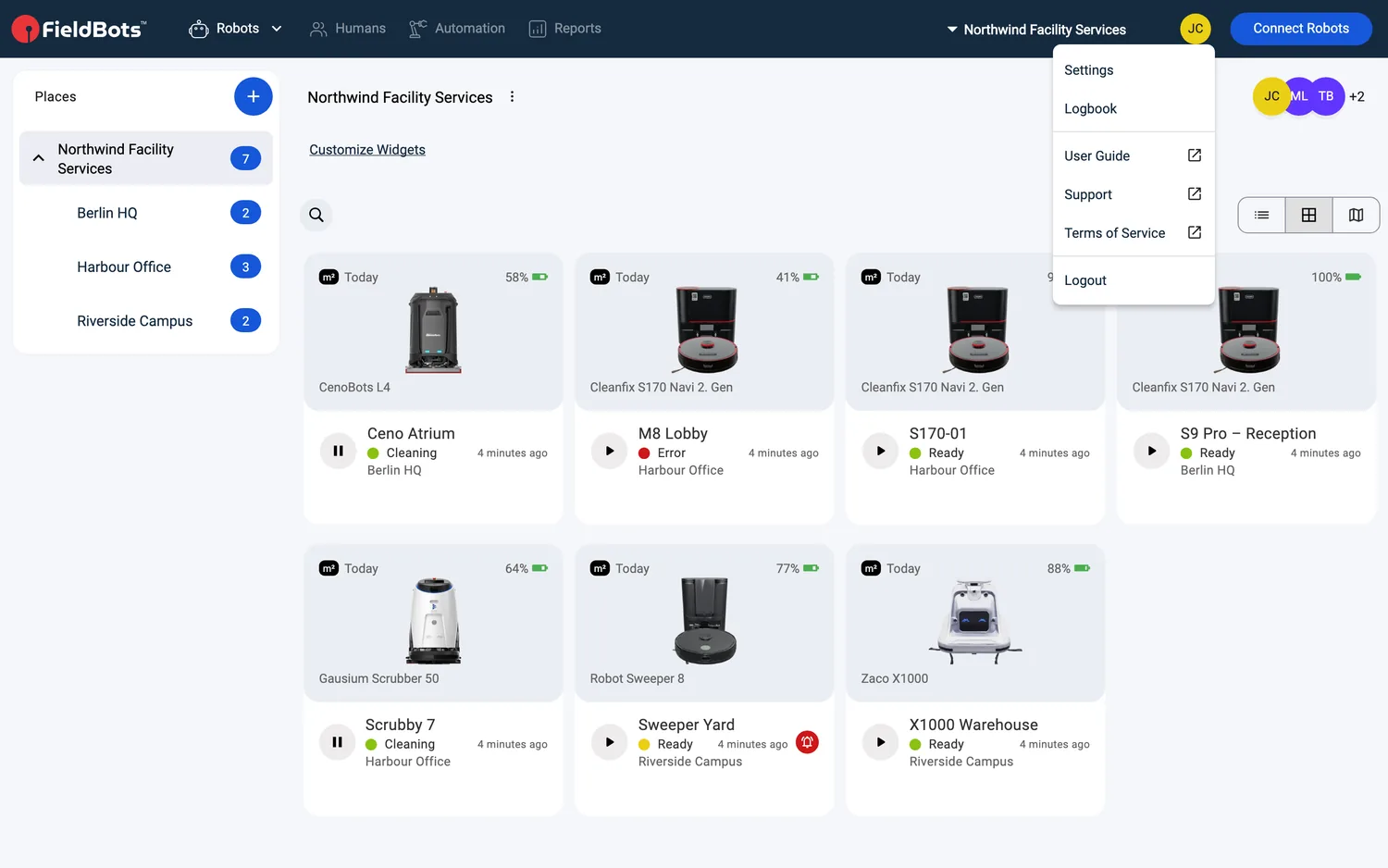
- Scegliete «Support🔗». Il modulo di supporto si apre nel browser in una nuova scheda; il vostro indirizzo e-mail, il nome, il paese, il nome del team e l'ID del team sono già compilati.
- Completate il modulo e inviatelo da lì.
Cosa includere
I dati del vostro account e del team arrivano già compilati: aggiungete il resto:
- Il nome del robot o della sede a cui si riferisce la vostra richiesta.
- Una breve descrizione di ciò di cui avete bisogno o di cosa è andato storto.
Altri modi per contattarci
Il supporto è offerto ovunque possiate averne bisogno:
- Stato del robot: nella spiegazione dello stato di un robot, la menzione di «technical support» (o «Support») è un collegamento: cliccateci per aprire lo stesso modulo.
- Pop-up dell'account: se il vostro account è sospeso (ad esempio per fatture non pagate), il pop-up riporta un pulsante «Contact Support»; altre situazioni di fatturazione mostrano invece i relativi pulsanti di fatturazione.
- Errori imprevisti: se l'app stessa incontra un problema, la schermata di errore offre un pulsante «Technical Support» così potete raggiungerci anche in quel caso.
- Firmware: le righe che richiedono il nostro aiuto, come un aggiornamento del firmware, mostrano «Request from FieldBots» nella pagina Firmware Updates.
- Aggiungere robot: le schermate di configurazione offrono «Get Support», «Request Access» per i tipi di robot non ancora disponibili e «Request Bulk Import» per aggiungere più robot in una volta.
- Upgrade dell'ascensore: «Request to Upgrade Elevator for Robot Use», un modulo separato che include già l'indirizzo della sede, il partner di servizio e il dispositivo.
- Sicurezza dei dati: su un robot Gausium, il riquadro «Data Security» nella pagina del robot offre «Move to SafeRobots.EU», che apre lo stesso modulo di supporto.
- Testi: nei commenti e nelle istruzioni del Logbook, le parole «FieldBots Support» diventano un collegamento che apre il modulo.
Web / Mobile: Il menu dell'account funziona allo stesso modo nell'app web e nell'app mobile; su smartphone l'avatar si trova nella barra superiore. Ogni collegamento al supporto apre il modulo nel browser.
Modelli di robot supportati
Non specifico per un robot.
Note e limiti
- Tutti i collegamenti al supporto escono dall'app e aprono il modulo in una scheda del browser.
- Sono precompilati solo i dati del vostro account e del team: tutto ciò che riguarda un robot o una sede specifici, scrivetelo voi.
- Le «Tasks» in FieldBots sono l'elenco di attività del vostro team: non sono il canale di supporto di FieldBots. Per raggiungere il team FieldBots usate «Support🔗».
- Lo stesso menu dell'account contiene «Settings», «Logbook», «User Guide🔗», «Terms of Service🔗» e «Logout»; il «Changelog» fa parte di «Team Settings».
- Il sito di news (radar.fieldbots.com) è la voce «Robot Radar🔗» sotto «Humans»: vedi News Radar.
- Richieste come aggiornamenti del firmware e accesso ai robot passano attraverso questi moduli.