
Di cosa si tratta
Il Sustainability Report trasforma i dati operativi dei vostri robot in cifre ambientali: quanta energia e quanta acqua ha usato la vostra flotta, con quale efficienza ha pulito, quali materiali di consumo sono stati sostituiti e a quanta CO₂ equivale tutto questo. Nel menu «Reports» la voce riporta «Sustainability».
Chi lo utilizza
Responsabili di facility e ESG che documentano la sostenibilità per clienti, gare d'appalto o rendicontazione interna, e team operativi che vogliono pulire di più con meno acqua ed energia.
Passaggi
Aprire il report
- Aprite «Reports» nella navigazione principale e scegliete «Sustainability».
- Iniziate dalla scheda di riepilogo: il titolo riporta «About {co2} in the period», ad esempio «About 0.5 t CO₂ in the period», e la riga sottostante elenca «{energy} of energy, {water} of water, {consumables} consumables replaced». L'elenco puntato riassume l'efficienza energetica e idrica del periodo, nonché le sostituzioni e la durata dei materiali di consumo.
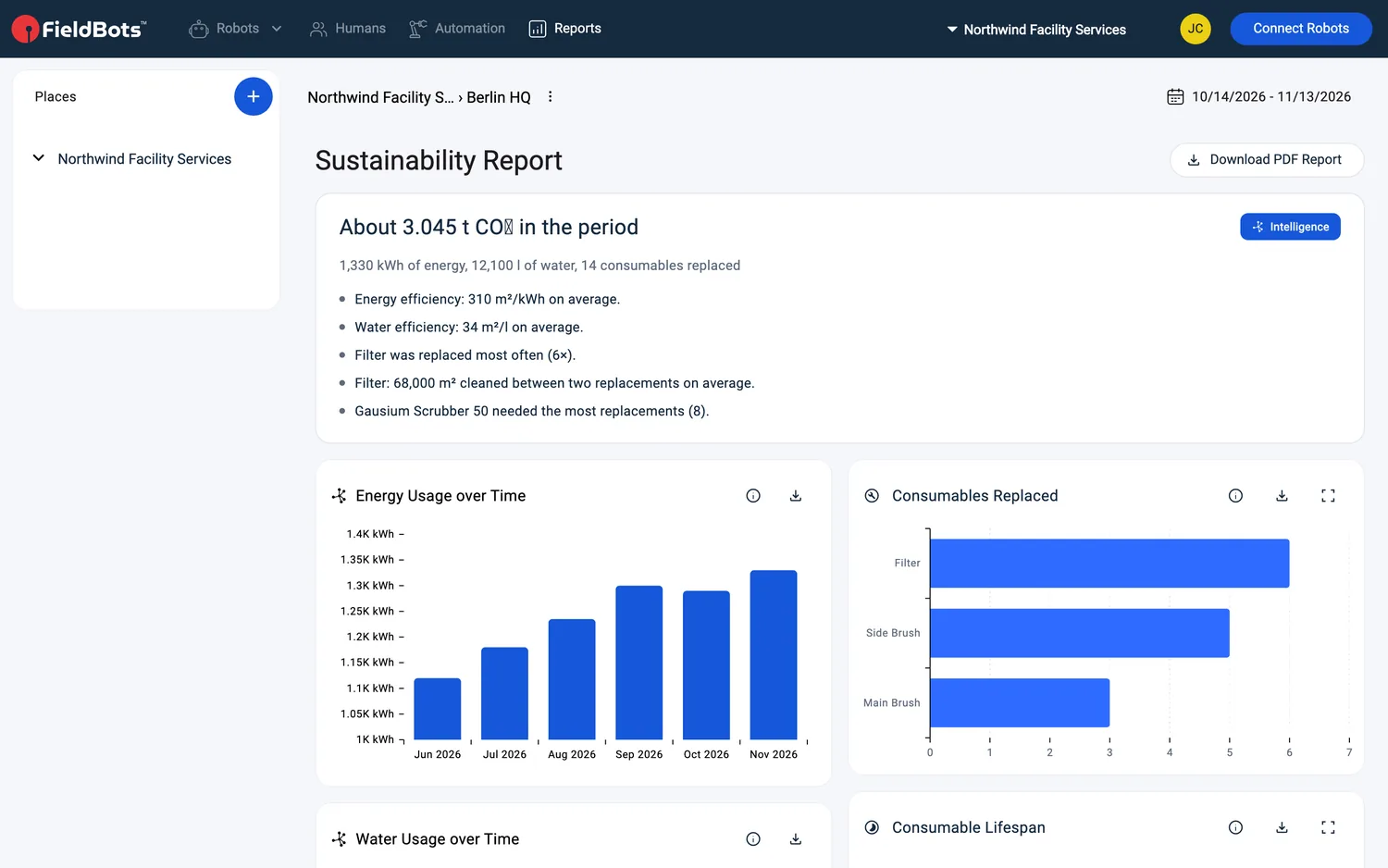
- L'intestazione della pagina mostra la sede a cui si riferisce il report: cliccateci per cambiare sede.
Impostare il periodo
- Usate il menu dell'intervallo («Last 30 Days», «Last Month», «This Year», «All Time», «Custom»); contrassegna con una spunta il periodo predefinito corrispondente alle date mostrate. «Last 30 Days» è il valore predefinito; la vostra scelta viene salvata per voi e per il vostro team.
Leggere le schede
- «Energy Usage over Time» mostra i kWh al mese, stimati in base alle specifiche della batteria e al calo di carica registrato durante ogni esecuzione. «Water Usage over Time» mostra il consumo d'acqua al mese, in litri o galloni a seconda della regione del vostro team.
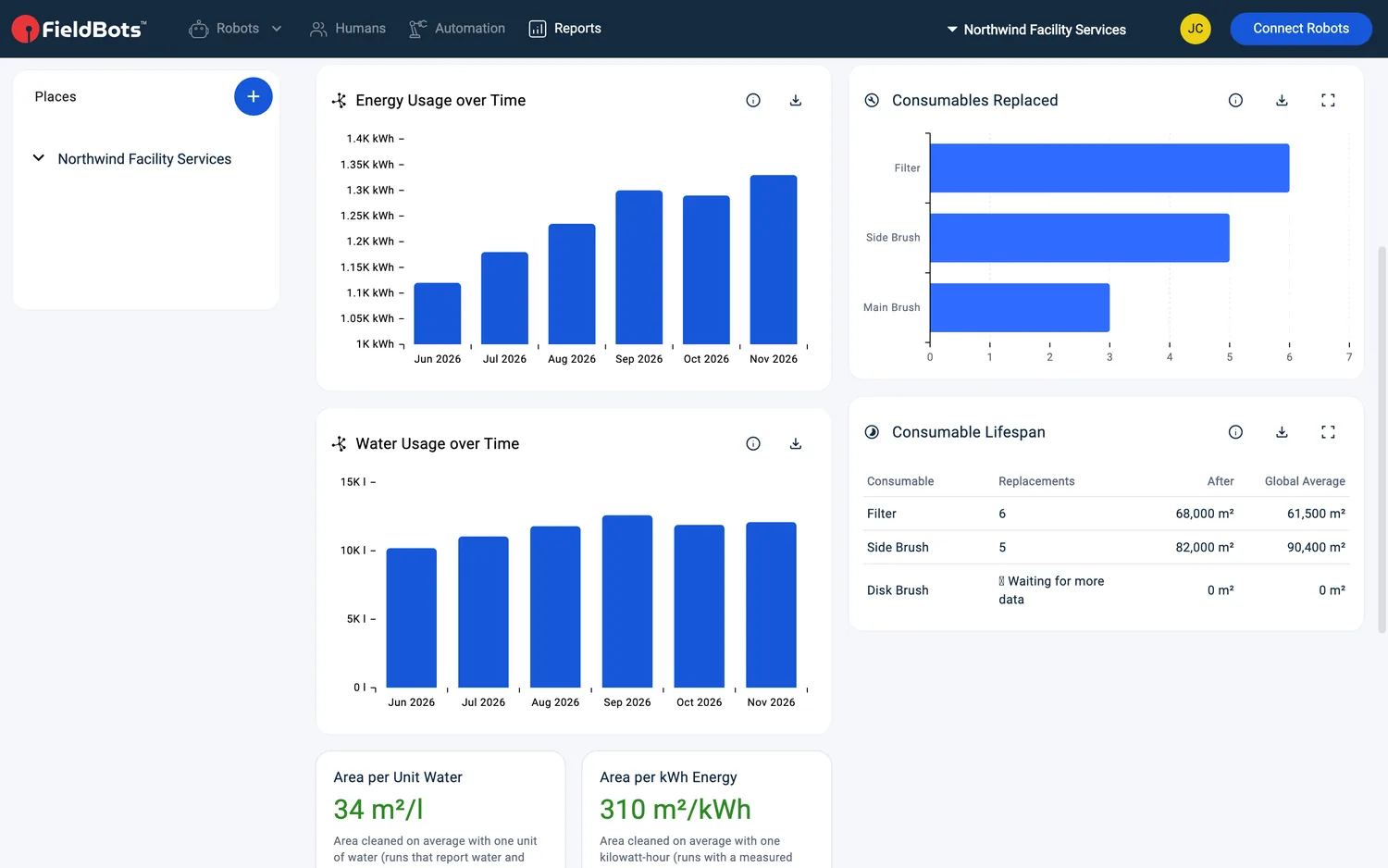
- «Area per Unit Water» e «Area per kWh Energy» mostrano quanta superficie la flotta pulisce con un'unità d'acqua o un kWh di energia. Entrambe le schede riportano la loro avvertenza: contano solo le esecuzioni che segnalano i dati necessari.
- «Consumables Replaced» conta i materiali di consumo segnalati come sostituiti (spazzole principali, spazzole laterali, sacchetti raccoglipolvere e simili), dai più frequenti.
- «Consumable Lifespan» è una tabella con le colonne «Consumable», «Replacements», «After» e «Global Average»; una riga senza ancora dati sufficienti riporta «⏳ Waiting for more data».
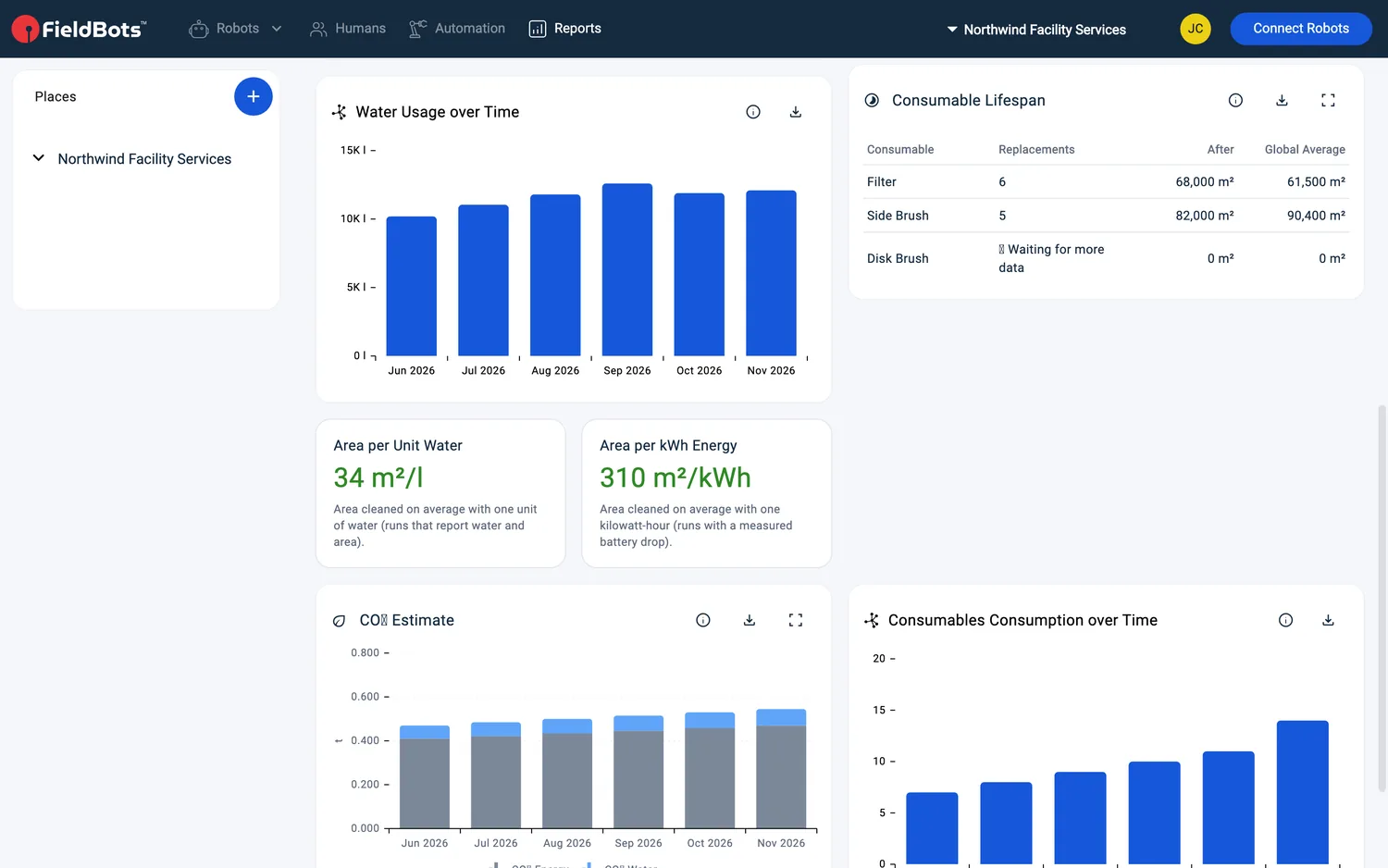
- «CO₂ Estimate» suddivide la stima mensile in «CO₂ Energy» e «CO₂ Water». È una stima sperimentale basata sul vostro consumo di energia e acqua e sul mix energetico del vostro paese, e riguarda solo il funzionamento dei robot, non la produzione o il trasporto.
- «Consumables Consumption over Time» mostra le sostituzioni per modello nel tempo.
Esportare il report
- «Download CSV» su una scheda esporta i numeri di quella scheda.
- «Download PDF Report» raccoglie tutte le schede in un unico PDF per il periodo; l'elenco delle attività non ne fa parte. Su smartphone il pulsante è abbreviato in «PDF».
Web / Mobile: Sugli schermi larghi le schede sono su due colonne: energia e acqua a sinistra, materiali di consumo a destra; su smartphone sono impilate in una sola colonna.
Modelli di robot supportati
Disponibile per tutti i robot collegati che segnalano dati sull'energia; le cifre sul consumo d'acqua richiedono inoltre che il modello segnali l'acqua (34 modelli: la maggior parte delle lavasciuga e i microbot nativi di FieldBots).
Note e limiti
- Le cifre su acqua e materiali di consumo sono complete solo quanto le esecuzioni che le segnalano. I modelli che non segnalano mai l'acqua, come molte spazzatrici, mostrano serie d'acqua vuote o a zero.
- I conteggi dei materiali di consumo derivano dalle sostituzioni segnalate, ad esempio tramite il modulo «Replaced Consumable» nel Logbook (vedi Logbook).
- Le righe «⏳ Waiting for more data» sono normali per una flotta giovane: una media compare quando sono state registrate abbastanza sostituzioni.
- Il valore di CO₂ è una stima sperimentale e riguarda solo il funzionamento, non la produzione o il trasporto.
- L'acqua è mostrata in litri o galloni a seconda della regione del vostro team; l'energia è mostrata in kWh.
- Il report segue i filtri di sede e di robot impostati nella vista «Robots».