
Di cosa si tratta
Alcuni lavori li fanno le persone, non i robot: un corridoio bloccato, una spazzola da sostituire, un controllo a campione da confermare. Le attività sono esattamente questo: elementi di lavoro che create in FieldBots, assegnate alla persona o al ruolo giusto, seguite in un Logbook e chiudete quando il lavoro è finito.
Chi lo utilizza
Manager che assegnano il lavoro e ne tengono traccia; Tecnici e Operatori che lo eseguono e lo documentano nel Logbook.
Passaggi
Vedere le attività
- Aprite il menu «Humans» e selezionate «Tasks»: la voce del menu riporta il numero di attività aperte del vostro team. L'elenco mostra «Task ID», «Name», «Status», «Robot» e «User»; un clic sull'intestazione di una colonna la ordina.

- La riga dei filtri contiene un campo di ricerca, il filtro «Status (‹x› of 5)», per impostazione predefinita con tutti gli stati aperti, e il filtro «Users» per membri del team, ruoli e team di distributori.
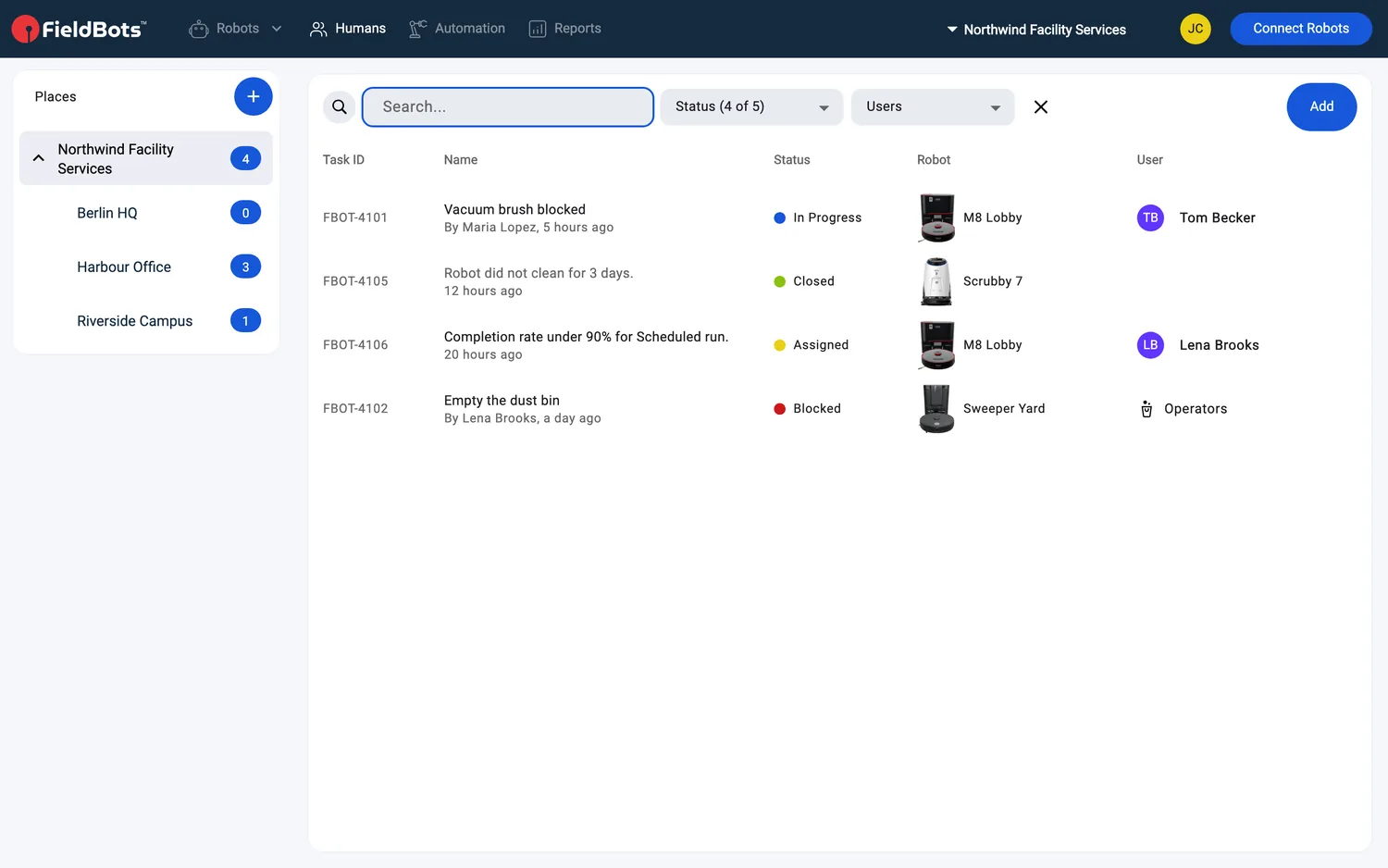
- La colonna Status mostra un punto colorato e l'etichetta: «Open» (grigio), «Assigned» (giallo), «In Progress» (blu), «Blocked» (rosso) e «Closed» (verde). «Assigned» compare finché l'attività è assegnata a una persona.
- La seconda riga di ogni voce mostra chi ha creato l'attività e da quanto tempo («By ‹name›, ‹age›»), oppure quando un'attività inizia («Starts ‹when›») o si ripete («Every 2 weeks, starting ‹date›»). La colonna Robot mostra l'immagine del robot, più «+‹number›» per gli altri robot di un'attività ricorrente; la colonna User indica la persona, il ruolo o il team di distributori.
- Gli elenchi vuoti riportano «No tasks found.»; un filtro impostato aggiunge un pulsante «Clear Filters». Le schede compatte nelle pagine dei robot riportano «No tasks yet.»
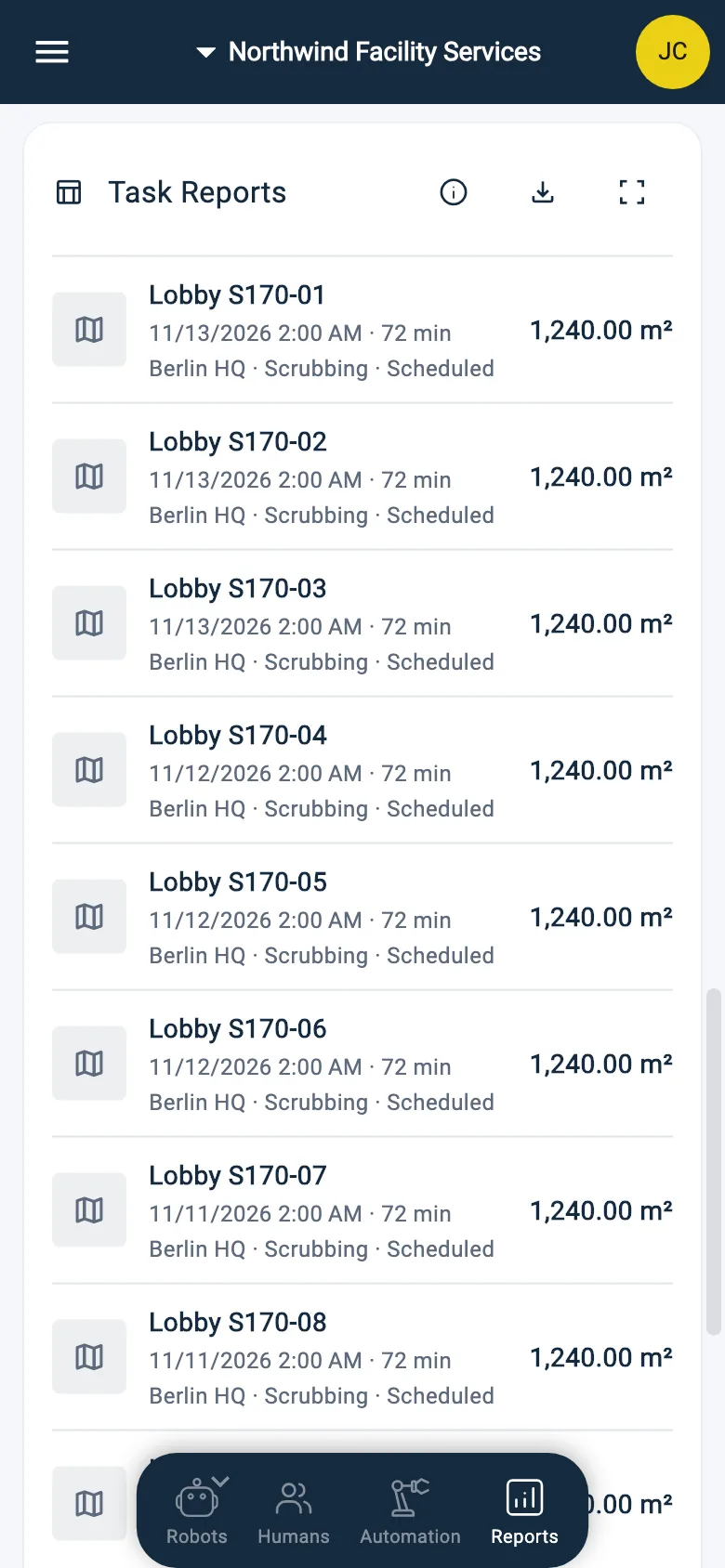
Web / Mobile: Su smartphone l'elenco mostra le stesse colonne in una tabella a scorrimento laterale; la ricerca e i due filtri si trovano sopra di essa.
Creare un'attività
- Cliccate su «Add» e scegliete «Task». (Dalla pagina di un robot o dalla dashboard, il menu «+» della scheda Tasks offre le stesse due voci.)

- Compilate «Name»; un modulo attività del vostro team, se presente, si trova subito sotto. Scrivete la «Description».
- Sotto «Robot» scegliete il robot, oppure lasciate l'attività senza robot.
- Impostate la «Start Date» se l'attività non deve iniziare subito.
- Sotto «User» scegliete chi deve svolgerla: un «Team Member», un ruolo («Operators», «Technicians», «Managers») o un «Distributor». Assegnare un ruolo affida l'attività a chiunque abbia quel ruolo.
- Cliccate su «Create Task». Un'attività esistente si salva con «Save».
Gli avvisi dei robot compaiono come suggerimenti negli elenchi compatti delle attività, ad esempio nella pagina di un robot. L'icona della nota («Convert to Task») ne trasforma uno in un'attività vera e apre il modulo con il robot già compilato.

Attività ricorrenti
- Scegliete invece «Repeating Task»: il modulo aggiunge l'elenco dei robot e il ritmo.
- Usate «Choose Robots» per selezionare ogni robot coperto dall'attività ricorrente; il primo robot è quello proprio dell'attività.
- «Repeat Every» imposta il ritmo (settimane, mesi o anni) e «Start Date» imposta quando inizia.
- Compilate «Name», «Description» e «User» come al solito, poi cliccate su «Create Task».
La pagina dell'attività
- Aprite un'attività: su desktop il modulo si trova a sinistra e il «Logbook» accanto. Su smartphone un'attività esistente si apre prima con il suo Logbook e il modulo sotto.
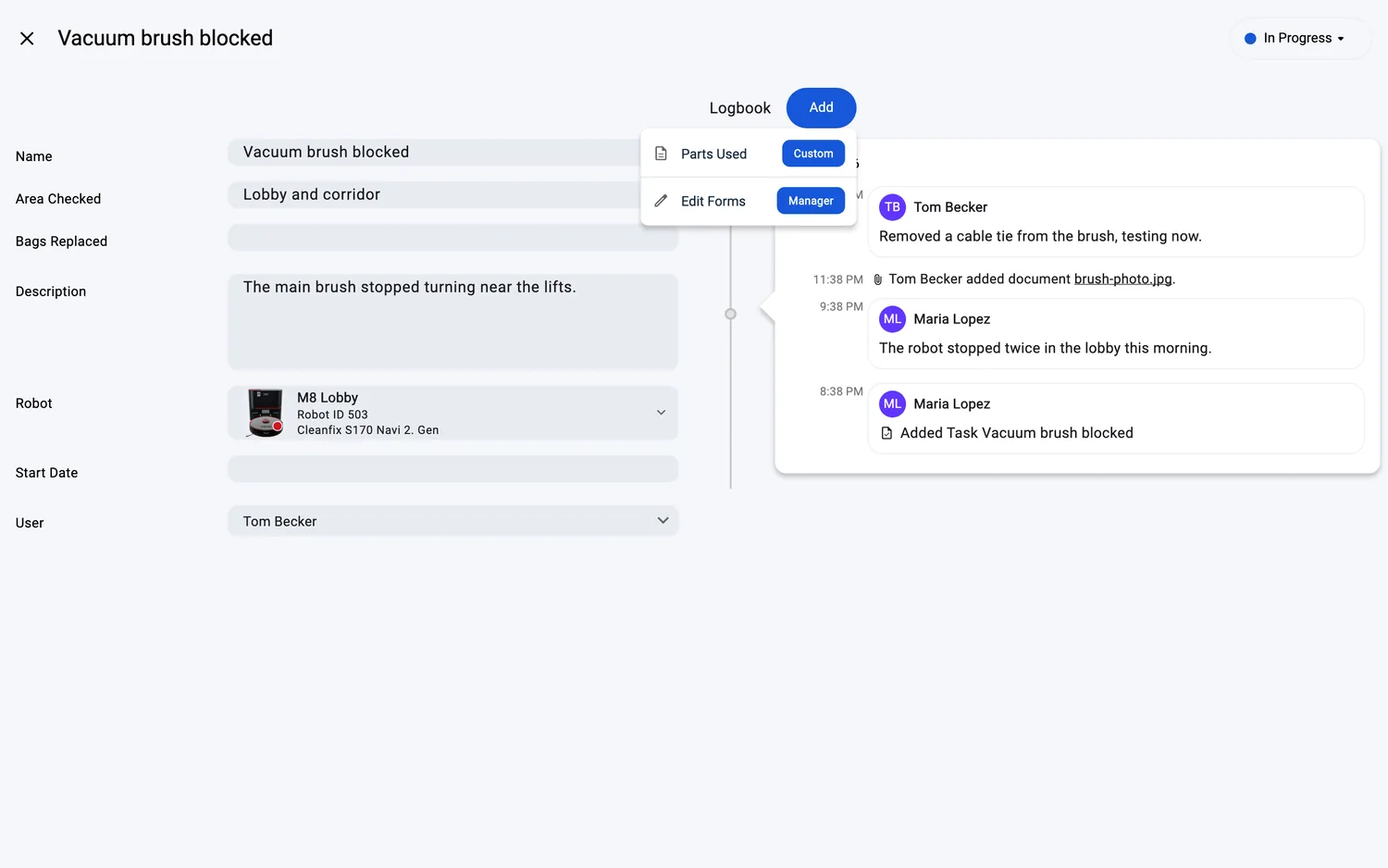
- Le voci del Logbook si scrivono tramite il suo menu Add, cioè i moduli attività del team: «Comment» per un messaggio, «Files» per immagini, documenti e video, «Link» per un indirizzo web. Digitate «@» in una voce per menzionare un collega; una domanda a FieldBots Intelligence riceve risposta direttamente nel Logbook.
- Foto, documenti e video si caricano tramite il modulo «Files»: jpg, jpeg, png, gif, webp, heic e pdf; video solo mp4 o mov («Only MP4 or MOV videos can be attached.»). I file salvati compaiono sotto il modulo.
- Cambiate «User» su un'attività aperta per passarla ad altri, e modificate gli altri campi allo stesso modo: le modifiche si salvano con «Save».
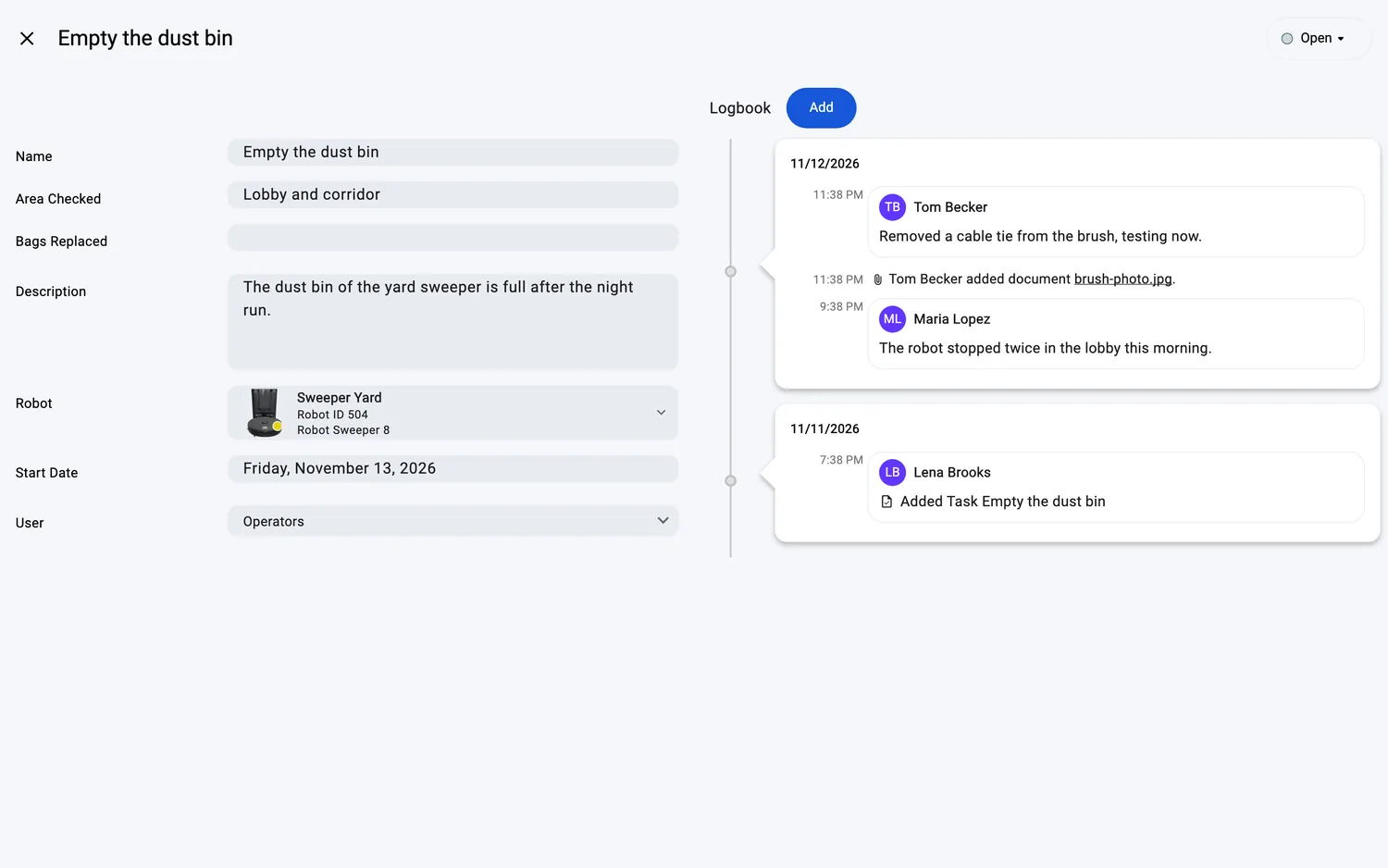
- Le voci più vecchie contengono la creazione dell'attività e i documenti del robot. Un clic su una voce vi porta dove è stata scritta: un'attività apre la sua pagina, qualsiasi altra voce il Logbook del suo robot (Logbook).
- Un'attività chiusa non accetta ulteriori voci.
Web / Mobile: Su smartphone la pillola di stato e «Save» si trovano in una barra inferiore; su desktop e tablet si trovano nella barra superiore della pagina.
Cambiare lo stato, chiudere e riaprire
- La pillola di stato apre il menu degli stati: «Open», «Assigned», «In Progress», «Blocked», «Closed».
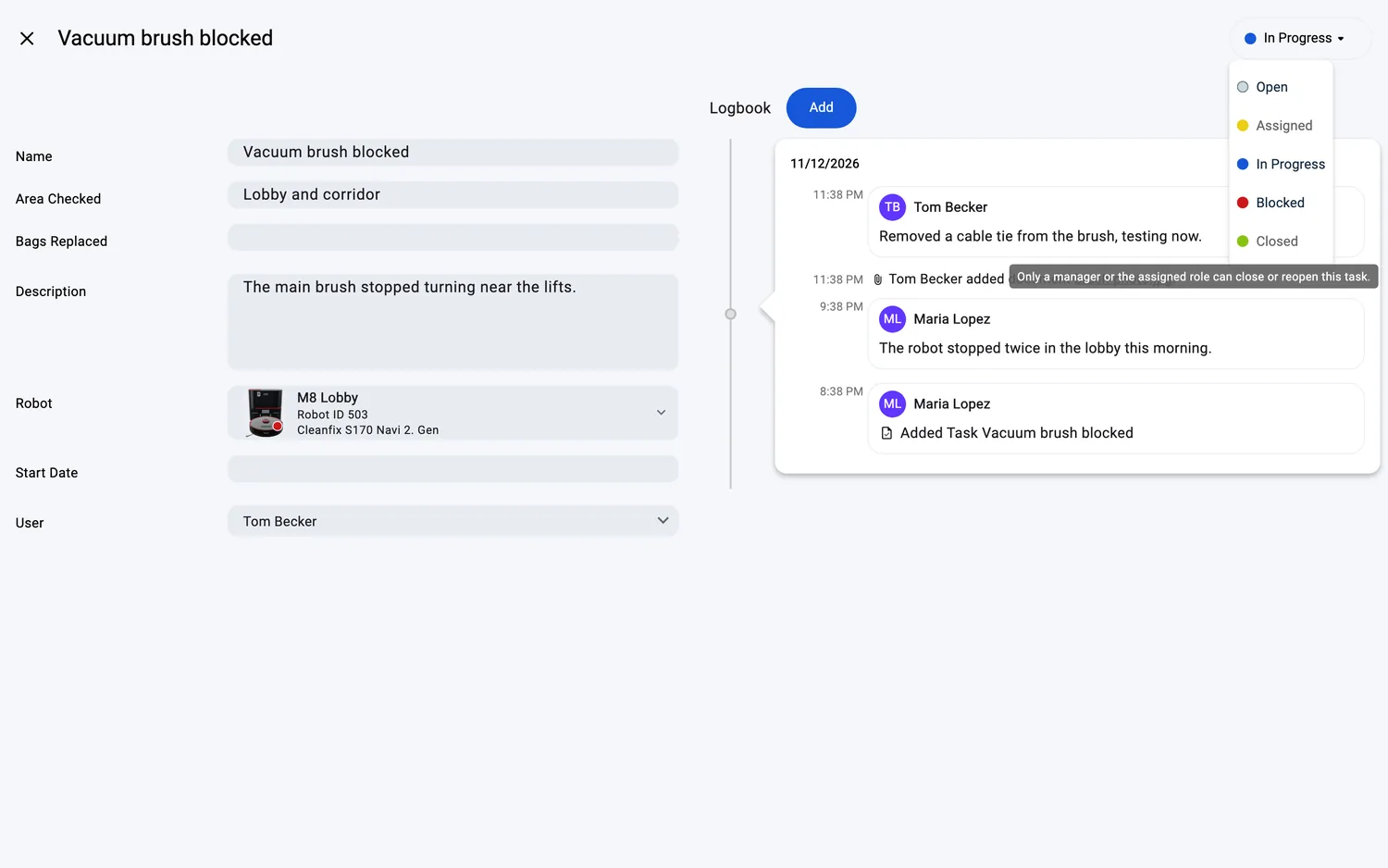
- Chiunque modifichi l'attività può spostarla tra gli stati aperti. «Assigned» viene impostato da FieldBots finché è assegnata una persona e non può essere scelto a mano.
- Chiudere e riaprire spetta al Manager o al ruolo assegnato; altrimenti «Closed» è in grigio e un tocco spiega: «Only a manager or the assigned role can close or reopen this task.»
- Un'attività chiusa è in sola lettura: modificate nome, descrizione, robot, data di inizio o assegnatario solo dopo averla riaperta.
Modelli di robot supportati
Non specifico per un robot: le attività possono essere create per qualsiasi robot o sede, oppure senza un robot.
Note e limiti
- Le attività assegnate a un team di distributori vengono inviate via e-mail a quel distributore; assegnare un ruolo affida l'attività a chiunque abbia quel ruolo.
- La «Start Date» vale anche per le attività singole: un'attività che inizia più tardi mostra «Starts ‹when›».
- Le attività ricorrenti portano un'icona di ripetizione e mostrano il loro ritmo nell'elenco, ad esempio «Every 2 weeks, starting ‹date›».
- Un'attività chiusa è in grigio anziché barrata: lo stato dice che è completata.
- Nel piano Free la voce del menu riporta «Tasks (Upgrade)», e l'apertura della pagina rimanda all'upgrade.