
Di cosa si tratta
Portate la vostra flotta sul grande schermo. La TV-Dashboard mostra la dashboard a schermo intero, pensata per una TV o un display a parete in ufficio, in officina o nella sala del personale. Si aggiorna da sola, è solo di visualizzazione (dalla parete nessuno può cambiare nulla) e fa parte dei piani FieldBots a pagamento.
Chi lo utilizza
Manager che vogliono rendere visibile a tutti lo stato della flotta; Operatori, Tecnici e membri in sola lettura che la leggono da lontano.
Passaggi
Aprire la TV-Dashboard
- Sullo schermo che deve mostrarla, ad esempio il browser della vostra TV, aprite FieldBots e accedete.
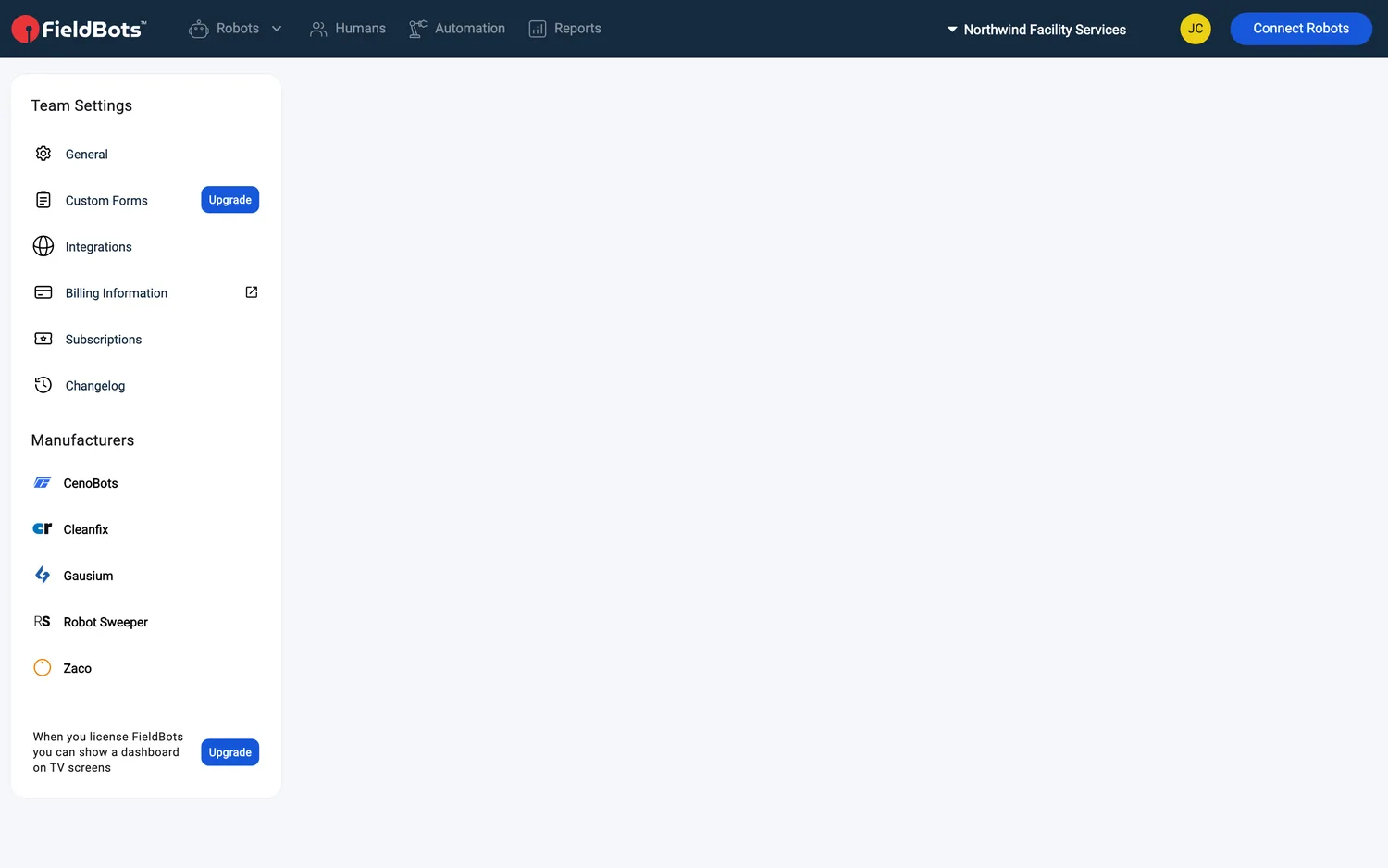
- Aprite «Team Settings» e cliccate sul pulsante «TV Dashboard» in fondo all'elenco delle impostazioni. («Team Settings» è la voce nel menu del selettore del team, accanto al nome del team.)

- Attivate l'interruttore «TV Mode» in alto a destra. La dashboard riempie tutto lo schermo; in alto restano visibili solo il logo del team a sinistra e l'interruttore a destra.

- Suggerimento per uno schermo a parete: puntate il browser della TV direttamente alla vostra dashboard aggiungendo «?tv=true» alla fine dell'indirizzo, ad esempio «app.fieldbots.com/dashboard?tv=true». Lo schermo si apre allora in modalità TV senza alcun clic; basta tenere il browser connesso a FieldBots.
Impostare cosa mostra lo schermo
- Lo schermo mostra la dashboard organizzata dall'utente che ha effettuato l'accesso su di esso: il suo layout personale in questo team, oppure il layout predefinito del team finché non ne organizza uno.
- Impostate il layout con «TV Mode» disattivato: cliccate su «Customize Widgets» sotto i widget e aggiungeteli, rimuoveteli o riordinateli (vedi Widgets). In modalità TV i comandi «Customize Widgets» non sono visibili.
- Ideale per uno schermo a parete: il widget «Maintenance List» scorre da solo i robot che richiedono attenzione: scende lentamente, risale rapidamente, poi resta fermo cinque secondi in alto prima di ripartire. In modalità TV non mostra alcun filtro per stato.
Uscire dalla modalità TV
- Disattivate «TV Mode»: la dashboard torna alla vista normale.
- Cliccate sul logo del team in alto a sinistra per andare a «Robots».
- Fuori dalla modalità TV, il pulsante di chiusura (X) in alto riporta alla pagina da cui siete arrivati; se la dashboard è stata aperta da un collegamento, apre «Users and Access».
Modelli di robot supportati
Disponibile per tutti i robot della vostra flotta: mostra i widget della dashboard del team su uno schermo grande (team con licenza).
Note e limiti
- In un team Free, la parte inferiore dell'elenco delle impostazioni mostra «When you license FieldBots you can show a dashboard on TV screens» con un'etichetta «Upgrade»: il pulsante «TV Dashboard» compare quando il vostro team ha la licenza.
- La modalità TV è una modalità di sola visualizzazione: ad esempio, i widget di stato non mostrano collegamenti e il comando «Clean Now» non fa parte del layout della dashboard: dallo schermo a parete non si può modificare nulla.
- Lo schermo continua ad aggiornarsi in tempo reale da solo: gli stati dei robot arrivano automaticamente (vedi Real-time Statuses).
- Sugli schermi molto grandi (da 2500 px di larghezza) tutto si ingrandisce automaticamente, così i widget restano leggibili a distanza.