
Di cosa si tratta
Un'unica app per ogni marchio di robot: «Connect Robots» è il punto in cui i robot entrano nel vostro team. Qualunque sia il produttore — una lavasciuga Cleanfix, una spazzatrice Gausium, un microbot i-team — finisce nella stessa flotta, con le stesse mappe, gli stessi stati e gli stessi report. Il modo in cui un robot viene collegato dipende dal suo modello: alcuni si associano tramite il vostro Wi-Fi con l'app FieldBots, altri vengono importati dal cloud del produttore e alcuni vengono configurati insieme a FieldBots.
Chi lo utilizza
Tutti coloro che portano robot in un team: Manager e Operatori aggiungono robot, eseguono le procedure guidate di configurazione e ricollegano i robot che perdono la connessione. Tecnici e membri in sola lettura possono visualizzare i robot collegati e le loro pagine.
Passaggi
Prima di iniziare
- I dati Wi-Fi per il robot: il nome della rete (SSID) e la password della rete Wi-Fi a 2,4 GHz che il robot utilizzerà. Alcuni robot supportano solo il Wi-Fi a 2,4 GHz e non possono collegarsi a reti con una pagina di login captive portal.
- Il robot a portata di mano e pronto per un reset — la procedura guidata mostra i passaggi esatti per il vostro modello.
- Il vostro smartphone con l'app FieldBots (iOS o Android). Le procedure guidate di associazione si eseguono nell'app mobile; sul web viene mostrato un codice QR per aprirla. Gli account cloud si gestiscono sia sul web sia su mobile.
- Bluetooth attivo (per l'associazione Bluetooth), autorizzazione alla posizione concessa (Android) o accesso alla rete locale (iOS) e una connessione a internet durante la configurazione.
Avviare la configurazione
- Aprite «Robots» e cliccate su «Connect Robots» nella barra in alto. Il pulsante è visibile a Manager e Operatori.
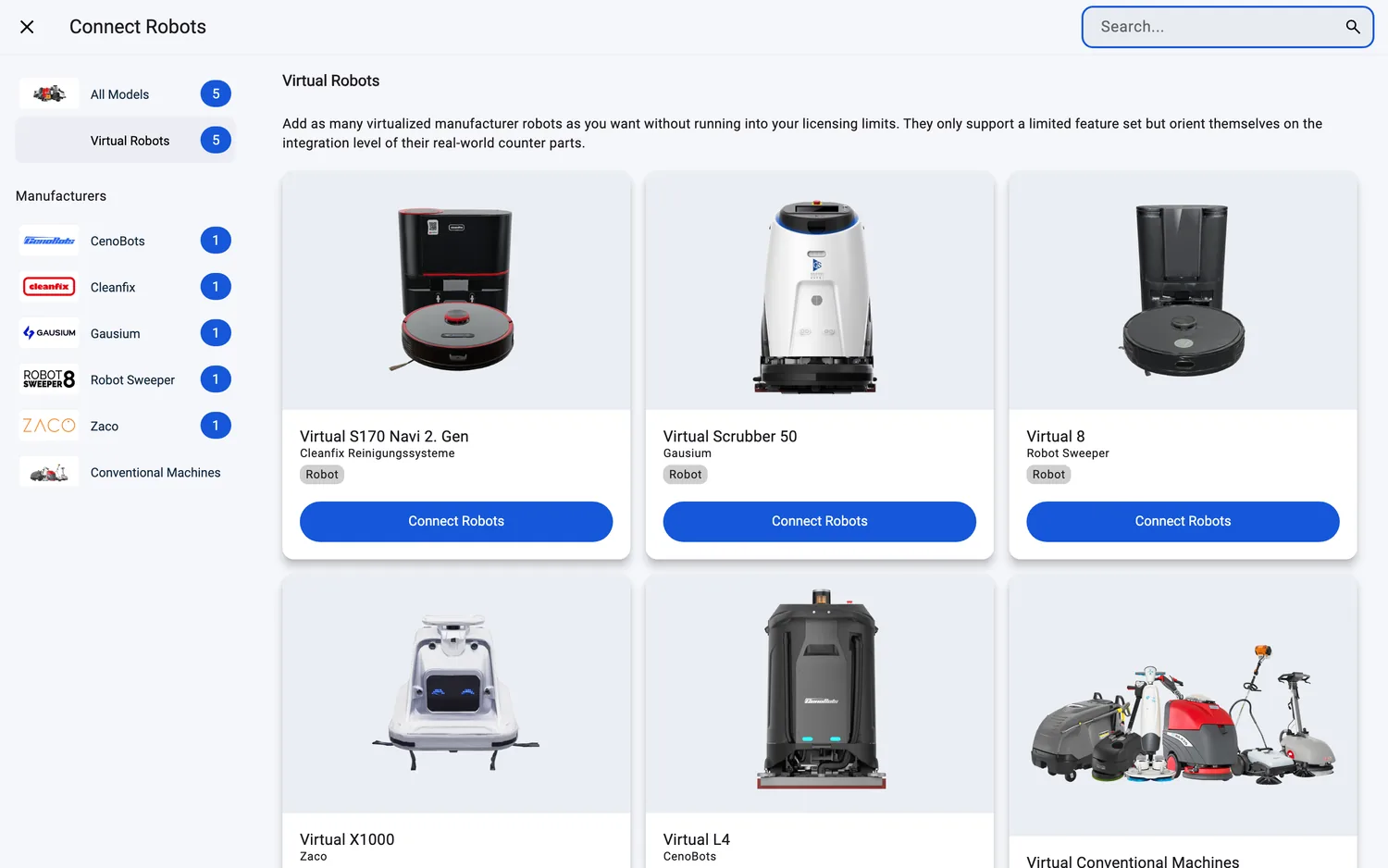
- Cercate il vostro modello. Le categorie del catalogo — «All Models», «Robots», «Microbots» e «Virtual Robots» — formano un elenco, mentre le righe «Manufacturers» con un numero accanto a ciascun marchio ne formano un altro; scegliendo una categoria si azzera il produttore selezionato e scegliendo un produttore si azzera la categoria. Usate «Search...» per trovare un robot, un modello o un marchio per nome; se nulla corrisponde, la pagina offre «Clear Search».
- Toccate la scheda del prodotto per iniziare. Ogni scheda riporta il pulsante a larghezza piena «Connect Robots» ed è toccabile anche l'intera scheda; dove un modello ha una pagina delle prestazioni, la scheda offre anche «Performance Data». Cosa si apre dopo dipende dal modello — i metodi qui sotto li coprono tutti.

Una flotta vuota offre lo stesso punto di partenza: due schede — «Connect Your Robots» con il pulsante «Connect Robots» e «Try a Virtual Fleet». Le pagine dei report senza dati offrono «Add Robots» e «Add Virtual Robots»; «Add Virtual Robots» apre il catalogo con la categoria «Virtual Robots» già selezionata.
State aggiungendo un utensile o una macchina anziché un robot? La scheda «Conventional Machines» in fondo all'elenco li aggiunge senza una procedura guidata di associazione — il suo pulsante riporta «Add Robot» e, in un team Free, un tag «UPGRADE» la indica come parte del prodotto Connect Plus.
Web / Mobile: su smartphone «Connect Robots» si trova nella barra in alto della pagina «Robots» e le categorie e le righe dei produttori si raccolgono dietro una riga di intestazione che contiene anche «Clear». Tutto il resto funziona allo stesso modo.
Configurare un robot tramite Wi-Fi (app FieldBots)
Modelli come S170 Navi 1. Gen, Genius Swift, Robot Sweeper 8, Zaco X1000 e i-team co-botic 1700 si associano tramite la procedura guidata Wi-Fi nell'app FieldBots. Una riga di avanzamento in alto vi tiene orientati — ad esempio «Step 1 of 4: Network».
- «Network»: inserite «SSID» e «Password» del Wi-Fi che il robot deve usare. Alcuni robot mostrano una nota — ad esempio «This robot only supports 2.4 GHz Wi-Fi and no captive portal login pages.» oppure «This robot does not support captive portal login pages.» Toccate «Next».

- «Reset»: seguite le istruzioni di reset per il vostro robot — per molti modelli: «Press the POWER and HOME buttons on the robot simultaneously for 5 seconds to reset the WIFI of the bot.» Il Genius Swift usa un'istruzione diversa, con il solo pulsante HOME. Toccate «Next».
- «WiFi»: il vostro smartphone si collega per un momento alla rete propria del robot. L'app vi guida — «Open the Wi-Fi settings on your smartphone and connect to the network '...'. Then return to the FieldBots app.» — con un pulsante «Open Settings» oppure un pulsante «Connect to ...» per la rete indicata. Poi riporta l'avanzamento: «The access data is being transmitted to the robot.» → «The robot is connecting to the internet.» → «The robot is registering with the FieldBots Cloud.»
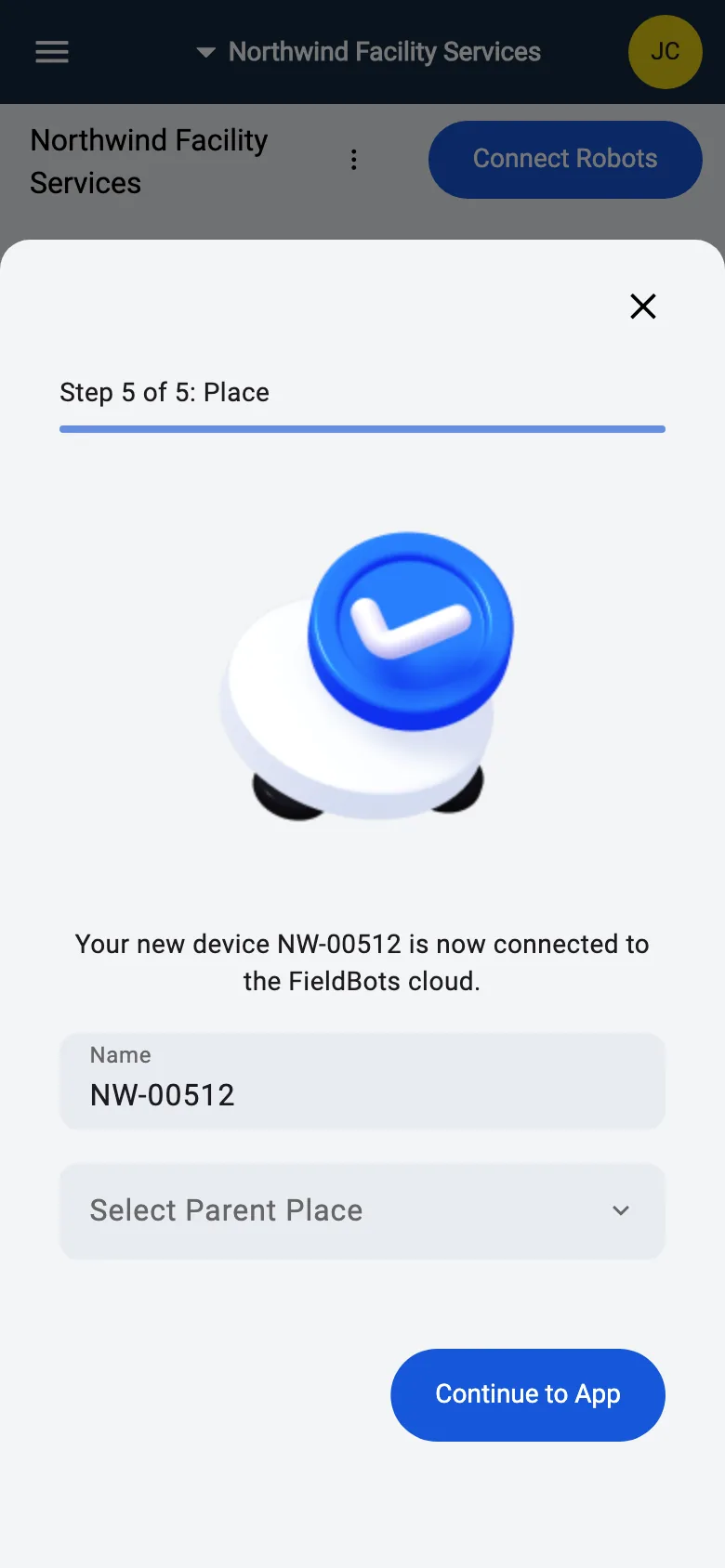
- «Place»: date un nome al robot — all'inizio coincide con il suo numero di serie — se volete associate il suo adesivo QR («Scan QR Code») e scegliete la sua sede. «Continue to App» conclude la configurazione.
Se l'associazione non riesce, l'app mostra «Pairing failed. Please try again.» con «Restart» e «Troubleshooting».
Web / Mobile: la procedura guidata funziona solo nell'app FieldBots su iOS e Android. Sul web, scegliendo un modello di questo tipo compare una scheda con un codice QR e «Open the FieldBots app on your iOS or Android device.»
Associare via Bluetooth (Genius Swift)
Il Genius Swift può essere associato anche via Bluetooth dall'app mobile: tenete lo smartphone vicino al robot — «Keep your phone close to the robot. FieldBots finds it via Bluetooth and sends it your WiFi details.» La ricerca parte da sola («Looking for the robot via Bluetooth.»); mentre è in corso, i pulsanti «Pair via Bluetooth» e «Use Robot Hotspot Instead» sono nascosti. Se non viene trovato alcun robot, «Try Again» ripete la ricerca e «Use Robot Hotspot Instead» passa alla procedura guidata Wi-Fi descritta sopra.

L'associazione Bluetooth è disponibile solo nell'app mobile (iOS e Android).
Scansionare il codice QR del robot (S170 Navi 2. Gen)
L'S170 Navi 2. Gen parte dal codice QR: toccate «Scan QR Code» e puntate la fotocamera sul codice presente sul robot.
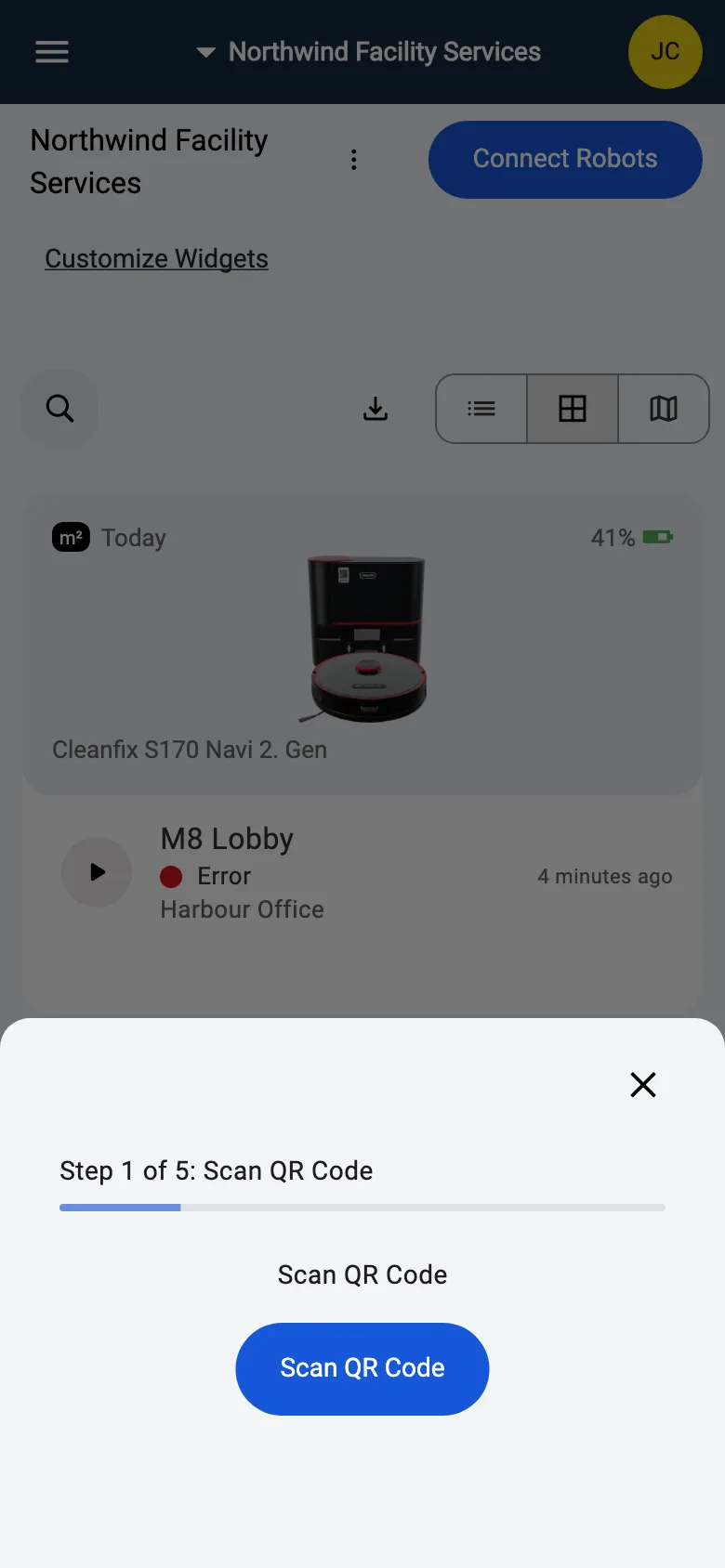
Il co-botic 1700 (2025) funziona allo stesso modo. La procedura guidata prosegue poi come la configurazione Wi-Fi — dati di rete, reset, WiFi — e termina con «Place» e «Continue to App».
Collegare tramite l'account cloud del produttore
La maggior parte dei produttori basati su cloud — tra cui CenoBots, Gausium, Keenon, Kärcher, Lionsbot, Nilfisk, Pudu e Taski — non si associa affatto nell'app. FieldBots importa i loro robot tramite una connessione cloud-to-cloud tra FieldBots Connect e il cloud del produttore.
- Scegliete il vostro modello. La schermata spiega cosa succede dopo: viene collegato l'account del produttore e tutti i suoi robot compaiono poi automaticamente in FieldBots e restano sincronizzati.
- I Manager possono passare direttamente alla connessione: «Go to Manufacturer Settings» apre la pagina del marchio, dove l'account si collega con «Add Account» — vedere Manufacturer-Wide Settings.
- Senza diritti sull'account, «Contact Your Manager» apre un'email già pronta per il vostro Manager.
- Per diversi produttori la schermata elenca esattamente cosa fare nel loro cloud — di solito invitare FieldBots come utente con un ruolo specifico. «Get Support» ci mette in contatto se avete bisogno di aiuto.
Su invito (famiglia RA660 e co-botic 1900)
I modelli Cleanfix RA660 Navi M e RA660 Navi XL entrano in FieldBots con un onboarding guidato. Sceglierne uno apre «Give FieldBots Access» con tutto ciò che FieldBots richiede da voi — per l'RA660 significa accettare le condizioni elencate a schermo, ad esempio aggiungere separatamente i vostri microbot S170 Navi di 1ª e 2ª generazione nella sezione «Microbots». «Get Support» risponde alle domande; «Invitation Sent» vi riporta alla vostra flotta e FieldBots prosegue da lì.
Anche l'i-team co-botic 1900 viene configurato insieme a FieldBots. La sua pagina mostra la presa d'atto per un'integrazione in fase di test alpha, con i pulsanti «Request Access» e «Add Other Bots».
Provare una flotta virtuale (senza robot)
- In una flotta vuota, la scheda «Try a Virtual Fleet» ha il pulsante «Set Up Virtual Fleet»: FieldBots crea per voi una flotta di robot simulati — esplorate ogni funzione di gestione della flotta, impostate in anticipo sedi, utenti e pianificazioni e passate ai robot reali quando siete pronti.
- In qualsiasi momento, «Add Virtual Robots» apre lo stesso catalogo con la categoria «Virtual Robots» selezionata: ogni modello è offerto come «Virtual ...» e un tocco crea il robot simulato — senza associazione e senza hardware. La categoria indica che i robot virtuali non contano nei limiti della vostra licenza e supportano un insieme limitato di funzioni.
Aggiungere di nuovo un robot che ha perso la connessione
Se un robot collegato al cloud perde la connessione, la sua pagina lo spiega in rosso: «Disconnected from its manufacturer cloud — re-add the robot to control it again.» Usate lì «Re-Add Robot» — o la stessa voce nel menu del robot — e la procedura di configurazione ricomincia.
Modelli di robot supportati
Tutti i 52 robot del catalogo FieldBots possono essere collegati. Il metodo di configurazione dipende dal modello:
Tramite l'account cloud del produttore (accesso con l'account del robot)
Tramite la procedura guidata Wi-Fi di FieldBots (configurazione diretta della rete)
Solo su invito (FieldBots configura il robot insieme a voi)
Tramite codice QR / codice di associazione
Note e limiti
- Le procedure guidate di configurazione (Wi-Fi, Bluetooth, QR) si eseguono nell'app FieldBots per iOS e Android. Sul web ottenete un codice QR che vi porta all'app — il resto di FieldBots funziona allo stesso modo su web e mobile.
- Durante l'associazione, il vostro smartphone lascia brevemente la vostra rete e si collega a quella del robot. Internet serve di nuovo solo per il passaggio finale di registrazione; nelle reti aziendali potrebbe essere necessario inserire in whitelist l'indirizzo MAC del robot — l'app lo mostra nel passaggio «WiFi».
- Alcuni modelli mostrano un suggerimento utile: «The last characters of the Wi-Fi name are the first characters of the robot's serial number.»
- Il nome Wi-Fi e la password che digitate vengono ricordati sul vostro smartphone, così la prossima associazione sarà già precompilata. Se il vostro team ha salvato il proprio WiFi nella pagina delle impostazioni del marchio, anche la procedura guidata viene precompilata da lì.
- Un robot associato senza nome parte con il proprio numero di serie come nome — potete rinominarlo in qualsiasi momento.
- Chiudere la procedura guidata annulla la configurazione; il tentativo successivo riparte dal primo passaggio.
- I modelli con account cloud non richiedono alcuna associazione sul robot: i loro robot compaiono in FieldBots solo dopo che l'account del produttore è stato collegato e sincronizzato.
- Non trovate il vostro modello nel catalogo? Parlatene con noi — FieldBots aggiunge regolarmente produttori e modelli.