
Di cosa si tratta
I widget sono schede già pronte per le pagine di FieldBots: piccoli blocchi che mostrano a colpo d'occhio i numeri e gli elenchi di cui il vostro team ha bisogno: robot, attività, manutenzione, batteria, materiali di consumo, prestazioni e altro. Li collocate su più pagine e li disponete in base al modo di lavorare del vostro team.
Chi lo utilizza
Manager che plasmano le pagine; Operatori, Tecnici e membri in sola lettura che lavorano ogni giorno con le schede disposte.
Passaggi
Dove compaiono i widget
- Aprite «Robots»: la riga dei widget si trova in cima alla pagina, sopra l'elenco della flotta, con il collegamento «Customize Widgets» sotto di essa.
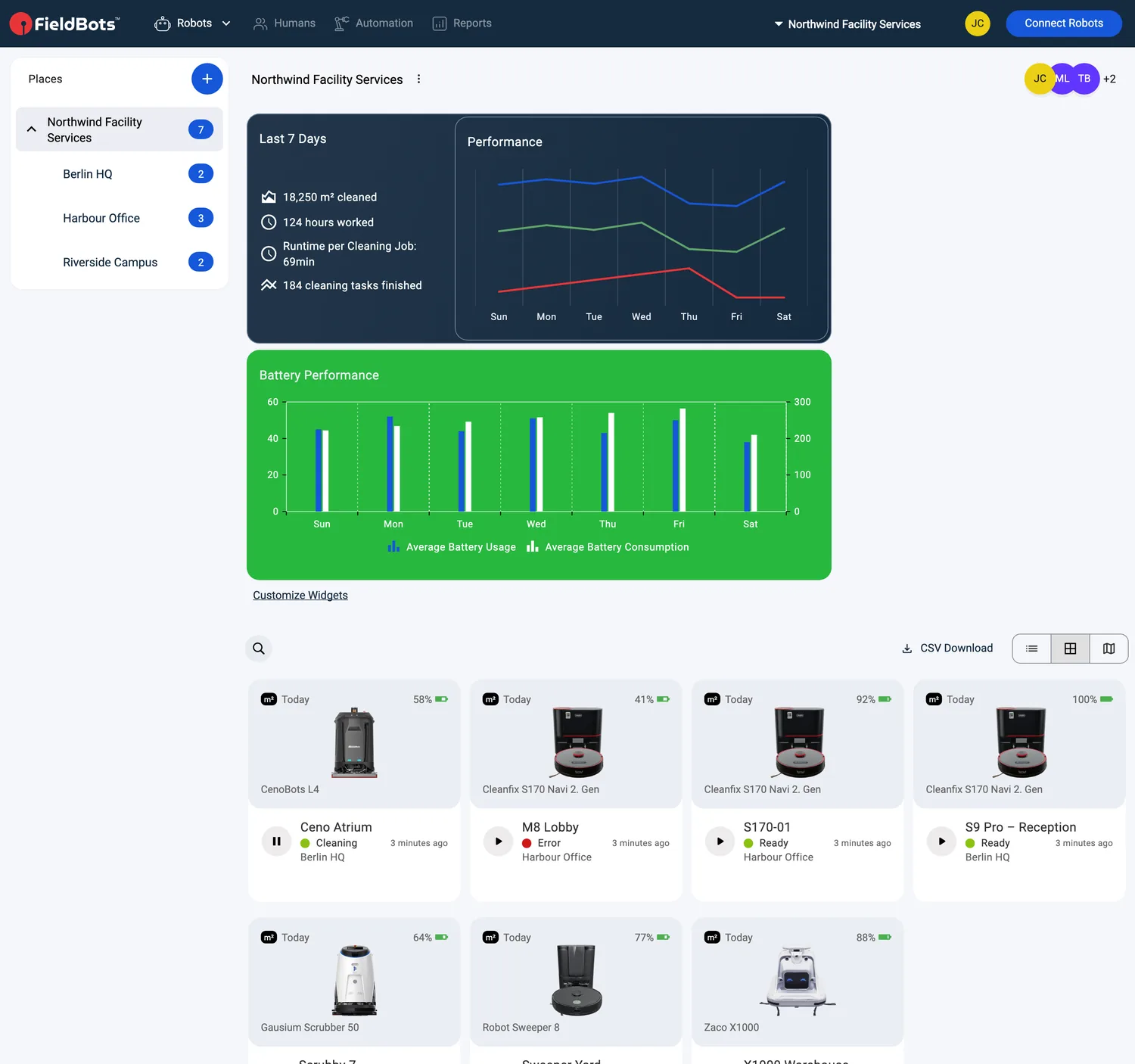
- Le stesse aree di widget si trovano in «Technical Details», nella pagina di ogni robot e nella dashboard, la vista che alimenta anche la TV Dashboard. La vista Manager «Management and Licenses» mostra un proprio layout di widget.
- Su smartphone e tablet stretti i widget sono mostrati come una riga scorrevole con puntini di pagina invece di una griglia: ovunque tranne nella pagina di un robot, che mantiene la griglia. Scorrete per passare da un widget al successivo.
Aggiungere un widget
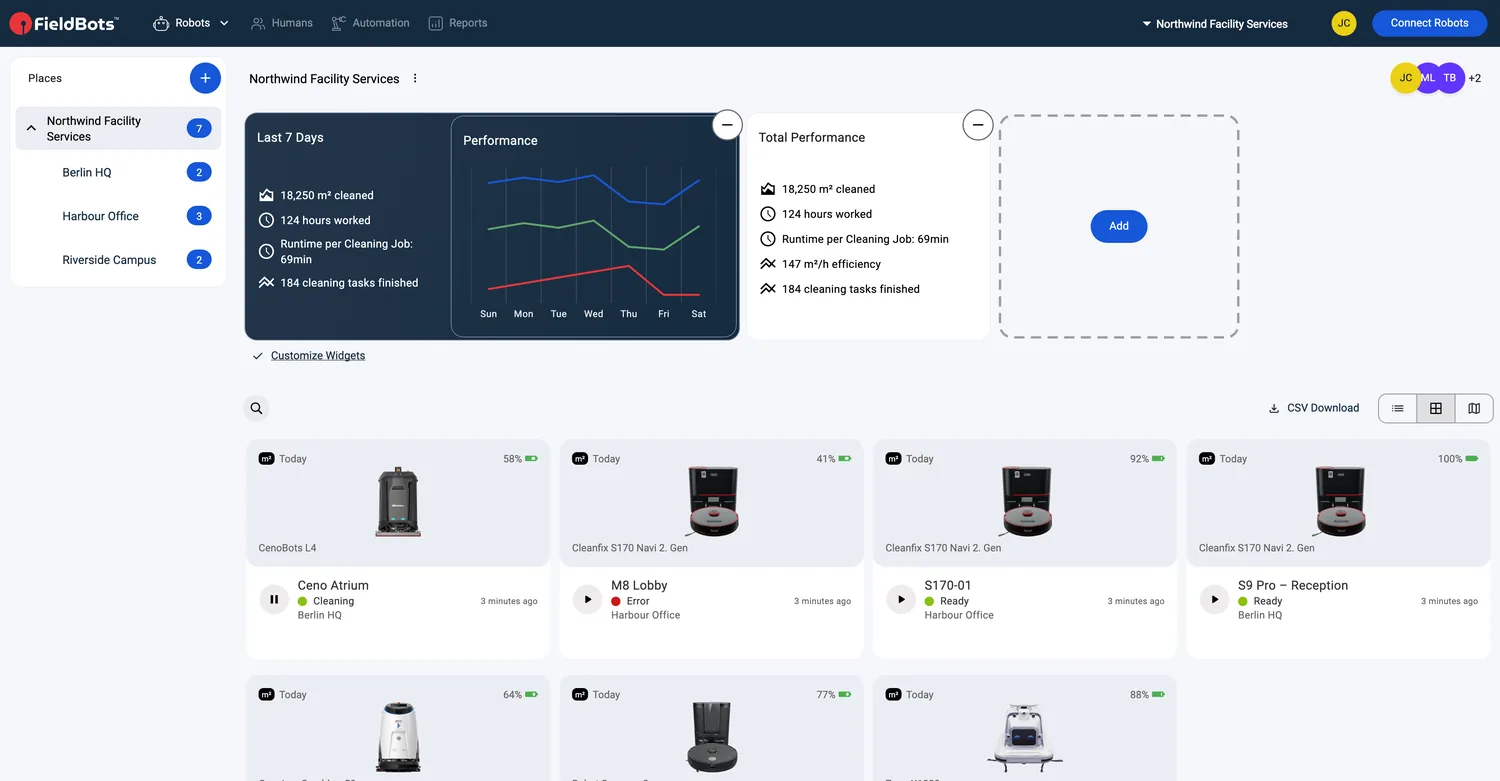
- Cliccate su «Customize Widgets» sotto la riga dei widget. La riga passa in modalità di modifica: il collegamento mostra un segno di spunta.
- Cliccate sul riquadro vuoto con il pulsante «Add» alla fine della riga.
- Si apre il popup «Add Widget»: usate il campo «Search...» o scorrete per trovare il vostro widget; ogni scheda mostra un'anteprima e un pulsante più.

- Cliccate su una scheda o sul suo pulsante più: il widget viene aggiunto alla fine della riga.
- Cliccate di nuovo su «Customize Widgets» (il segno di spunta) per uscire dalla modalità di modifica. La vostra disposizione viene salvata per voi in questo team.
Rimuovere o riordinare i widget
- In modalità di modifica, cliccate sul meno nell'angolo in alto a destra di un widget per rimuoverlo.
- Trascinate un widget in un'altra posizione per cambiare l'ordine.
- Su un touchscreen, tenete prima premuto un widget: «You can long press to drag and drop widgets to change their order.»
- Quando avete finito, cliccate di nuovo su «Customize Widgets» (il segno di spunta) per uscire dalla modalità di modifica.
I widget tra cui scegliere
Il popup «Add Widget» offre queste schede (quali di esse una pagina consenta dipende dalla pagina; il popup propone per primo l'«Intelligence Widget» nelle pagine che lo supportano e ordina gli altri in base a ciò che i team usano di più):

- «Intelligence Widget»
- «Robots»
- «News Radar»
- «Tasks»
- «Comments»
- «Clean Now»
- «Return on Investment»
- «Behavior Radar Last 30 Days»
- «Maintenance List»
- «Current Robot Status»
- «Battery»
- «Water»
- «Consumables»
- «Consumable Usage»
- «Consumable Performance»
- «Documents»
- «Last 7 Days»
- «All Time Robot Status»
- «Status History»
- «Performance»
- «Workload»
- «Total Performance»
Modelli di robot supportati
Disponibile per tutti i robot della vostra flotta; i singoli widget compaiono solo per i robot/modelli che forniscono i dati sottostanti (ad esempio Consumables, Water).
Note e limiti
- Solo i Manager vedono «Customize Widgets», il riquadro «Add» e i pulsanti meno. Tutti gli altri vedono le pagine già disposte: vi mancano i comandi? Chiedete a un Manager.
- Una disposizione viene salvata per l'utente che l'ha creata, in quel team. Finché non disponete voi stessi una pagina, vale il layout predefinito del team.
- La rimozione di un widget ha effetto immediato: non c'è alcun passaggio di conferma.
- Un «Intelligence Widget» aggiunto mostra un pulsante «Edit Widget» accanto al suo meno in modalità di modifica.
- I widget offerti da una pagina dipendono dalla pagina: «Clean Now», ad esempio, è offerto in «Daily Operations» e nelle pagine dei robot, ma non nella dashboard (e quindi non sullo schermo TV) né in «Technical Details»; «Status History» non è offerto nella pagina di un robot.
- Alcuni widget compaiono solo quando il robot fornisce i dati, ad esempio «Consumables», «Water» o «Battery».
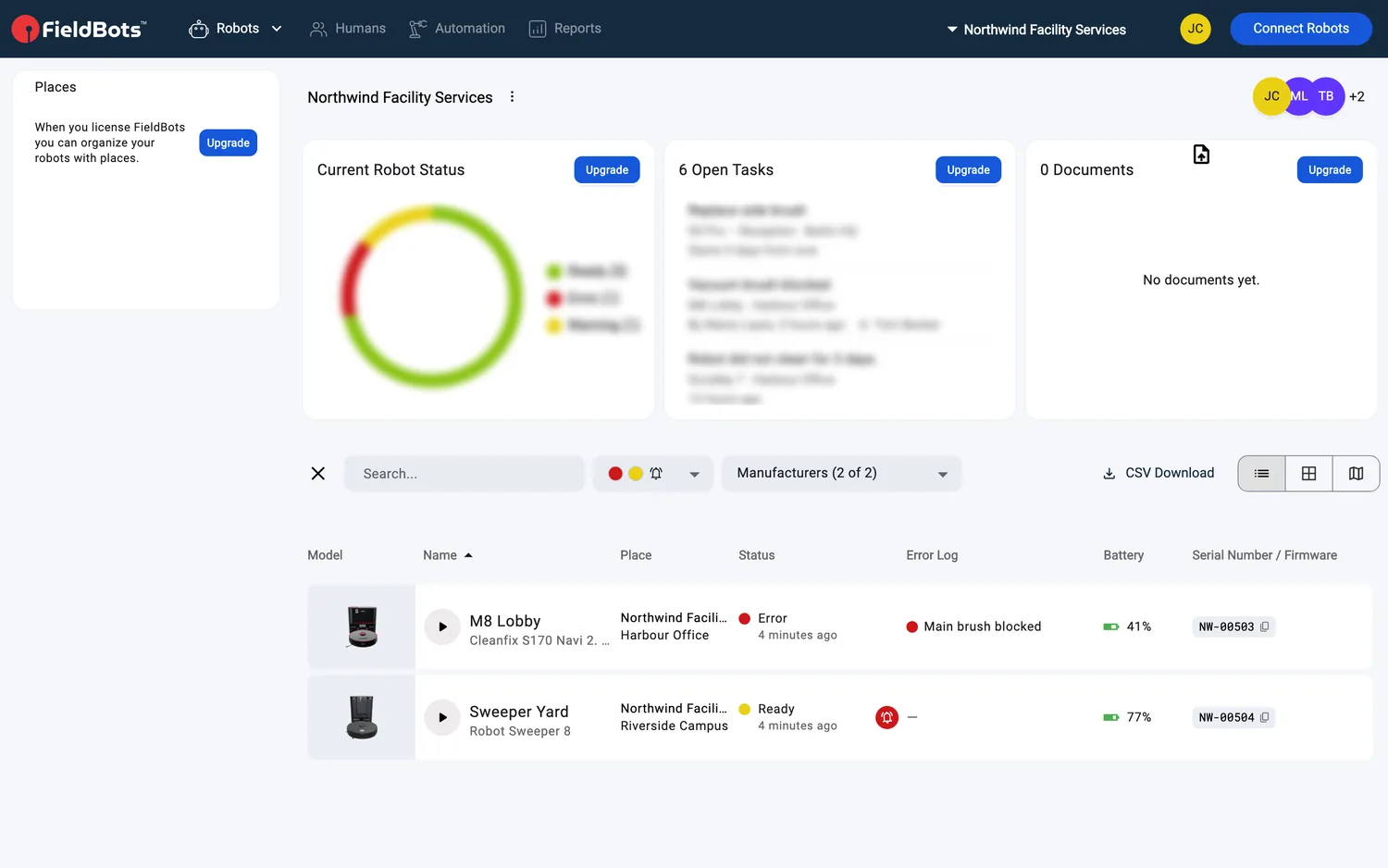
- I widget basati su statistiche mostrano un segnaposto nei team Free e per i robot senza licenza; si riempiono non appena è attiva una licenza. I robot virtuali sono trattati come dotati di licenza e mostrano i loro dati anche in un team Free.
- In un team Free molte schede dei widget riportano un'etichetta «Upgrade» e «Customize Widgets» non è affatto visibile; nella pagina di un robot i comandi sono nascosti finché quel robot non ha una licenza.
- I widget «Robots» e «Maintenance List» mostrano il loro contenuto in ogni piano; «Clean Now» richiede l'accesso in scrittura e segue le stesse regole di Clean Now.