
Di cosa si tratta
Le pianificazioni avviano i vostri robot in autonomia, nei giorni della settimana e agli orari richiesti dalla vostra sede. Una pianificazione appartiene a una sede (un sito, un edificio o un piano) e vale per tutti i robot che la seguono, oppure per un singolo robot. Potete anche impostare orari «Do Not Disturb», in cui i robot non devono funzionare.
Ogni pianificazione si ripete ogni settimana: scegliete un orario di inizio e i giorni della settimana in cui si svolge. Una pianificazione può coprire più giorni.
A seconda del modello di robot, la pianificazione funziona in uno di quattro modi: create le pianificazioni interamente in FieldBots; una pianificazione avvia una delle attività integrate del robot; le pianificazioni del robot vengono mostrate in sola lettura dall'app del produttore; oppure l'esecuzione usa una delle mappe salvate del robot. La sezione «Supported robot models» qui sotto indica quale modo vale per i vostri robot.
Chi lo utilizza
Manager della flotta e team di sede che vogliono che la pulizia segua un ritmo settimanale fisso: i robot partono da soli, anche quando nessuno è presente.
Passaggi
Vedere le pianificazioni di una sede
- Aprite «Automation» e selezionate «Schedules».
- Scegliete una sede nell'elenco a sinistra (su smartphone: aprite il menu). Le sedi con pianificazioni riportano un badge «Place Has Schedules»; un'icona rossa contrassegna le sedi con un orario «Do Not Disturb».
- Il titolo sopra la tabella conta le pianificazioni attivate, ad esempio «7 Active Schedules».

- La tabella elenca ogni pianificazione con le colonne «Day», «Time» e «Type»: un chip verde con la scopa indica un orario di pulizia, un chip ambra con la luna indica una finestra «Do Not Disturb»; la colonna «Type» indica cosa pulisce l'esecuzione («Clean Everything», «Clean Area» o «Clean Spot»). Un'icona di cronologia prima dell'orario significa che la pianificazione ripristina una mappa salvata prima dell'esecuzione.
- Ogni riga ha il proprio interruttore; quello nell'intestazione della tabella attiva o disattiva tutte le righe mostrate in una volta. Una pianificazione disattivata resta nell'elenco, non viene eseguita e non viene inviata ai robot.
- La colonna «Robots» mostra quanti robot seguono queste pianificazioni: cliccate sul numero per «Robots Following These Schedules». Cliccate su «Don't Follow» per vedere i robot che non le seguono: robot con pianificazioni individuali proprie («These robots follow their own individual schedules instead:») e robot indicati come «Not Supported», la cui connessione con il produttore non può eseguire pianificazioni.
Web / Mobile: Su smartphone l'elenco delle sedi si sposta nel menu, e le colonne «Time» e «Type» si riducono a una seconda riga per ogni voce. Su smartphone il pulsante di eliminazione di una riga è nascosto: eliminate dall'interno dell'editor.
Passare dall'elenco al calendario settimanale
- In alto a destra, cambiate la vista da «List» a «Calendar». La vostra scelta viene ricordata per il vostro utente.

- Il calendario mostra la settimana come una griglia: i riquadri verdi con la scopa sono orari di pulizia, i riquadri ambra sono finestre «Do Not Disturb», e una pianificazione disattivata appare sbiadita. Il primo giorno della settimana segue la regione del vostro team.
- Cliccate su una fascia vuota per aggiungere una pianificazione o un orario di non disturbo in quel giorno e a quell'ora: un piccolo menu propone «Add Schedule» e «Add Do Not Disturb Time».
- Cliccate su un riquadro per aprirne il menu: «Edit Schedule» (o «Edit Do Not Disturb Time»), «Switch On» / «Switch Off» e «Delete Schedule» (o «Delete Do Not Disturb Time»). Attivare o disattivare un riquadro vale solo per quel giorno: il giorno viene separato in una pianificazione a sé. Eliminare un riquadro toglie quel giorno dalla pianificazione; solo l'ultimo giorno elimina la pianificazione nel suo insieme.
Creare una pianificazione per una sede
- Con la sede selezionata, cliccate su «Add» in alto a destra e scegliete «Add Schedule».
- Impostate l'orario di «Start».
- Sotto «Week Days» attivate i giorni in cui l'esecuzione deve ripetersi. Le pianificazioni si ripetono ogni settimana; la settimana inizia di lunedì.

- A seconda del modello di robot, compilate ciò che l'esecuzione deve usare: il nome del campo stesso vi indica quale:
- «Restore Map»: il robot carica una mappa salvata prima dell'esecuzione (vedi «Restore a saved map before a run» qui sotto). Il campo è offerto solo se il robot ha mappe salvate.
- «Task»: l'esecuzione usa una delle attività integrate del robot; i robot che tengono più mappe sul dispositivo scelgono tra di esse nello stesso campo.
- «Cleaning Area»: scegliete l'area che l'esecuzione pulisce. Questo campo è per un Kärcher Kira CV 50, che richiede un'area di pulizia: «This robot needs a cleaning area selected before a schedule can run. Choose one below.»
- Facoltativo: limitate l'esecuzione a determinati locali o zone nell'anteprima della mappa. Su alcuni modelli un interruttore «Type» permette di scegliere tra «Everything» e «Area»; una pianificazione già salvata con un'area disegnata mostra invece «Spot».
- Se la sede ha più di un robot, la scelta delle zone non è disponibile: «Zone selection is not available because there is more than one robot in this place.»
- Se la sede ha sottosedi che devono seguire la stessa pianificazione, selezionatele sotto «Inherit Schedule to Other Sub-Places».
- Leggete il riquadro «Check Before Saving»: avverte quando l'orario di inizio coincide con un altro avvio di pulizia o con una finestra di non disturbo. Avverte soltanto e non impedisce mai il salvataggio.
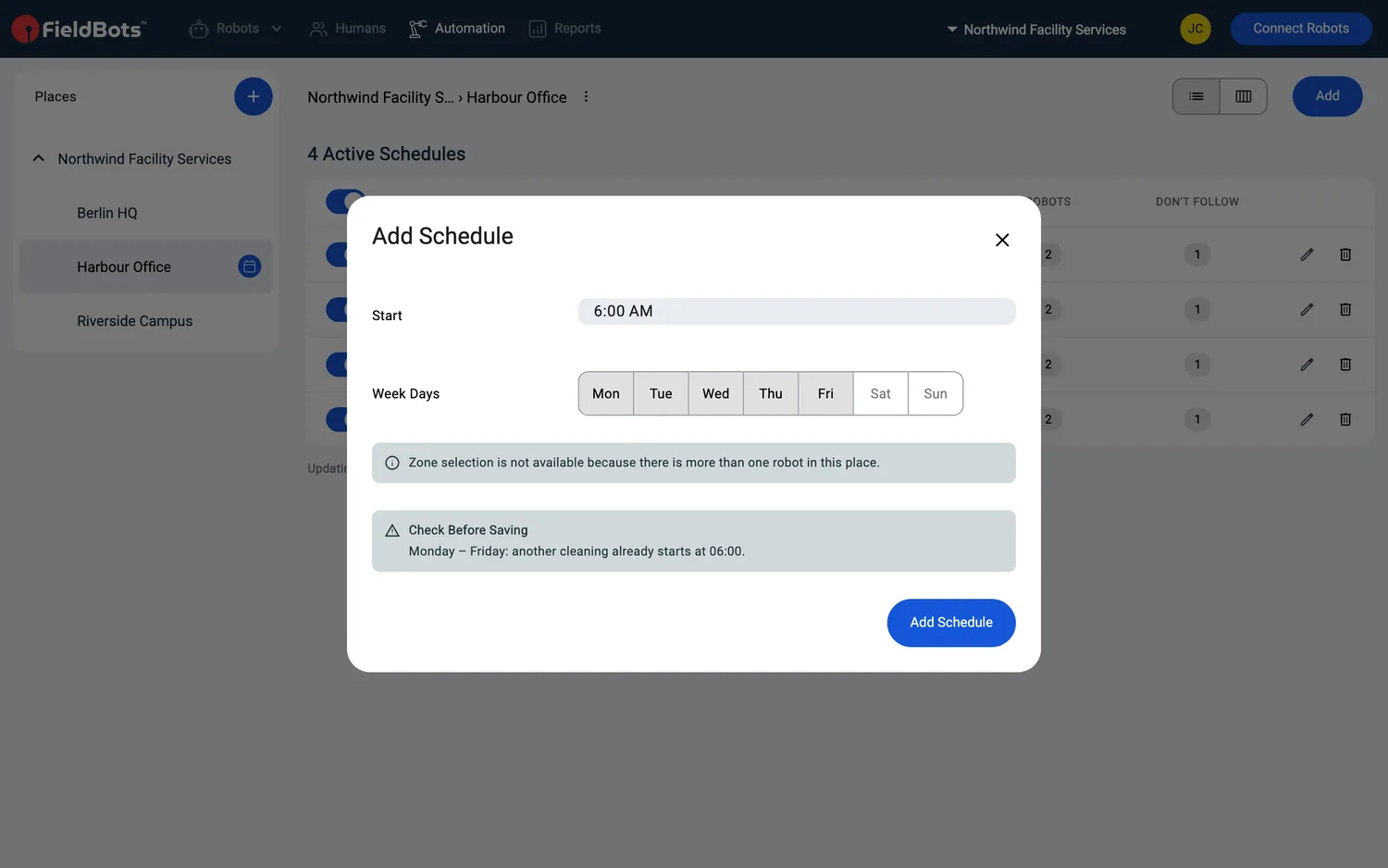
- Cliccate su «Add Schedule». FieldBots invia la pianificazione ai robot al posto vostro.
Web / Mobile: Nell'editor, su smartphone l'elenco dei locali si apre con un'icona «Tasks» sull'anteprima della mappa; su desktop l'elenco sta accanto alla mappa.
Creare una pianificazione per un singolo robot
- Aprite la pagina del robot e passate alla scheda «Schedules».
- Sotto «Individual Schedules» cliccate su «Add» e scegliete «Schedule».
- L'editor è lo stesso di una sede: impostate l'orario di inizio, i giorni e ciò che l'esecuzione deve usare, poi salvate.
- La prima pianificazione individuale del robot lo fa passare dalle pianificazioni generali della sede alle proprie; eliminando l'ultima pianificazione individuale del robot, questo torna a seguire quelle della sede.

- Finché il robot non ha pianificazioni individuali, la sezione della sede offre «Open <place name>'s Schedule», una scorciatoia alla pagina della sede.
Un robot con pianificazioni proprie mostra sotto, in grigio, le pianificazioni generali della sede, con la nota «General schedules are overridden by individual ones. Remove all individual schedules to reactivate them.»
Aggiungere un orario «Do Not Disturb»
- Nella pagina «Schedules» di una sede o nella scheda «Schedules» di un robot, cliccate su «Add» e scegliete «Add Do Not Disturb Time» (nella scheda di un robot la voce è «Do Not Disturb»).
- Impostate «Start» e «End»: senza «End», la finestra dura un'ora. La finestra si ripete ogni settimana come una pianificazione.
- Salvate. La finestra compare nella stessa tabella con un chip ambra con la luna e la dicitura «Do Not Disturb».
Le finestre di non disturbo non contano mai nel numero massimo di pianificazioni di un robot.
Modificare o eliminare una pianificazione
- Cliccate sulla riga o sulla sua matita per aprire l'editor (descrizione «Edit Schedule» / «Edit Do Not Disturb Time»).
- Modificate l'orario di inizio, l'area o il ripristino della mappa e cliccate su «Save». I giorni di una pianificazione esistente non possono essere cambiati: l'editor mostra «Runs On» in sola lettura con «The days of an existing schedule can't be changed. Add a new schedule for other days.»: create invece una nuova pianificazione per gli altri giorni.
- Per eliminare, cliccate sul cestino (descrizione «Delete Schedule» / «Delete Do Not Disturb Time») e confermate: la conferma mostra i giorni e l'orario della pianificazione che state per rimuovere. All'interno dell'editor, un pulsante rosso di eliminazione fa la stessa cosa.
Ripristinare una mappa salvata prima di un'esecuzione
Alcuni robot possono caricare una mappa salvata subito prima di ogni esecuzione di una pianificazione: utile quando una sede ha più di una versione della mappa.
- Nell'editor della pianificazione cliccate su «Restore Map». Si apre Map History.
- Scegliete la mappa salvata che il robot deve usare prima di questa esecuzione.
- Le pianificazioni che ripristinano una mappa mostrano un'icona di cronologia nell'elenco (descrizione «This schedule restores a map before it runs»).
- Se in seguito modificate quella mappa in Map History, FieldBots chiede «Use the edited map as its restore map from now on?»: confermate per mantenere aggiornata la pianificazione.
- Quali modelli la offrono: vedi Map History.
Modelli di robot supportati
Le pianificazioni sono supportate per 34 modelli, in quattro varianti:
Pianificazione completa in FieldBots: create e gestite le pianificazioni nell'app
Pianificazioni basate sulle attività del produttore: una pianificazione avvia una delle attività integrate del robot
Sola lettura: la pianificazione propria del robot viene mostrata in FieldBots (la gestione resta nell'app del robot)
Pianificazione con una mappa (l'esecuzione usa la mappa del robot)
Note e limiti
- Le pianificazioni vengono eseguite nel fuso orario del robot. La pagina mostra «Used timezones: …» per i robot visualizzati: controllatelo quando le vostre sedi si trovano in paesi diversi.
- Le modifiche salvate impiegano un po' di tempo per raggiungere i robot: «Updating schedules can take a few minutes to propagate to all robots affected.»
- L'elenco qui sopra mostra i quattro modi di pianificare: interamente in FieldBots; come una delle attività integrate del robot (i robot senza attività salvate non offrono «Add»); in sola lettura («These schedules are set in the manufacturer's app. FieldBots shows them read-only.»); e basata sulla mappa.
- Un robot che per un'esecuzione ha bisogno di una propria attività o mappa non segue le pianificazioni della sede: «This robot doesn't follow the place's general schedules: it needs one of its own tasks or maps to run. Give it an individual schedule instead.»
- Scrivere le pianificazioni (il pulsante «Add», gli interruttori, la modifica e l'eliminazione) richiede l'accesso in scrittura. Con diritti di sola lettura gli interruttori sono in grigio e modifica ed eliminazione non sono disponibili.
- Alcuni modelli limitano il numero di pianificazioni per robot. Quando si raggiunge il limite, FieldBots rifiuta la pianificazione in più con un messaggio come «This robot only supports up to 7 schedules». Le pianificazioni disattivate e le finestre di non disturbo non contano ai fini del limite.
- Se FieldBots non riesce a inviare una pianificazione a un robot, la scheda «Schedules» della Dashboard e il riquadro del calendario riportano un indicatore «Not supported»: toccatelo per leggere «This robot cannot run this schedule.»
- Vi serve una pausa rapida? La scheda «Schedules» della Dashboard apre questa pagina, e il suo interruttore «Do Not Disturb» mette in pausa una sede fino a una data di fine scelta.
- Una sede senza pianificazioni riporta «No schedules yet.»; un robot senza pianificazioni proprie mostra «No individual schedules yet.» oppure «No general schedules yet.»
- Le pianificazioni sono incluse per tutti i team: la voce «Schedules» non riporta alcuna etichetta «Upgrade». In un team Free la barra laterale mostra un avviso con un'etichetta «Upgrade» al posto dell'albero delle sedi.