
Di cosa si tratta
Ogni robot conserva in FieldBots uno storico delle sue mappe: la mappa presente sul robot, le versioni precedenti e le mappe che il robot registra nel tempo. Map History è la vista che elenca queste mappe salvate: il posto dove rimettere una mappa sul robot, fissare la mappa a cui il robot viene riportato ed eliminare le mappe che non servono.
Chi lo utilizza
Manager della flotta e team sul posto che hanno bisogno di una mappa precedente o alternativa, ad esempio dopo modifiche alla disposizione dei locali o quando la mappa del robot non corrisponde all'area.
Passaggi
Aprire Map History
- Aprite «Robots» e selezionate un robot.
- Cliccate su «Edit Map» nella scheda della mappa del robot (vedi Live Map). Dove FieldBots mostra le mappe di un robot senza permetterne la modifica, ad esempio Lionsbot o Nilfisk, si apre subito Map History. Sui modelli modificabili in FieldBots si apre invece l'editor della mappa; lì scegliete «Restore Map» nel menu dell'editor (vedi Edit Map).
- Se il robot mostra «No map available right now.», un pulsante «Restore Map» apre la stessa vista, sui robot che possono accettare una mappa salvata.
Sfogliare le mappe salvate
- Le mappe compaiono come schede: in alto le pillole della mappa, sotto la sua immagine e in basso la data e l'ora di registrazione. Una mappa senza immagine mostra «No map preview available».
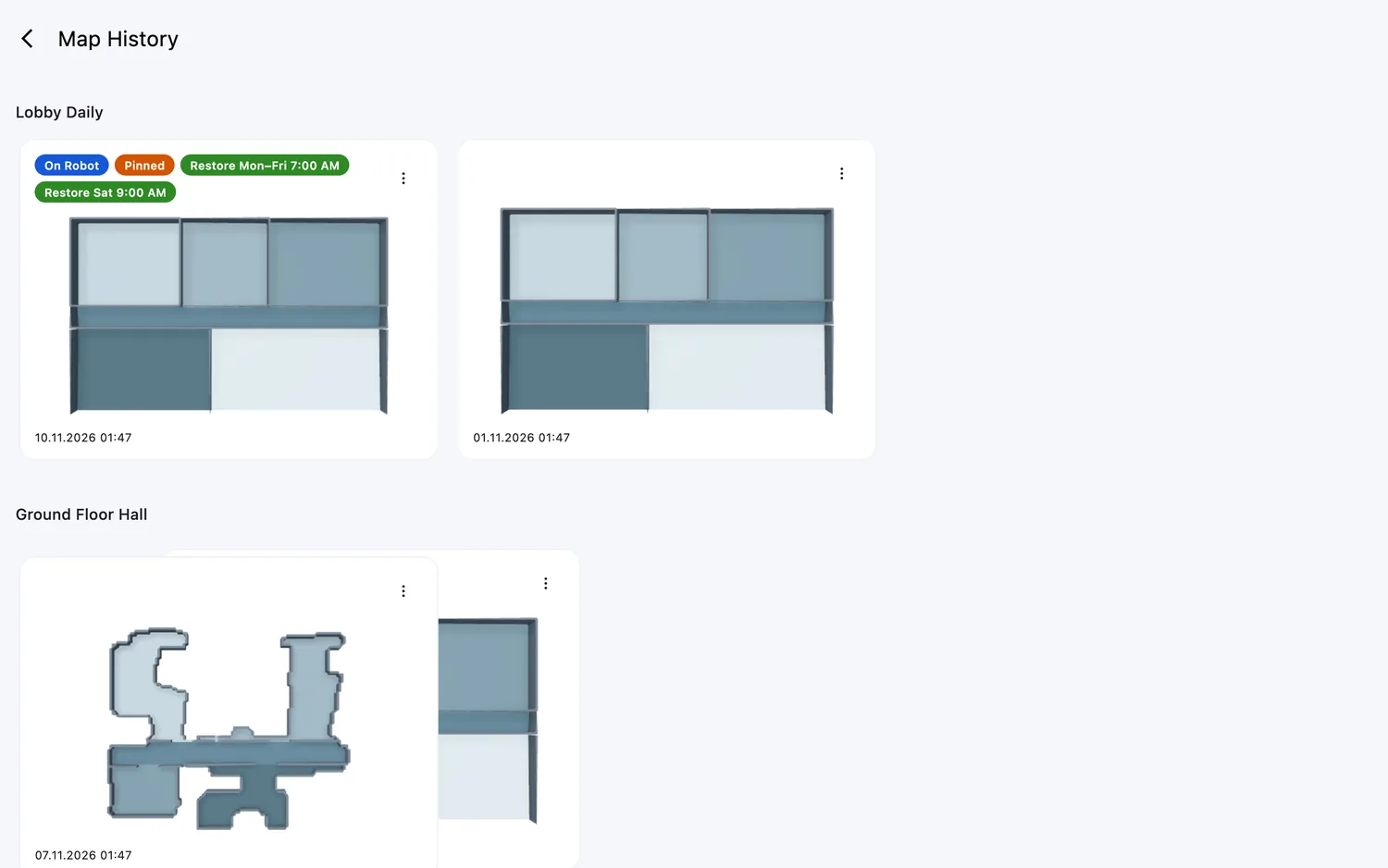
- Sui robot le cui mappe FieldBots disegna in 3D, le schede mostrano la vista dall'alto della mappa.
- La mappa presente sul robot viene per prima. Seguono le mappe fissate e quelle che una pianificazione ripristina; le altre sono ordinate in base alla superficie pulita su di esse.
- Sui robot le cui esecuzioni FieldBots raggruppa in attività, le mappe sono divise in sezioni, una per attività, con il nome dell'attività. Le mappe di un'attività condividono una riga e scorrono lateralmente; su desktop, passate il mouse su una riga per aprire la pila. Le sezioni di attività le cui mappe non sono sul robot, né fissate né ripristinate restano chiuse: il pulsante «All Tasks (N)» in fondo le mostra.
- Un robot senza mappe salvate mostra «No maps found.».
Eliminare una mappa
- Cliccate su ⋮ «Map Actions» nella scheda della mappa e scegliete «Delete».
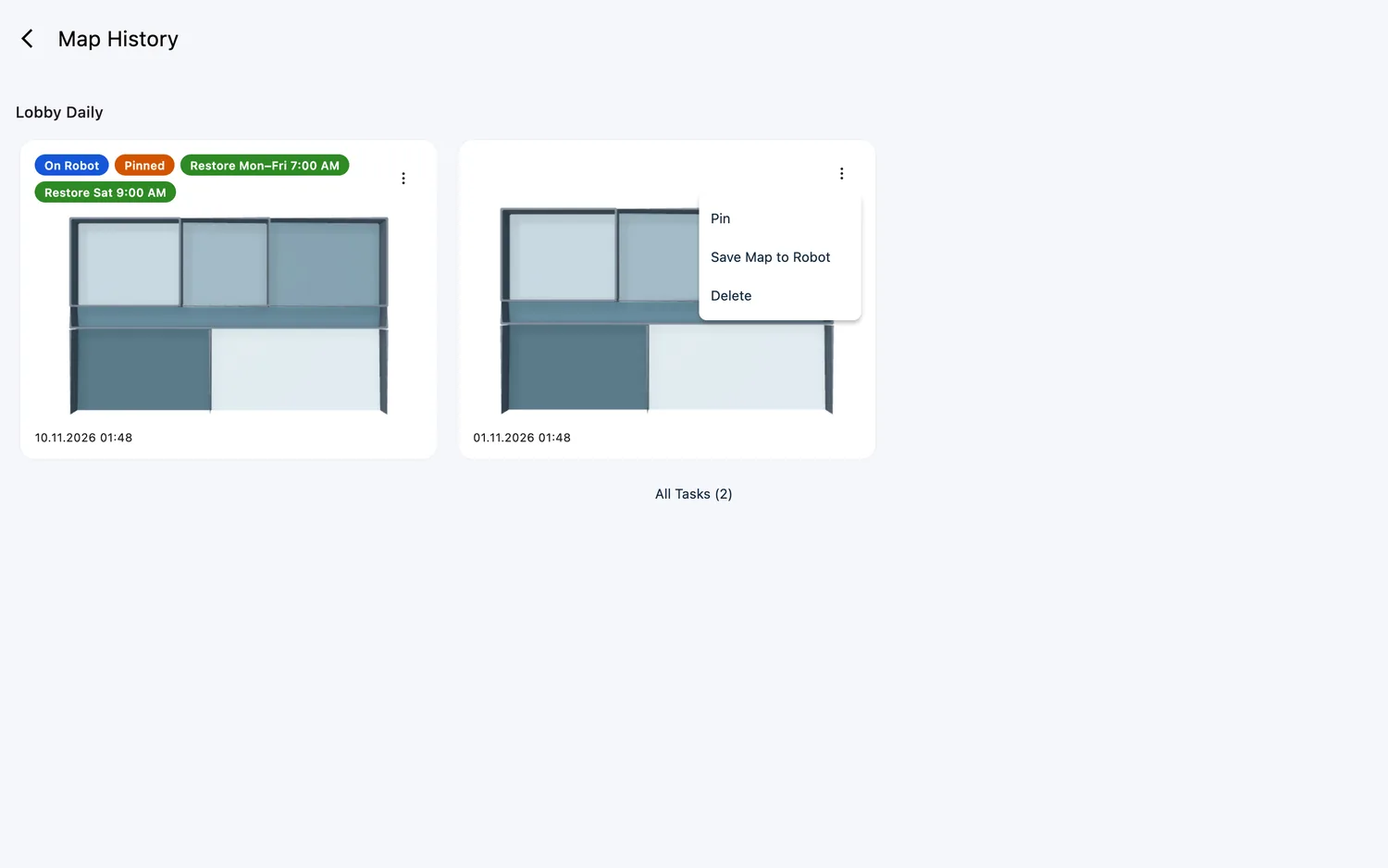
- Confermate con «Delete Map»: «Do you want to delete this map?» L'eliminazione non può essere annullata.
- Finché il robot è offline, la voce è in grigio e riporta «Robot is offline – Delete once it is back online».
Ripristinare una mappa sul robot
- Cliccate su ⋮ «Map Actions» nella scheda della mappa e scegliete «Save Map to Robot».
- Confermate la sovrascrittura: la finestra riporta il nome del robot, «The map that is on S170-01 right now will be overwritten by this map.» Cliccate su «Restore Map Now».
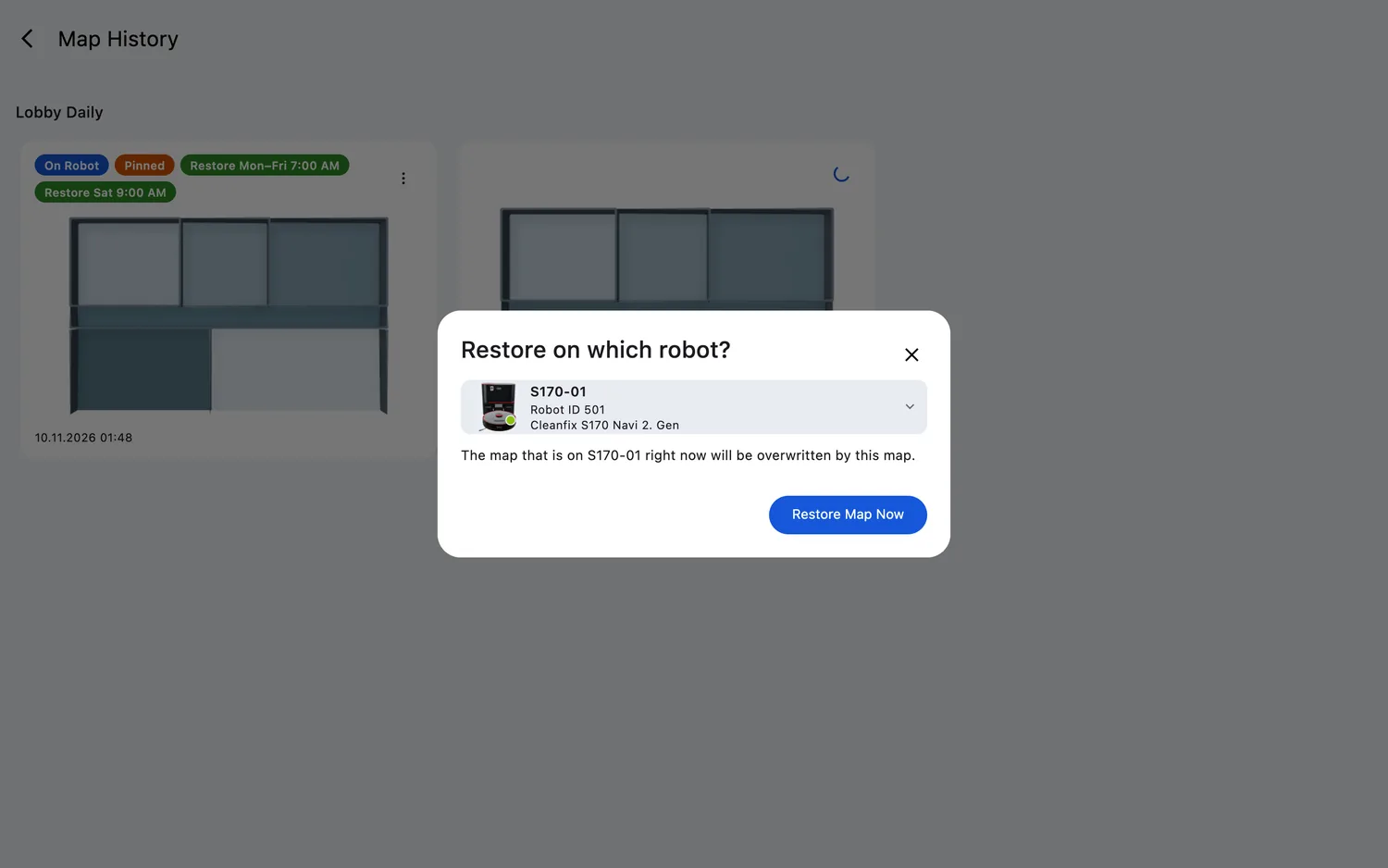
- FieldBots ripristina la mappa e apre la pagina del robot con il riquadro della mappa espanso sulla mappa ripristinata.
- Se anche un altro robot dello stesso modello può accettare la mappa (team a pagamento, robot online), compare prima un selettore «Restore on which robot?»: questo robot è preselezionato. Se la mappa va a un altro robot, la vista resta aperta e un messaggio conferma quale robot l'ha ricevuta.
- Finché il robot è offline, la voce è in grigio e riporta «Robot is offline – Restore once it is back online».
Fissare una mappa (ripristino automatico)
- Cliccate su ⋮ «Map Actions» nella scheda della mappa e scegliete «Pin». La scheda mostra quindi la pillola arancione «Pinned»: passateci sopra il mouse per leggere cosa fa il blocco: «To prevent the robot from updating the map, mark a map for auto-restore, and FieldBots will overwrite any potential changes daily.»
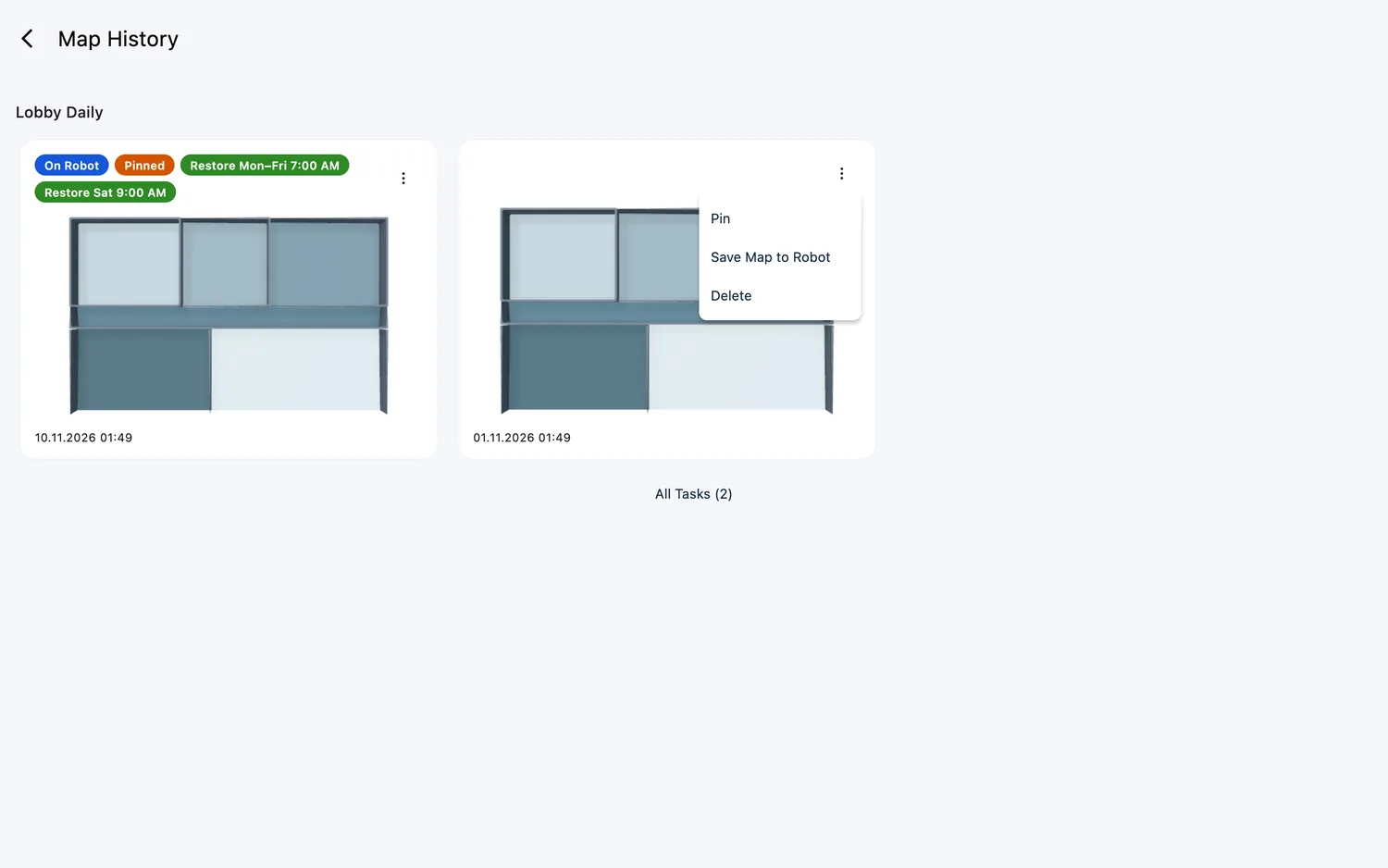
- FieldBots rimette la mappa fissata sul robot con il reset notturno: le modifiche che il robot raccoglie durante il giorno non restano. «Unpin» lo interrompe.
- Sui modelli che fissano la mappa sul robot stesso, solo la mappa presente sul robot offre «Pin»; la spiegazione riporta allora «Any changes in the map will no longer adjust the current map.»
Scegliere una mappa salvata per una pianificazione
- Nell'editor delle pianificazioni (vedi Scheduling) cliccate sul campo «Restore Map»; su alcuni modelli si chiama «Task» (quelli che tengono a bordo più mappe e passano dall'una all'altra), e «Cleaning Area» sui modelli che pianificano per area.
- Map History si apre come selettore: cliccate sulla mappa che il robot deve caricare prima di questa esecuzione; la mappa scelta è evidenziata da un contorno.
- Salvate la pianificazione. Nell'elenco la pianificazione mostra poi un'icona di cronologia (descrizione: «This schedule restores a map before it runs»).
Web / Mobile: Su smartphone le schede sono una per riga. Le azioni disponibili sono le stesse del desktop.
Modelli di robot supportati
Le azioni offerte da un robot dipendono dal modello:
Sfogliare ed eliminare (19 modelli):
CenoBots
L3L4L50S5SP50
Cleanfix
S170 Navi 1. GenS170 Navi 2. Gen
GeniusⓇ
Swift
Lionsbot
LeoR3 ScrubR3 VacR5Rex
Nilfisk
SC25
Robot Sweeper
Robot Sweeper 8
Zaco
X1000
i-team
co-botic 1700co-botic 1700 (2025)co-botic 1900
Ripristinare sul robot (14 modelli):
Cleanfix
S170 Navi 1. GenS170 Navi 2. Gen
GeniusⓇ
Swift
Lionsbot
LeoR3 ScrubR3 VacR5Rex
Nilfisk
SC25
Robot Sweeper
Robot Sweeper 8
Zaco
X1000
i-team
co-botic 1700co-botic 1700 (2025)co-botic 1900
Ruotare una mappa (8 modelli):
Cleanfix
S170 Navi 1. GenS170 Navi 2. Gen
GeniusⓇ
Swift
Robot Sweeper
Robot Sweeper 8
Zaco
X1000
i-team
co-botic 1700co-botic 1700 (2025)co-botic 1900
Fissare la mappa (ripristino automatico a mezzanotte) (3 modelli):
Cleanfix
S170 Navi 1. GenS170 Navi 2. Gen
Robot Sweeper
Robot Sweeper 8
Ripristinare una mappa tramite pianificazione (5 modelli):
Cleanfix
S170 Navi 1. GenS170 Navi 2. Gen
Robot Sweeper
Robot Sweeper 8
Zaco
X1000
i-team
co-botic 1700
Note e limiti
- Non è possibile cambiare il nome di una mappa salvata: sui robot le cui esecuzioni FieldBots raggruppa in attività, il nome è quello dell'attività, che si modifica con la matita nel pannello «Tasks» del riquadro della mappa (vedi The Map Box).
- Il pannello «Tasks» del riquadro della mappa mostra le stesse mappe raggruppate per attività; Map History mostra l'elenco completo con le azioni sulle mappe.
- Se il robot non risponde in tempo, FieldBots mostra un avviso: «The robot did not answer in time. Check that it is switched on and online, then try again.»
- L'eliminazione di una mappa non può essere annullata.
- Le mappe di CenoBots sono solo visualizzabili in FieldBots: potete sfogliarle ed eliminarle, ma non ripristinarle sul robot.
- Su un robot che il vostro team può solo leggere, le azioni sulle mappe non sono disponibili.
- Ripristinare una mappa su un altro robot è un'opzione a pagamento; i team Free ripristinano sul robot di cui hanno aperto Map History.