
Di cosa si tratta
Il Service Delivery Report è la pagella della vostra flotta per un periodo: come stanno andando i robot, quanta parte del tempo monitorato hanno effettivamente pulito, in quale giorno della settimana rendono di più e ogni attività di pulizia in un unico elenco. L'app intitola questa pagina «Delivery Report», e la voce del menu «Reports» riporta «Delivery».
Chi lo utilizza
Manager della flotta che riferiscono la qualità del servizio a clienti o direzione, e chiunque voglia verificare se i robot hanno fornito quanto pianificato.
Passaggi
Aprire il report
- Aprite «Reports» nella navigazione principale e scegliete «Delivery».
- Leggete la scheda di riepilogo: una grande percentuale più «Fleet Health», la pillola di attenzione, «{count} of {total} robots need your attention» oppure «All {total} robots are ready», e un titolo nella forma «{runs} tasks, {hours} hours, {area}». L'elenco puntato sotto aggiunge frasi brevi, ad esempio «Robots spent 71% of the tracked time cleaning.», «Tuesday was the most productive day with 24,300 m² cleaned.» o «The robots cleaned 89% of the planned area.»

- L'intestazione della pagina mostra la sede a cui si riferisce il report: cliccateci per cambiarla. Il report include i robot di quella sede, ristretti dai filtri impostati nella vista «Robots»; all'interno del report non c'è un ulteriore selettore flotta/robot.
Impostare il periodo
- Usate il menu dell'intervallo («Last 30 Days», «Last Month», «This Year», «All Time», «Custom»); contrassegna con una spunta il periodo predefinito corrispondente alle date mostrate. «Last 30 Days» è il valore predefinito e la vostra scelta viene ricordata per il vostro team.
Leggere le schede
- «Fleet Health» mostra lo stato attuale dei robot considerati con una legenda verde / gialla / rossa / grigia. L'informazione dietro «More Information» è importante qui: «The underlying status can be up to 24 hours old.»: la scheda è un'istantanea del momento attuale, non del periodo selezionato.
- «Uptime» suddivide il tempo monitorato in «Cleaning», «Delivering», «Moving», «Docked / Charging», «Stopped», «Error» e «Offline»: la quota di tempo in cui i robot hanno effettivamente lavorato.
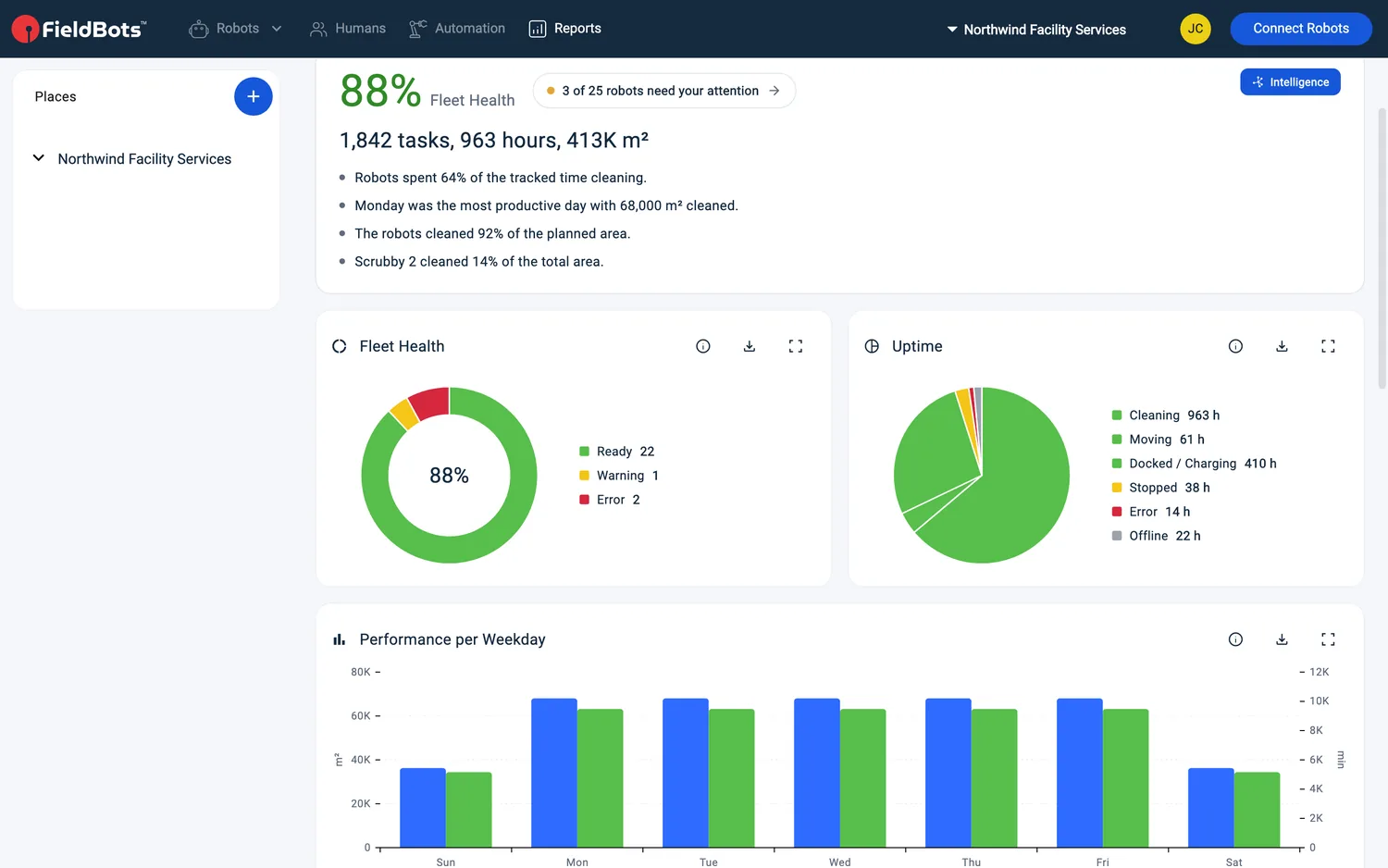
- «Performance per Weekday» mostra in quale giorno della settimana i vostri robot puliscono di più. «Workload Fleet» confronta la pulizia «Actual» effettuata con il «Target» e il «Maximum» possibile per la flotta; «Workload per Robot» mostra lo stesso per ciascun robot.
- Ogni scheda ha i propri comandi: «More Information», «Download CSV» e «Expand» / «Collapse».
Sfogliare le attività
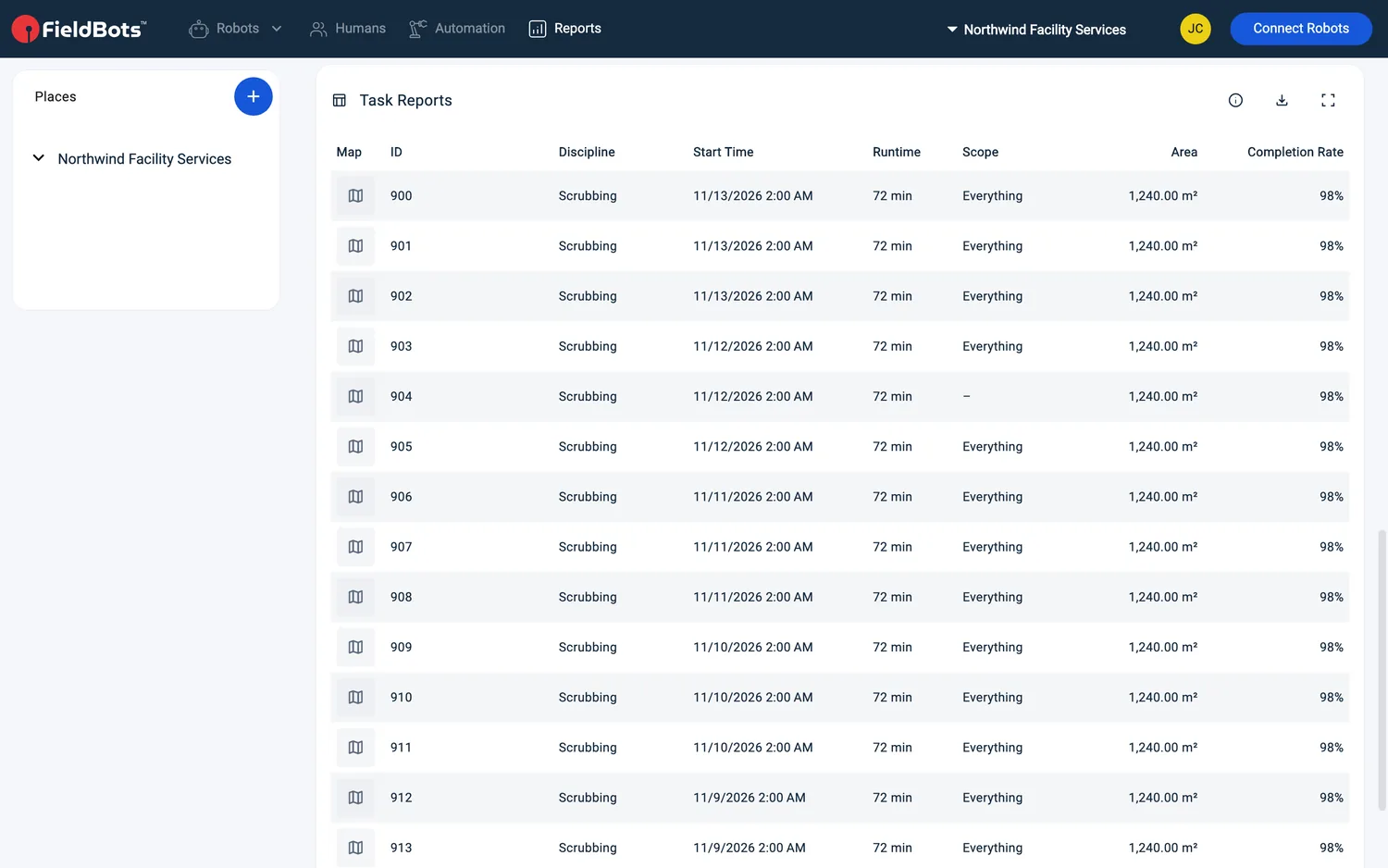
- «Task Reports» elenca ogni pulizia del periodo: una tabella ordinabile sul web, una scheda per attività su smartphone.
- Sul web le colonne della tabella sono «Map», «ID», «Discipline», «Start Time», «Runtime», «Scope», «Area» e «Completion Rate»: «Discipline» è la modalità di pulizia (ad esempio «Scrubbing»), «Scope» riporta «Everything», «Spot» o «Area», oppure «–» per i modelli che non segnalano l'ambito, e la durata è espressa in minuti, ad esempio «72 min».
- L'elenco continua a caricare automaticamente altre attività mentre scorrete; l'ultima riga riporta «Total: {count}».
Esportare il report
- «Download PDF Report» trasforma le schede e l'elenco completo delle attività in un unico PDF per il periodo. Su smartphone il pulsante è abbreviato in «PDF».
- Per le singole schede usate «Download CSV», ad esempio per proseguire il lavoro sui numeri delle attività in un foglio di calcolo.
Web / Mobile: Su smartphone la tabella delle attività diventa un elenco di schede: ogni scheda mostra il robot, l'orario di inizio con la durata, e la sede, la modalità e come è stata avviata l'esecuzione; il menu dell'intervallo si trova sotto il titolo della pagina.
Modelli di robot supportati
Disponibile per tutti i robot collegati; le sezioni di dettaglio a livello di attività richiedono che il modello segnali i dati di completamento (30 modelli, ad esempio superficie pulita e risultati delle attività).
Note e limiti
- «Fleet Health» conta solo i robot con licenza nell'ambito del report: i robot senza licenza non sono inclusi nella percentuale, e il suo stato può avere fino a 24 ore.
- «Workload» confronta la superficie effettivamente pulita con un massimo teorico basato sulle specifiche generali del modello: uno scarto è un indizio, non un difetto.
- Il tasso di completamento compare solo per i modelli per i quali il produttore lo fornisce.
- Le esecuzioni dei robot che hanno lasciato la vostra flotta mantengono i valori memorizzati e restano nell'elenco.
- L'elenco delle attività continua a caricarsi in background mentre scorrete: non c'è alcun pulsante «Show more».