
Di cosa si tratta
Cambiate l'aspetto della mappa di un robot in FieldBots: bloccate i punti da cui deve stare lontano, organizzate le stanze, decidete come viene pulita ogni stanza — e proteggete una mappa dalla sovrascrittura.
La modifica avviene nel riquadro della mappa del robot — vedere The Map Box per il riquadro stesso e Live Map per la vista in tempo reale nella pagina del robot.
La modifica dettagliata della mappa è una funzione nativa di FieldBots: qui si possono modificare i microbot FieldBots (famiglia Cleanfix S170, Robot Sweeper 8, famiglia i-team co-botic, Genius Swift) e lo Zaco X1000; le mappe degli altri modelli si possono solo visualizzare oppure restano interamente nell'app del produttore. Dove la mappa del modello è disegnata in 3D (ad esempio il Cleanfix S170 Navi 2. Gen), si modifica il pavimento in 3D; altrimenti si modifica la mappa piana. I passaggi sono gli stessi.
Chi lo utilizza
Manager e team sul posto che adattano la mappa di un robot all'edificio — uno scaffale che intralcia, una stanza che richiede un secondo passaggio di pulizia, una porta che il robot non deve attraversare.
Passaggi
Aprire l'editor della mappa
- Aprite «Robots» e selezionate un robot.
- Nella pagina del robot, l'intestazione del riquadro della mappa riporta il pulsante «Edit Map» accanto al titolo e ai badge di stato, vicino all'icona di espansione. Cliccateci — il riquadro della mappa occupa lo schermo e passa direttamente alla modifica.
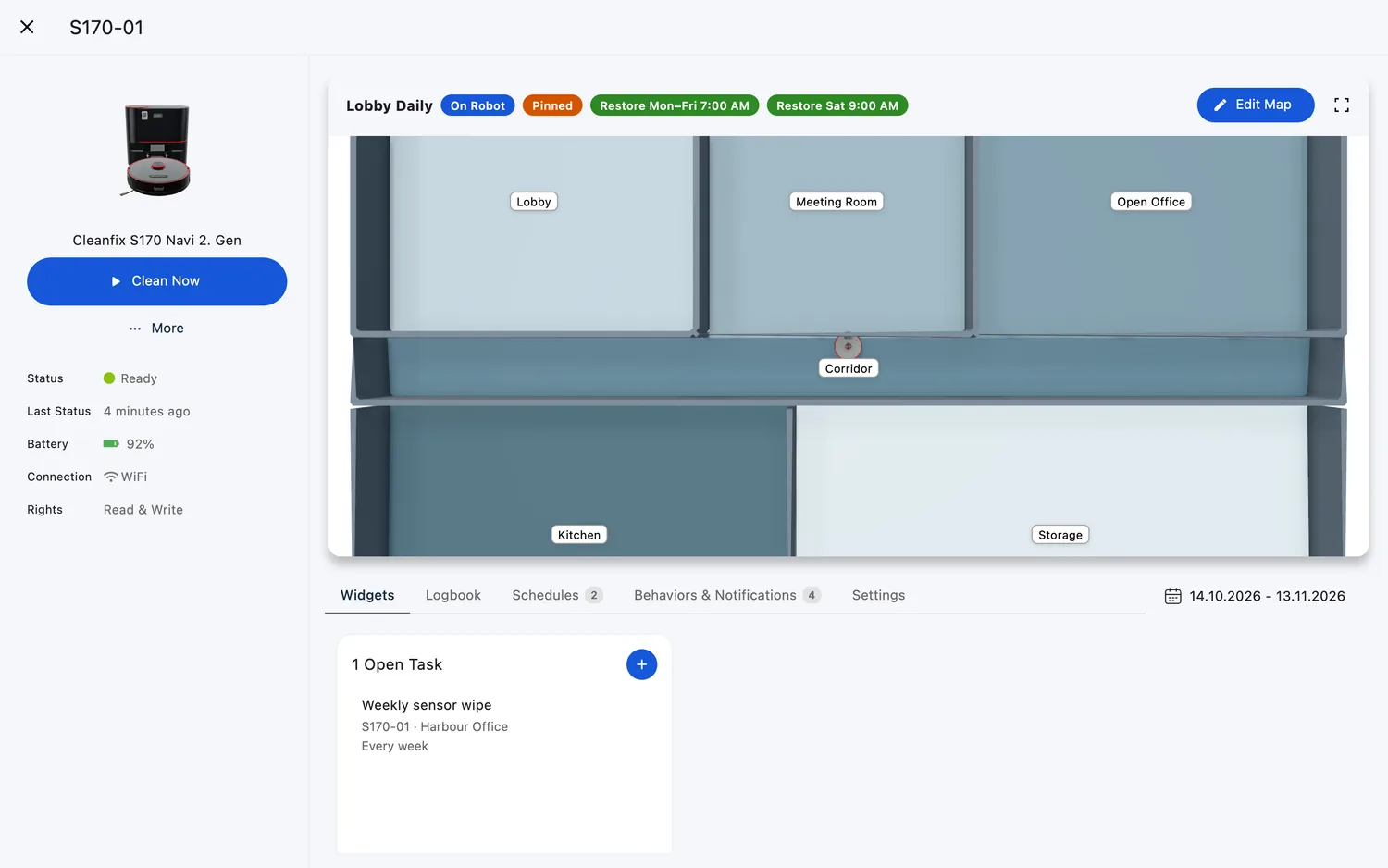
- L'editor mostra la mappa con i suoi controlli: la scheda degli strumenti in alto a destra, «Save Map» e il menu di annullamento nella barra superiore.
- Il pulsante compare solo finché la mappa può essere modificata. Non c'è quando il robot è disconnesso o non raggiungibile, mentre pulisce un modello che blocca la mappa durante la pulizia e quando il robot non ha una mappa. Un robot senza mappa mostra «No map available right now.» nel suo riquadro della mappa; dove una mappa salvata può essere rimessa sul robot, il riquadro offre «Restore Map».
- Nei modelli in sola visualizzazione (Lionsbot, Nilfisk SC25), lo stesso pulsante apre le mappe del robot solo per consultarle — queste mappe si modificano sul robot. I robot CenoBots aprono le loro mappe dal riquadro della mappa stesso (l'icona di espansione); anche le loro mappe si modificano sul robot.
Web / Mobile: il percorso è lo stesso su entrambi. Su smartphone l'editor occupa lo schermo.
Disegnare un'area vietata
- Scegliete lo strumento per le aree vietate nella scheda degli strumenti — il suo suggerimento riporta «Add No-go Area». Finché lo strumento è attivo, la sua icona è contrassegnata in rosso.
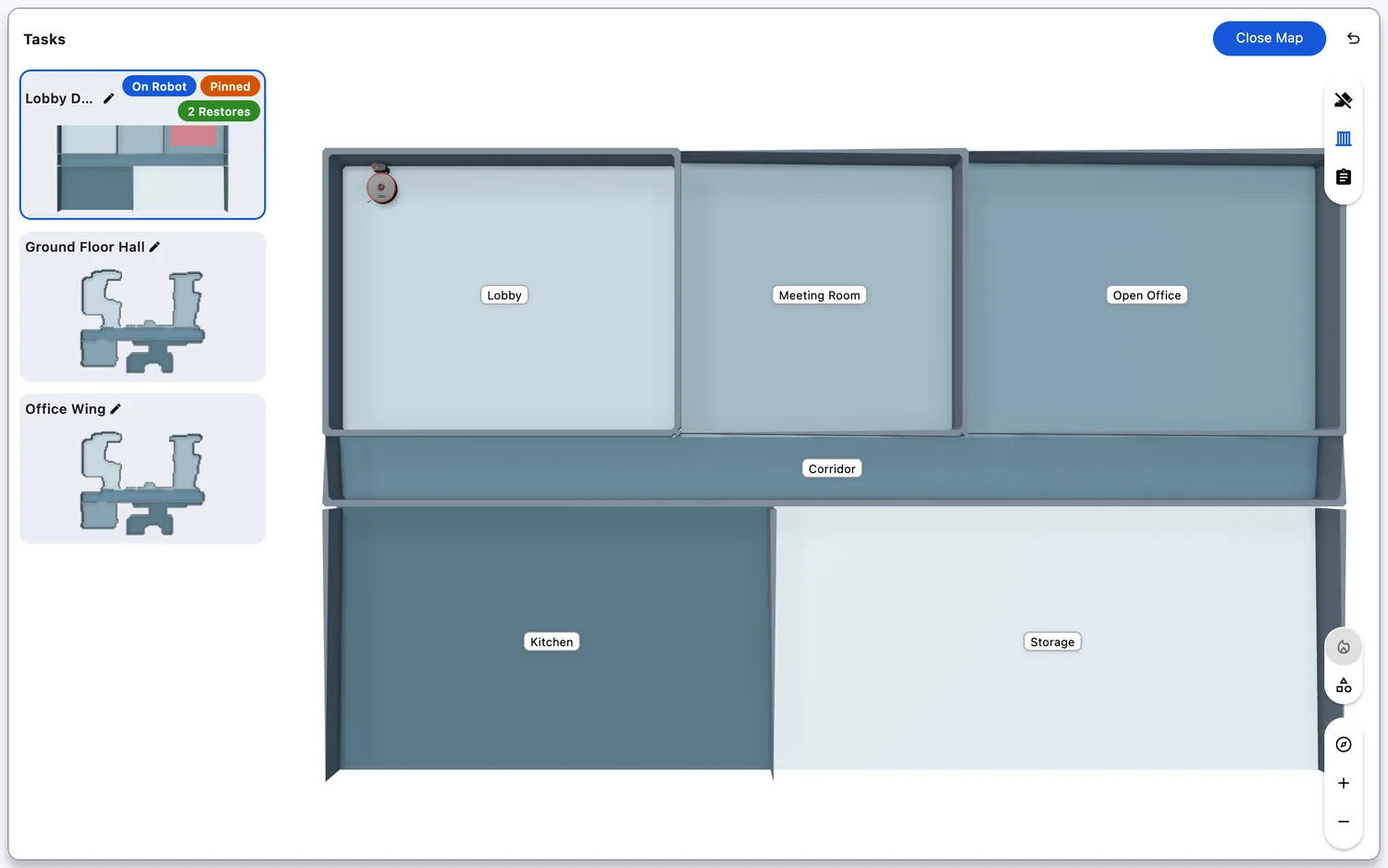
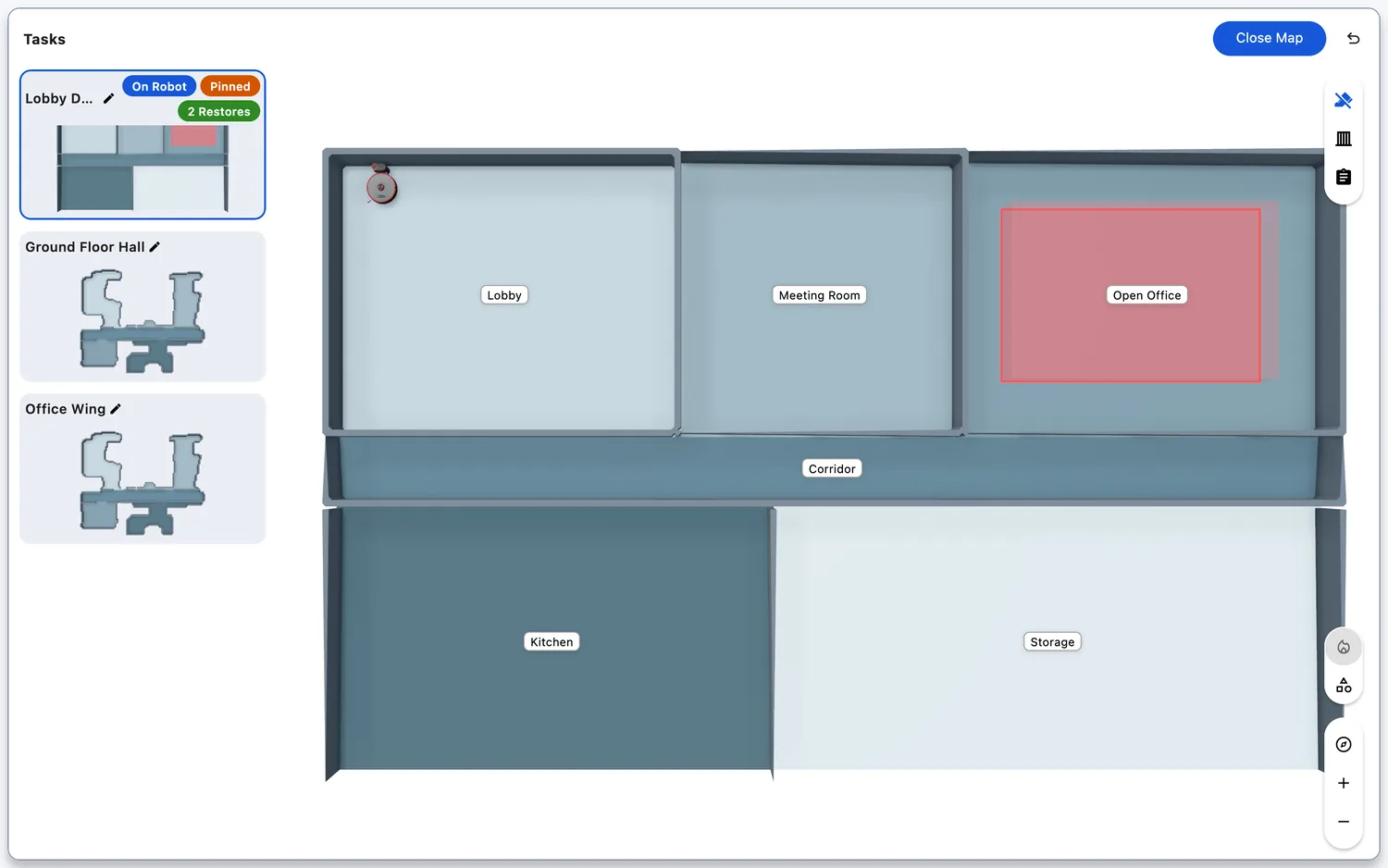
- Trascinate un rettangolo sul punto in cui il robot non deve entrare: premete su un angolo, trascinate fino all'angolo opposto e rilasciate.
- Regolate l'area: trascinate le quattro maniglie degli angoli per ridimensionarla, oppure la maniglia rotonda per ruotarla. I bordi mostrano la loro lunghezza in metri.
- Rimuoverla: cliccate sull'area — in basso sulla mappa compare una piccola casella delle azioni — e cliccate su «Delete».
- Cliccate su «Save Map» per inviare al robot la mappa con l'area vietata.
Suggerimento: un robot FieldBots che segnala di essere bloccato offre «Add No-go Area» nel suo messaggio di stato — si apre l'editor della mappa per quel robot, così potete scegliere lo strumento per le aree vietate e disegnare il punto da evitare.
Web / Mobile: disegnate con il mouse sul web o con il dito su smartphone o tablet; entrambi offrono gli stessi strumenti.
Disegnare un muro virtuale
- Scegliete lo strumento per i muri nella scheda degli strumenti — il suo suggerimento riporta «Add Virtual Wall».
- Trascinate una linea sul punto che il robot non deve oltrepassare — ad esempio una porta.
- Regolate il muro: trascinate le sue due maniglie agli estremi; il muro mostra la sua lunghezza in metri.
- Rimuoverlo: cliccate sul muro e cliccate su «Delete» nella casella delle azioni.
- Cliccate su «Save Map» per inviarlo al robot.
Potete disegnare oltre il bordo della mappa — viene conservata solo la parte che si trova sulla mappa; una forma interamente fuori dalla mappa viene scartata al salvataggio.
Lavorare con le stanze (rinominare, dividere, unire)
- Cliccate su una stanza sulla mappa. Compaiono le azioni della stanza: sulla mappa 3D si apre la scheda della stanza — la matita per rinominare, «Split» e «Merge», «Cleaning Passes»; sulla mappa piana compare in basso una casella delle azioni — «Rename», «Schedules» (quando una pianificazione salvata ha come destinazione la stanza), «Split» e «Merge». «Merge» è disponibile solo quando esiste una stanza adiacente.
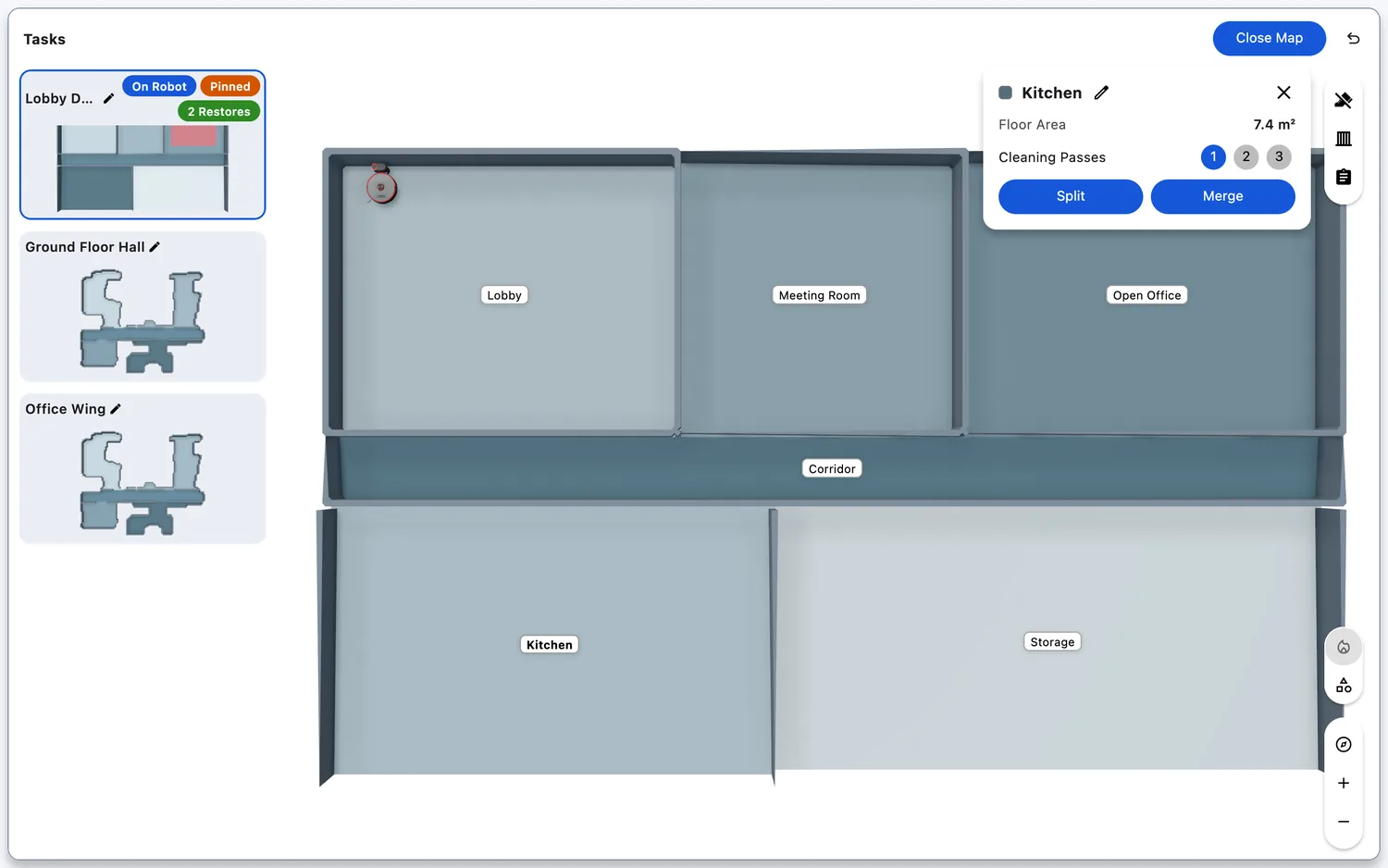
- Rinominare: sulla mappa 3D, cliccate sulla matita accanto al nome della stanza, digitate il nome desiderato e premete Invio o cliccate fuori dal campo. Sulla mappa piana, cliccate su «Rename» — la finestra «Rename Kitchen» mostra il nome della stanza — digitate il nome desiderato e confermate con «Rename».
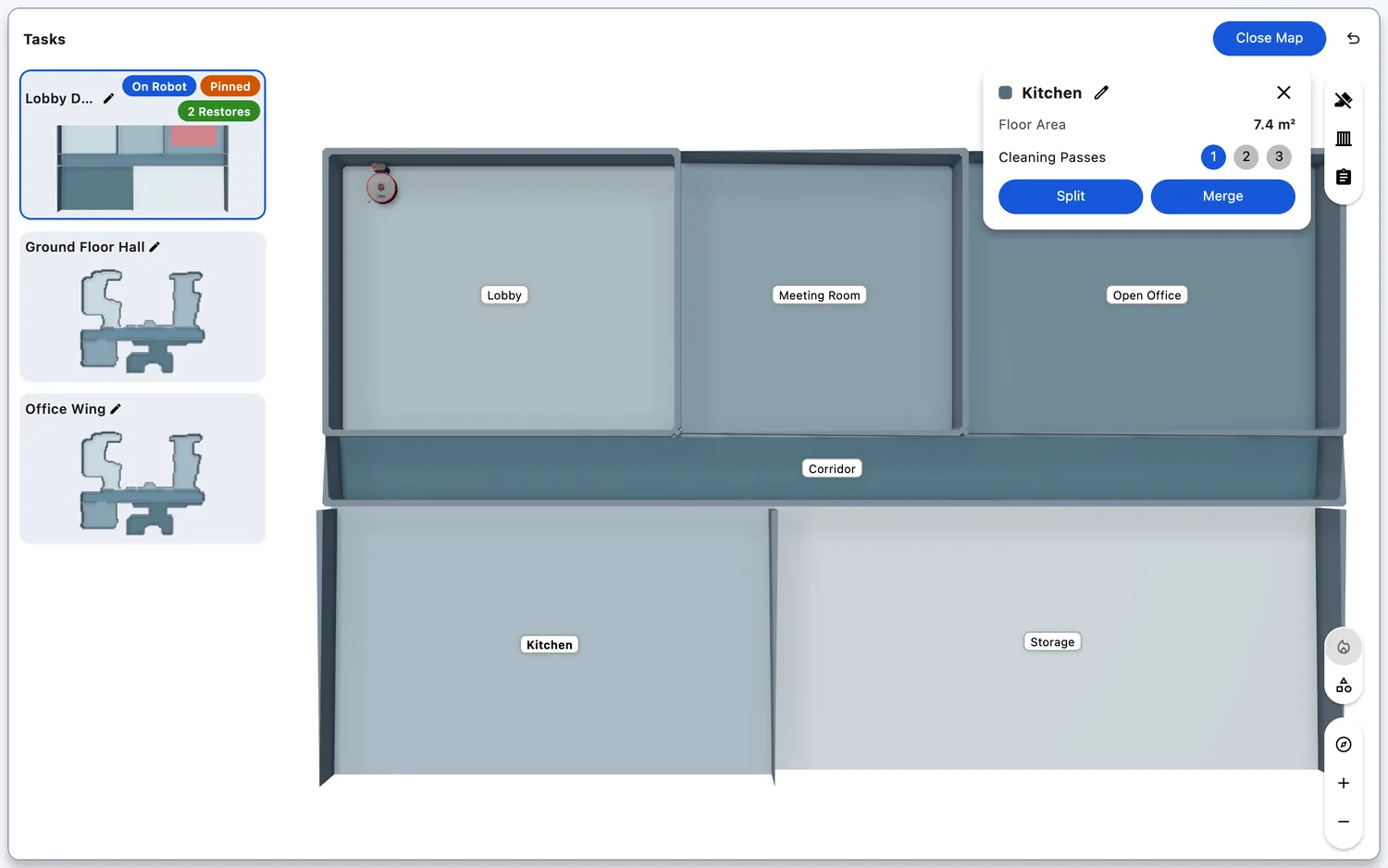
- Dividere: cliccate su «Split» — compare il suggerimento «Split Room: Start drawing a line and cut through the entire room wall to wall.» — disegnate la linea attraverso la stanza, poi confermate con «Split» (o annullate con «Cancel»). Il robot divide la stanza; la mappa si ricarica.
- Se la divisione non è possibile, la finestra «Room Cannot Be Split» ne spiega il motivo — ad esempio «The line has to be drawn inside the room.» oppure «The room is too small to be split.»
- Unire: cliccate su «Merge» — vengono proposte le stanze adiacenti — scegliete la stanza con cui unire la vostra.
- Se alcune pianificazioni utilizzano le stanze interessate, l'app chiede prima conferma: «Schedules are affected» — «The following schedules are affected by this action and will be deleted: … Do you want to continue?» — confermate con «Confirm».
Impostare come vengono pulite le stanze
- Aprite lo strumento «Tasks» nella scheda degli strumenti dell'editor — il pannello «Task Instructions» si apre sopra la mappa.
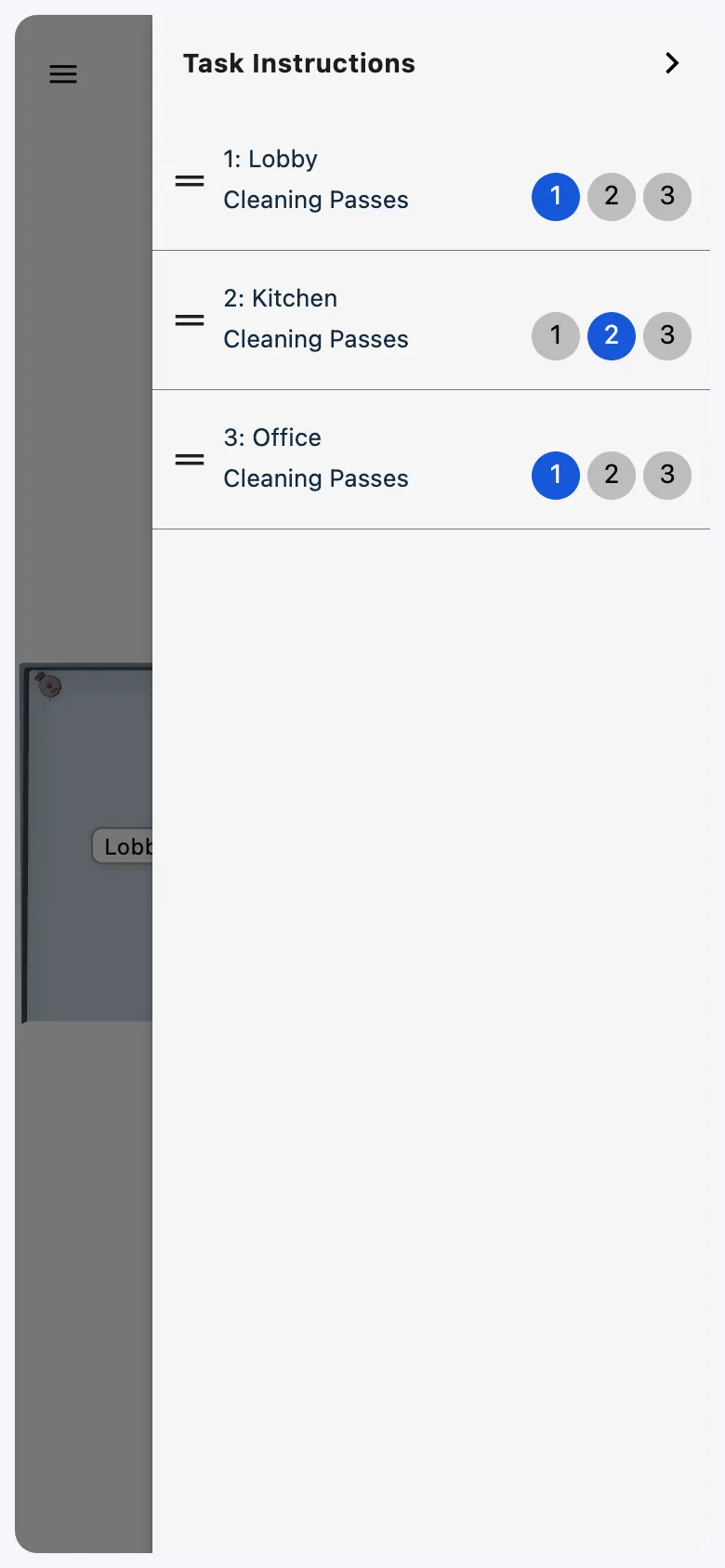
- Ogni riga di stanza mostra il nome della stanza e «Cleaning Passes» — scegliete 1, 2 o 3 (predefinito 1) per impostare quante volte il robot pulisce quella stanza per ogni pulizia.
- Nei modelli con un ordine di pulizia (Cleanfix S170 Navi 2. Gen), trascinate una stanza dalla sua maniglia per cambiare quando viene pulita; i numeri prima dei nomi («1: Lobby») indicano l'ordine. Gli altri modelli elencano le stanze senza un ordine.
- Sulla mappa 3D, passando il cursore su una riga si evidenzia quella stanza sulla mappa.
- Lo Zaco X1000 mostra le stanze come un semplice elenco e una stanza può avere un proprio valore di «Suction» — «Default», oppure un valore a passi di 5 (ambiente di test).
Un robot la cui mappa non è ancora definitiva mostra «Map not finalized yet.» in questo pannello.
Web / Mobile: il pannello si apre sopra la mappa a qualsiasi dimensione dello schermo.
Modificare la mappa mentre un robot sta pulendo
- Nella maggior parte dei modelli con modifica della mappa potete aprire e modificare la mappa mentre il robot sta pulendo — la modifica ha effetto con il vostro «Save Map» successivo.
- Due modelli bloccano la loro mappa mentre puliscono: il Cleanfix S170 Navi 2. Gen e l'i-team co-botic 1700 (2025). Il loro riquadro della mappa non offre «Edit Map» durante una pulizia.
- La modifica torna possibile al termine della pulizia.
Salvare, chiudere e annullare le modifiche
- Non appena cambiate qualcosa — un'area vietata, un muro, il nome di una stanza — il pulsante nella barra superiore riporta «Save Map». Finché non è cambiato nulla, riporta «Close Map».
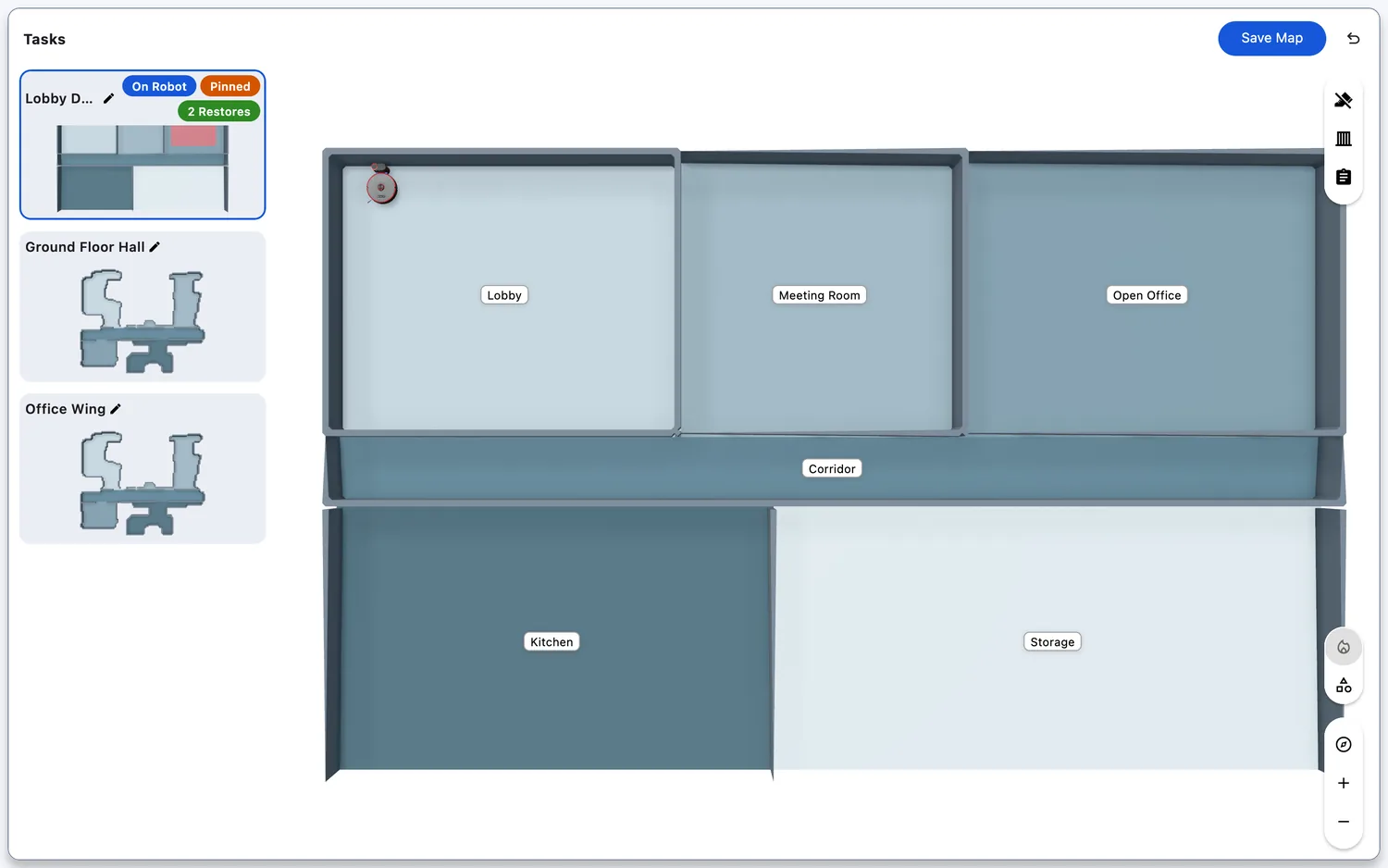
- Cliccate su «Save Map»: l'app controlla la mappa, la invia al robot e l'editor si richiude nel riquadro della mappa, che mostra la mappa.
- Annullare tutto dall'ultimo salvataggio: aprite il menu accanto al pulsante («Undo and Restore») e cliccate su «Revert Last Step» — la mappa del robot viene ricaricata e le modifiche non salvate vengono scartate.
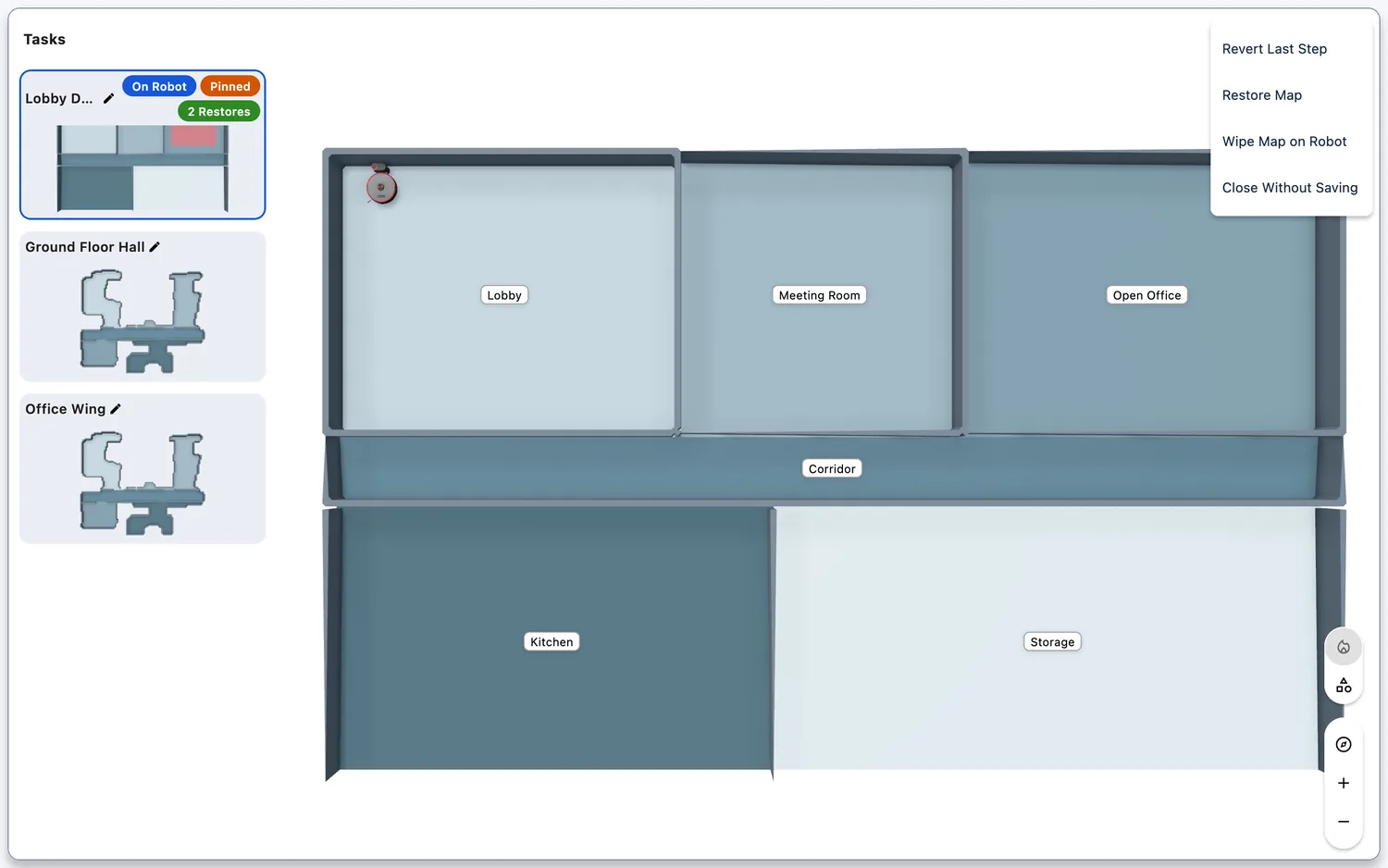
- Uscire senza salvare: «Close Without Saving» — al robot non viene inviato nulla e il riquadro della mappa si richiude sulla pagina del robot.
- Se un reset notturno potrebbe annullare le vostre modifiche, l'app lo chiede subito dopo il salvataggio: «Keep your edits after the nightly reset?» — cliccate su «Replace Map» così la mappa modificata diventa quella usata dal reset.
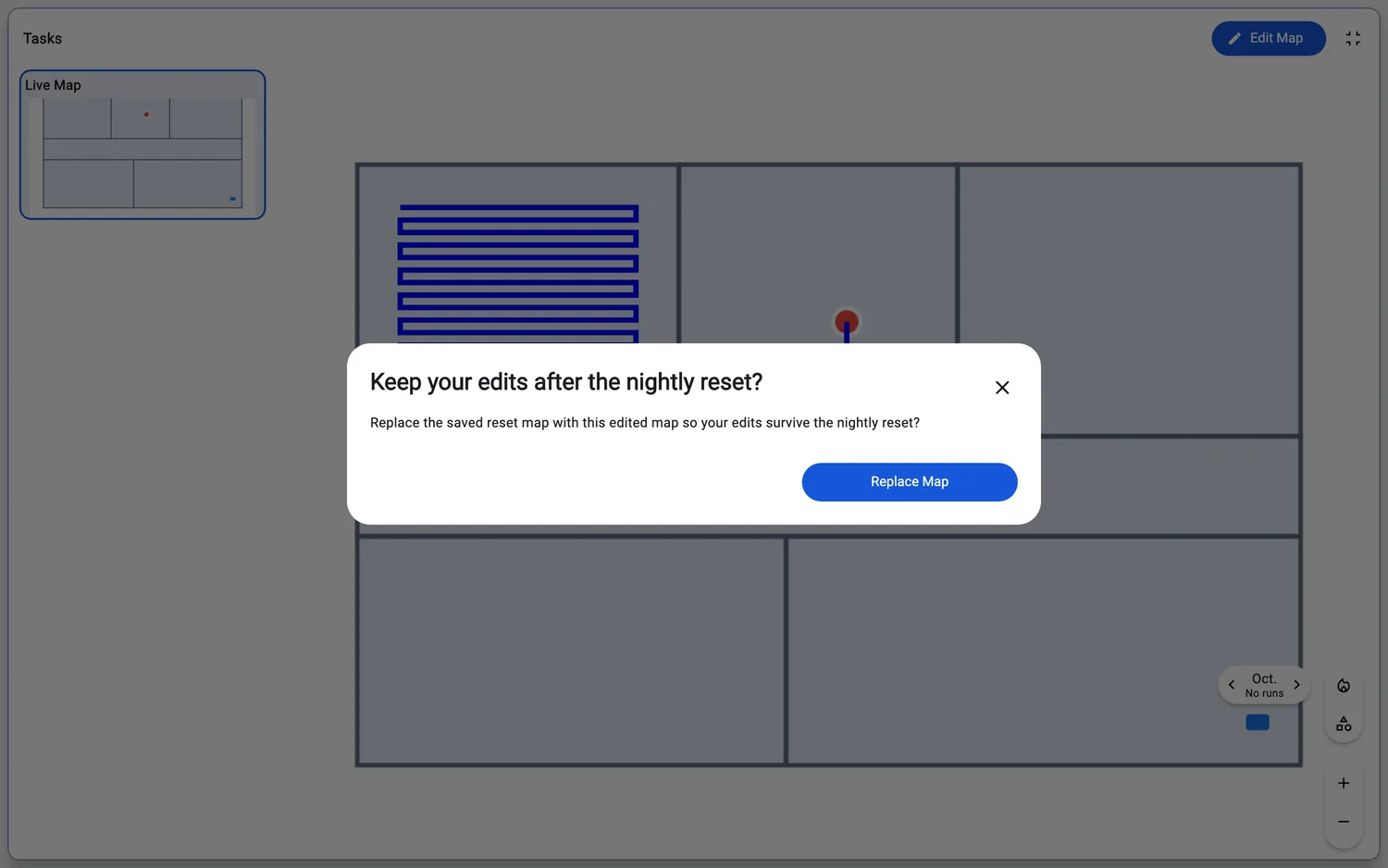
- Se alcune pianificazioni ripristinano questa mappa prima di una pulizia, l'app chiede: «Use the edited map for these schedules too?» — cliccate su «Use Edited Map». La finestra elenca le pianificazioni che ripristinano la mappa modificata; quelle che ripristinano una mappa diversa sono indicate come lasciate invariate.
- La mappa modificata raggiunge il cloud in background: l'app segnala che il robot la sta salvando e conferma quando è in uso. Se non arriva in tempo, l'app dice: «Could not find the edited map yet, try pinning it from Map History.»
Se il robot è offline o non raggiungibile, il salvataggio viene rifiutato — l'app mostra lo stato del robot; riprovate quando è di nuovo online.
Ruotare la mappa
- Sulla mappa 3D, «Top-Down View» (la bussola sopra i pulsanti di zoom nella scheda della camera) mostra l'intero piano dall'alto e mantiene la mappa al quarto di giro più vicino alla vostra vista — salvato subito, e ogni anteprima della mappa lo segue.
- Dove l'editor mostra la mappa piana, la scheda degli strumenti ha «Rotate Map»: ogni clic ruota la mappa di 90°. La rotazione conta come modifica non salvata — cliccate su «Save Map» per conservarla.
- Lo strumento «Rotate Map» richiede un robot con licenza; su un robot senza licenza, l'app apre invece l'invito all'upgrade.
Cancellare una mappa
- Aprite il menu di annullamento («Undo and Restore») e cliccate su «Wipe Map on Robot».
- L'app chiede conferma — «Wipe the map of {robot}? The robot forgets it and maps the area again on its next run.» — confermate con «Wipe Map on Robot».
- L'editor si chiude e il riquadro della mappa è vuoto. Dove una mappa salvata può essere rimessa sul robot, il riquadro offre «Restore Map» — usatelo per scegliere una delle mappe salvate.
- Questa azione non si può annullare: la mappa con le sue stanze, aree vietate e muri è persa e le pianificazioni che la usavano perdono la loro destinazione.
Trasferire una mappa salvata sul robot
- Aprite le mappe salvate del robot — vedere Map History — ad esempio dalla voce «Restore Map» nel menu di annullamento dell'editor.
- Trovate la mappa che volete e aprite il suo menu ⋮ («Map Actions»): cliccate su «Save Map to Robot».
- La finestra «Restore Map» chiede «The map that is on {robot} right now will be overwritten by this map.» — confermate con «Restore Map Now». Il robot carica poi la mappa.
- Se una mappa non è sul robot e la aprite nel riquadro della mappa, viene mostrata solo per la consultazione — «The map can only be edited there.» Cliccate su «Move to Robot» e confermate con «Restore Map Now».
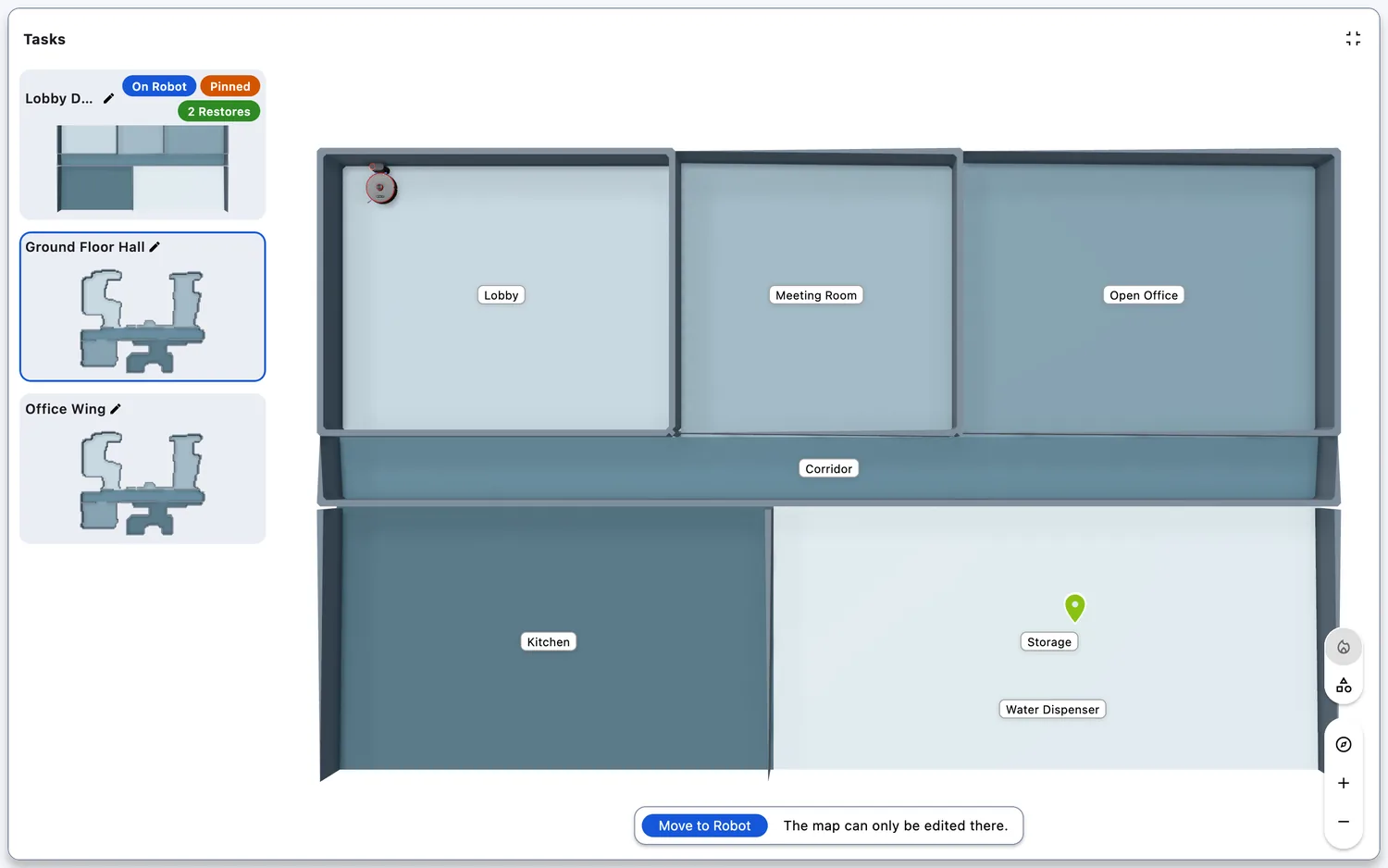
- Per mettere la mappa su un altro robot dello stesso modello, scegliete quel robot in «Restore on which robot?». Il selettore compare quando un altro robot adatto è online e il ripristino su un altro robot rientra nel vostro piano; altrimenti la mappa va sul robot a cui appartiene.
- Con il robot offline, «Save Map to Robot» è disattivato, con la nota «Robot is offline – Restore once it is back online».
Bloccare una mappa (impedirne la sovrascrittura)
- Aprite le mappe salvate del robot — vedere Map History — ad esempio dalla voce «Restore Map» dell'editor.
- Nella scheda della mappa, aprite ⋮ «Map Actions» e cliccate su «Pin». La scheda riporta poi il badge arancione «Pinned»; «Unpin» lo annulla. Una mappa bloccata resta la mappa che il robot continua a usare: le modifiche alla mappa provenienti dal robot non la alterano.
- Nei modelli in cui è il robot stesso a mantenere il blocco, la stessa voce attiva quel blocco e la offre solo la scheda della mappa che si trova sul robot.
- Non tutti i modelli possono bloccare le proprie mappe — i modelli sono elencati in Supported robot models.
Modelli di robot supportati
Modifica completa della mappa in FieldBots (8 modelli):
Sola visualizzazione in FieldBots (11 modelli — le mappe vengono mostrate, la modifica avviene sul robot):
- CenoBots: L3, L4, L50, S5, SP50
- Lionsbot: Leo, R3 Scrub, R3 Vac, R5, Rex
- Nilfisk: SC25
- Creazione di una nuova mappa in FieldBots: Zaco X1000
- Modifica mentre il robot pulisce: supportata nei modelli con modifica della mappa — tranne il Cleanfix S170 Navi 2. Gen e l'i-team co-botic 1700 (2025), che bloccano l'editor durante una pulizia
- Blocco della mappa (ripristino automatico a mezzanotte): Cleanfix S170 Navi 1. Gen (0.2.5), Cleanfix S170 Navi 2. Gen, Robot Sweeper 8 (0.2.5)
- Limiti degli elementi della mappa: Cleanfix S170 Navi 1. Gen (combined=35), Cleanfix S170 Navi 2. Gen (forbidden=16;walls=10), Robot Sweeper 8 (combined=35), Zaco X1000 (forbidden=100;walls=100), i-team co-botic 1700 (combined=35)
- Modifica delle stanze: Cleanfix S170 Navi 2. Gen (ordine di pulizia), Zaco X1000 (elenco delle stanze; ambiente di test)
- Avviso sull'area di pulizia massima: Cleanfix S170 Navi 2. Gen (800), i-team co-botic 1700 (2025) (800)
- Avviso di mappatura limitata: Cleanfix S170 Navi 1. Gen (400), Robot Sweeper 8 (400), i-team co-botic 1700 (400)
Note e limiti
- Il salvataggio e le azioni sulle stanze (dividere, unire) vengono eseguiti sul robot e richiedono che sia online — se è offline o non raggiungibile, l'app mostra il suo stato invece di inviare la modifica.
- Le modifiche non salvate sopravvivono al ricaricamento dopo una divisione o un'unione di stanze; «Revert Last Step», «Wipe Map on Robot» e l'uscita senza salvare le scartano.
- Bloccare e spostare le mappe salvate richiede i diritti Read & Write; un membro con i diritti Read & Comment visualizza le mappe senza queste azioni.
- I robot condivisi con il vostro team solo in lettura mostrano la mappa senza gli strumenti di modifica — vedere Delegate Robots.
- Map History è la sede dell'elenco delle mappe salvate: lì si trovano il ripristino e il blocco.
- La registrazione di una mappa nuova da FieldBots funziona con lo Zaco X1000 (vedere Supported robot models).
- Ogni modello consente solo un numero limitato di aree vietate e muri virtuali. Quando il limite viene raggiunto durante il disegno, lo strumento si ferma e un messaggio lo spiega — «Only up to 35 no-go zones or virtual walls are supported», oppure lo stesso con solo «no-go zones» o solo «virtual walls», a seconda del modello. I valori del vostro modello sono elencati in Supported robot models.
- Un'area vietata o un muro virtuale che copre la base di ricarica blocca il salvataggio — correggete la forma e salvate di nuovo.
- La mappa è più grande della dimensione consigliata per il modello? Sulla scheda della mappa compare un'icona di avviso rossa; cliccateci per la finestra «Limited Mapping Capabilities». Inizia con «The created map of your {brand name} is too big and is well beyond the recommended 320 sqm.» e consiglia di distribuire il lavoro su più robot o di limitare l'area mappata; chiudetela con «Okay». La dimensione a cui compare questa nota dipende dal vostro modello.
- Se la mappa supera l'area di pulizia massima del modello, sulla mappa compare una nota rossa: «Map is bigger than the maximum cleaning area of {model name}, so it won't cover the whole map.»