
Di cosa si tratta
Le novità dal mondo della robotica per la pulizia, direttamente in FieldBots: la scheda «News Radar» nella pagina «Robots» mostra gli ultimi articoli con immagine, titolo e collegamento diretto, così vi aggiornate senza uscire dall'app. Nel selettore dei widget la scheda compare come «FieldBots Radar».
Chi lo utilizza
Tutto il team: un modo rapido per restare aggiornati tra un turno e l'altro; la scheda fa parte del layout della pagina «Robots».
Passaggi
Leggere gli ultimi articoli
- Aprite «Robots». Se la scheda fa parte del vostro layout, mostra l'ultimo articolo: l'immagine, il titolo (fino a tre righe) e «Read Article».
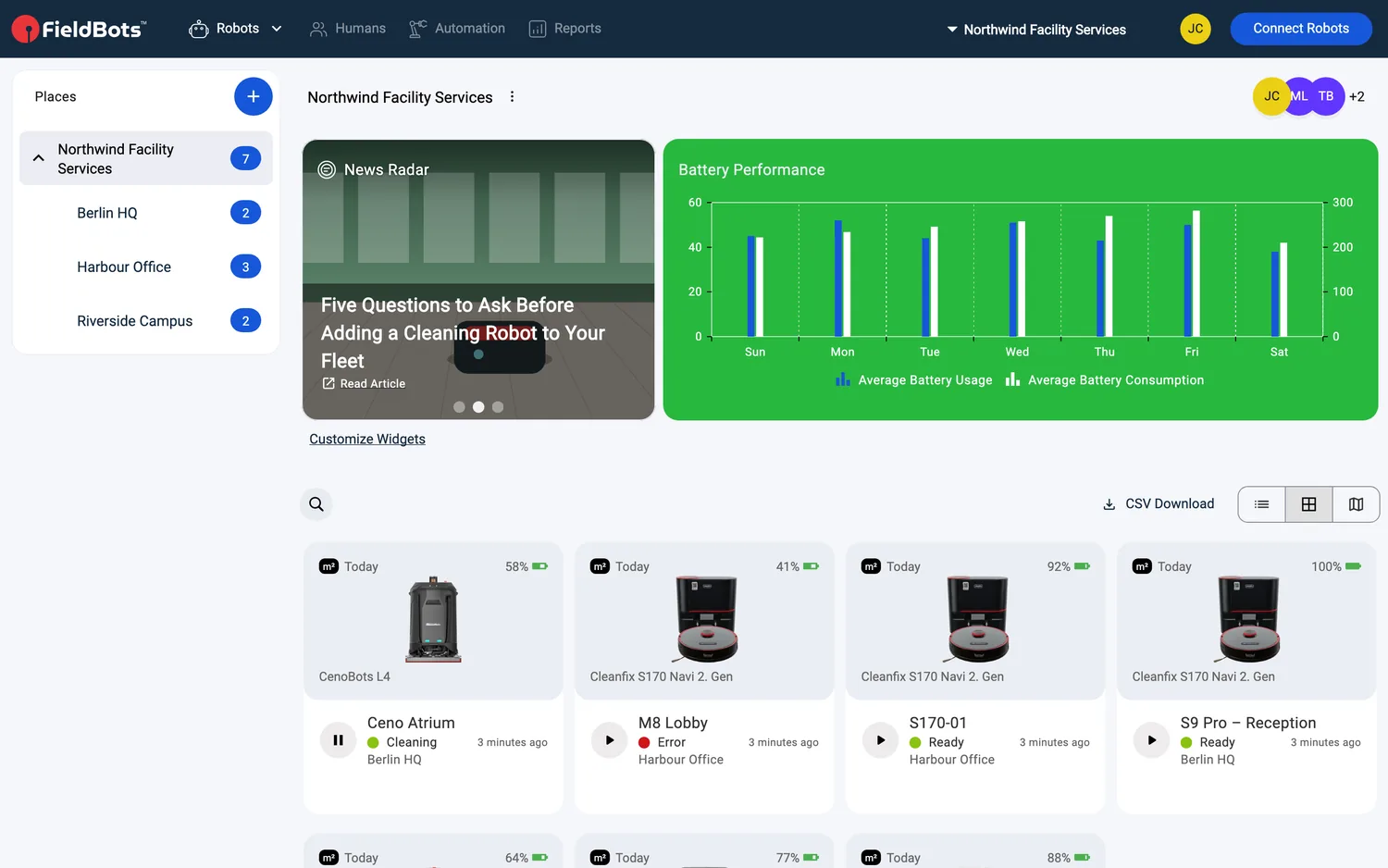
- Gli articoli ruotano automaticamente; cliccate su un puntino sotto la scheda per passare a uno di essi. Su computer, fermate il puntatore sulla scheda per mettere in pausa la rotazione.
- Cliccate sulla scheda o su «Read Article» per aprire l'articolo nel browser, in una nuova scheda. (Se un articolo non ha un collegamento, il clic non ha effetto.)
- L'intestazione della scheda e la sua piccola icona passano dal bianco al nero, così il titolo resta leggibile su ogni immagine.
Aggiungere o rimuovere la scheda
- Un Manager clicca su «Customize Widgets» nella pagina «Robots» per entrare in modalità di modifica.
- Cliccate sul riquadro tratteggiato «Add», poi trovate «FieldBots Radar» nel popup «Add Widget» (usate «Search...» o scorrete) e cliccate sul pulsante più della scheda.
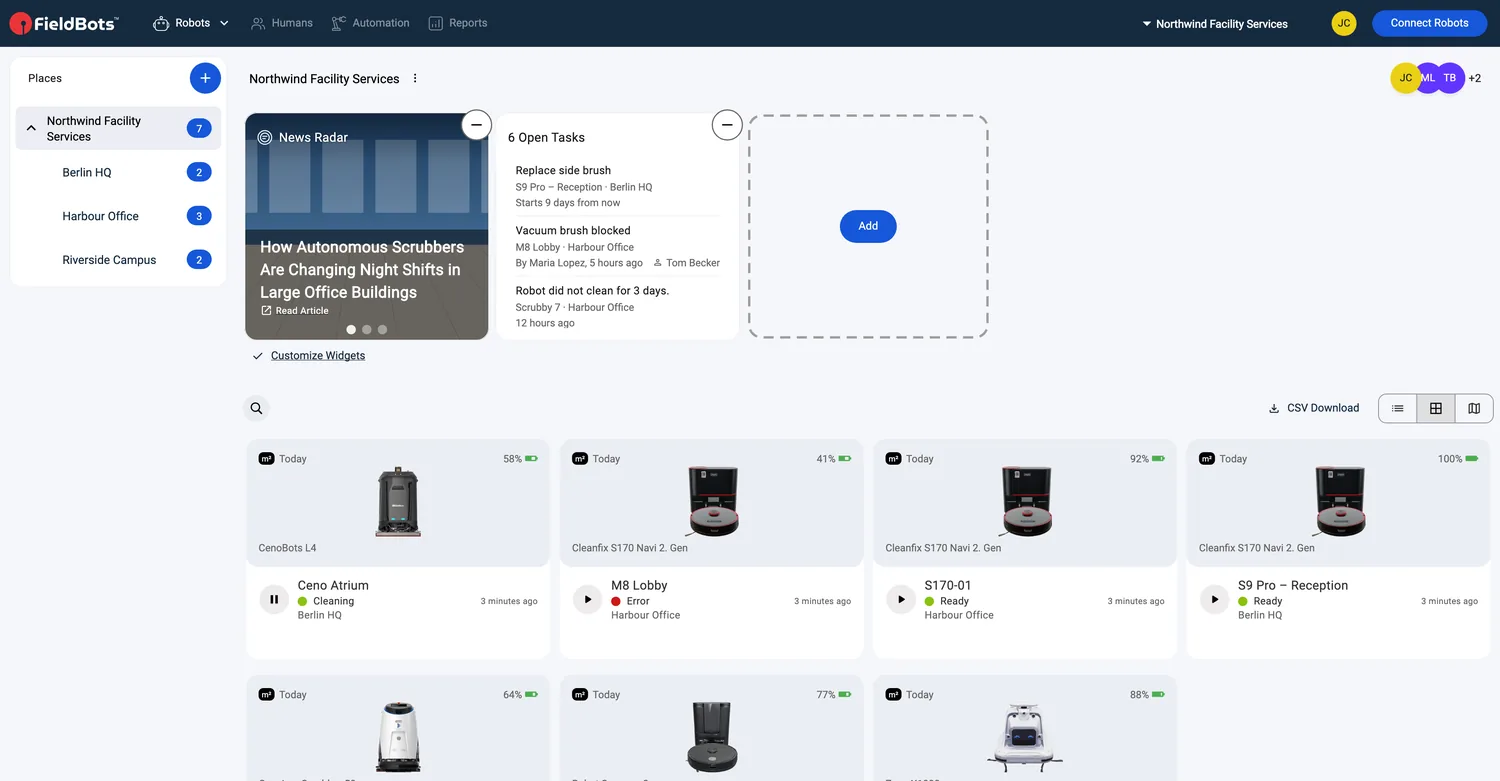
- Per rimuovere la scheda: in modalità di modifica, cliccate sul meno presente su di essa.
Web / Mobile: La scheda si trova nella pagina «Robots» sia nell'app web sia nell'app mobile. Su computer, il passaggio del mouse mette in pausa la rotazione; su touchscreen scorrete invece il carosello con un gesto.
Aprire direttamente il sito di news
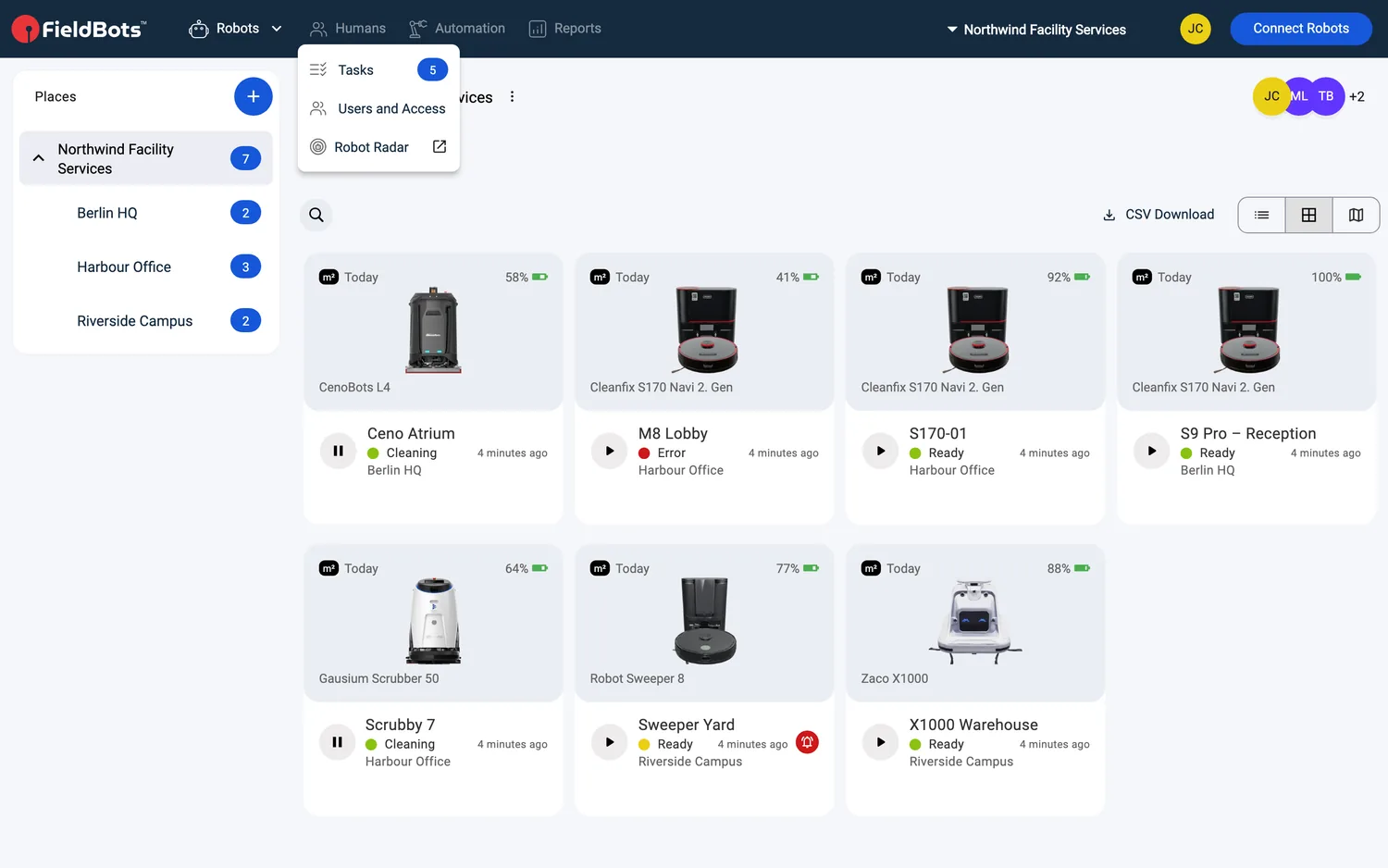
- Aprite «Humans» e selezionate «Robot Radar🔗»: il sito di news di FieldBots (radar.fieldbots.com) si apre nel browser.
Modelli di robot supportati
Non specifico per un robot.
Note e limiti
- La scheda può essere aggiunta solo nella pagina «Robots»: le altre pagine non la offrono nel popup «Add Widget». La scheda è uno dei widget di quella pagina; per il layout dei widget vedi Widgets.
- È un riquadro compatto 1×1 che sta accanto agli altri widget.
- In un team Free il comando «Customize Widgets» non è visibile; i team il cui layout include già la scheda continuano a vederla.
- Gli articoli provengono dal sito di news di FieldBots e seguono la lingua della vostra app; se manca una traduzione, compare la versione inglese.
- Gli articoli si aprono sempre fuori dall'app, nel browser.
- Quando non c'è nulla da mostrare, la scheda riporta «No results found».