
Di cosa si tratta
Mantenete l'intera flotta sul firmware consigliato — da un'unica pagina. La pagina Firmware Updates offre una panoramica delle versioni del firmware a livello di flotta, evidenzia gli aggiornamenti disponibili e vi permette di agire subito: aggiornare direttamente dove FieldBots può farlo, oppure inviare una richiesta dove non può.
Chi lo utilizza
Tecnici e Manager che si occupano del software della flotta e vogliono ogni robot con l'ultimo firmware consigliato.
Passaggi
Aprire la panoramica del firmware
- Aprite «Automation» e scegliete «Firmware Updates».
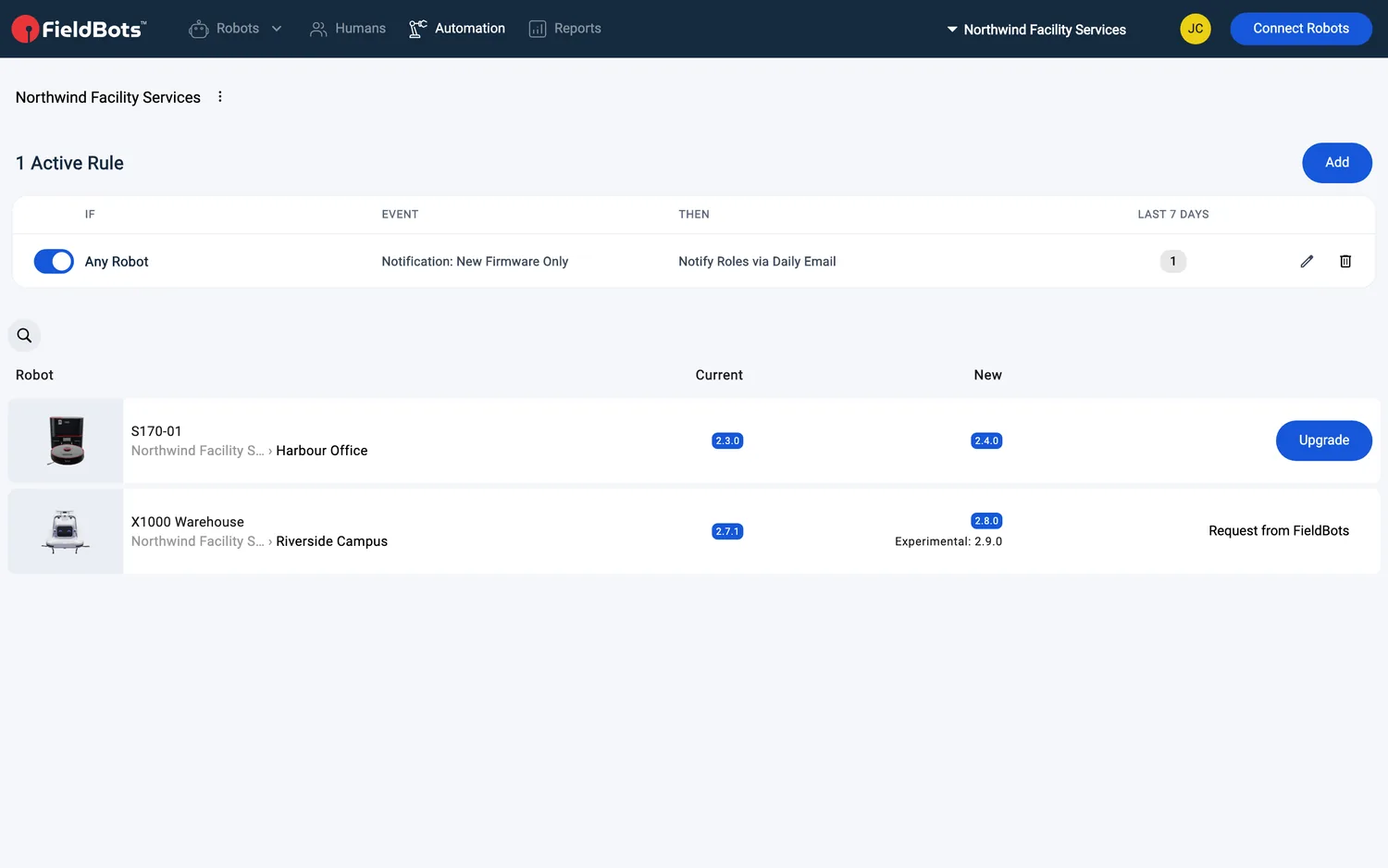
- In alto sono elencate le regole per le notifiche del firmware con il numero di quelle attive e un pulsante «Add» — una regola può avvisare il vostro team quando compare «New Firmware» per i vostri robot.
- Restringete l'elenco se volete: usate la casella di ricerca e il filtro «Models»; la sede che selezionate nella navigazione a sinistra delimita i robot mostrati.
- La tabella elenca ogni robot con un aggiornamento in tre colonne — «Robot», «Current» e «New» — più l'azione per quel robot. Un robot compare quando è disponibile un aggiornamento per il suo modello.
- Se non c'è nulla in sospeso, vedete: «No firmware updates for your robots found.»
- Come leggere le versioni: «Current» è la versione che il robot esegue; «New» è la release che consigliamo. Dove una release sperimentale è più avanti di quella stabile, la colonna «New» la mostra come «Experimental: <version>».
Aggiornare direttamente un robot
- Dove FieldBots può aggiornare il robot da sé, la riga offre «Upgrade».
- Cliccate su «Upgrade» — il firmware viene inviato subito: «Firmware update triggered.»
- Il robot installa l'aggiornamento e si riavvia; durante l'aggiornamento non può pulire.
Richiedere un aggiornamento
- Dove l'aggiornamento non può essere inviato direttamente, la riga offre «Request from FieldBots» — si apre un modulo di supporto, pronto per la vostra richiesta.
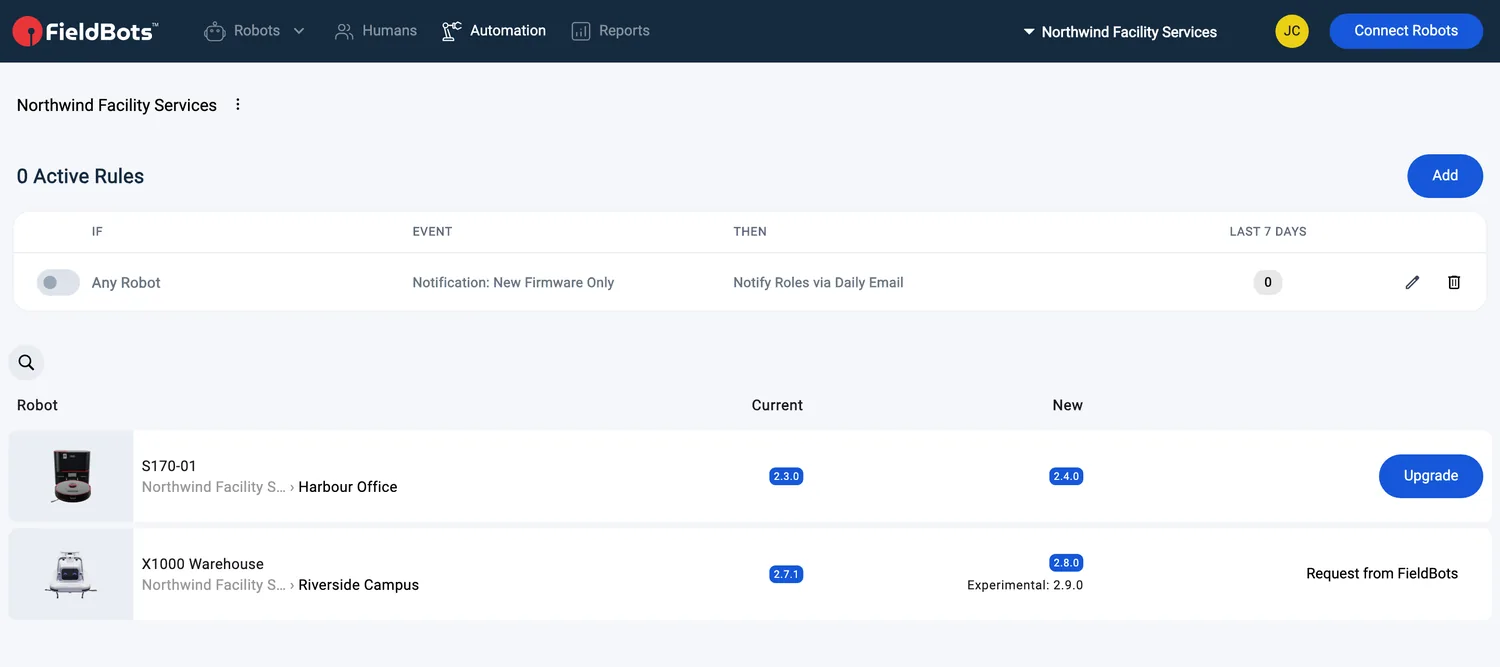
- A seconda del modello e della configurazione del vostro team, una riga può mostrare anche «Request from Distributor» — la richiesta va al vostro distributore («A task was created for your distributor») — oppure la semplice nota «Contact Your Distributor».
Aggiornare dalla pagina del robot
- Aprite il robot e cliccate su «More».
- Scegliete «Update Firmware» — la voce mostra la versione che installerebbe, oppure «Current» quando non c'è nulla da fare.
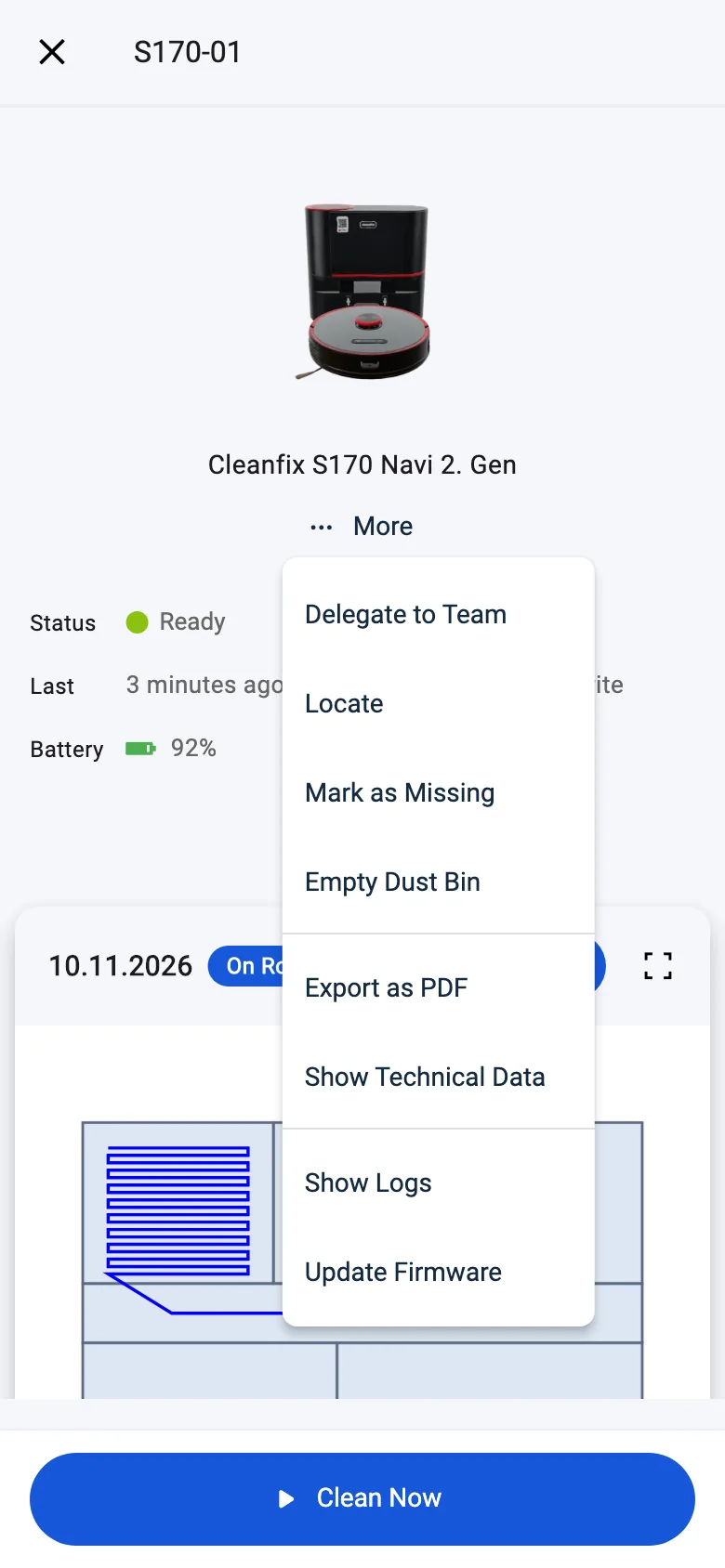
- Cosa succede dopo dipende dal robot:
- Nulla da aggiornare: «No Firmware Update Available» — «There is no newer firmware version for this robot. Nothing needs to be updated.»
- Aggiornamento diretto: la finestra chiede «Update firmware?» e spiega che il firmware viene installato subito — «The robot can't clean while the update runs and restarts afterwards.» Confermate con «Start Update».
- Altrimenti: «Request Firmware Update» — FieldBots chiede al distributore del robot di installare l'aggiornamento. Confermate con «Notify Distributor»; vedrete poi «The distributor has been notified.»
- Se non è impostato alcun distributore, compare «No Distributor»: «To notify your distributor, add it to your Team Settings.» I responsabili del team possono aprire le Team Settings direttamente dalla finestra; a tutti gli altri viene chiesto di rivolgersi a un responsabile del team.
Web / Mobile: la stessa pagina su entrambi. Su smartphone l'azione «Upgrade» appare come icona invece che come etichetta e le immagini dei robot sono nascoste nella tabella.
Modelli di robot supportati
Panoramica del firmware per 8 modelli:
Aggiornare direttamente da FieldBots:
Cleanfix
S170 Navi 1. GenS170 Navi 2. Gen
GeniusⓇ
Swift
Robot Sweeper
Robot Sweeper 8
i-team
co-botic 1700co-botic 1700 (2025)co-botic 1900
Richiedere l'aggiornamento a FieldBots:
Zaco
X1000
Note e limiti
- Per aprire la pagina servono l'accesso di manutenzione (ruolo di Tecnico o Manager) e un piano di team a pagamento; per inviare un aggiornamento serve l'accesso in scrittura.
- In un team Free la voce di menu riporta «Firmware Updates (Upgrade)»: toccarla apre l'invito all'upgrade e la pagina stessa porta all'elenco dei vostri robot.
- Un aggiornamento diretto interrompe la pulizia e riavvia il robot — pianificatelo tra un ciclo di pulizia e l'altro.
- Il menu «Update Firmware» del robot offre solo release stabili; le release sperimentali compaiono solo nella pagina.
- Le richieste al distributore richiedono che il vostro distributore sia salvato nelle impostazioni del team — un responsabile del team può aggiungerlo.
- La cronologia del robot annota la disponibilità del firmware e gli aggiornamenti completati — vedere Logbook.
- Ascensori e altri dispositivi che non sono robot non fanno parte della panoramica del firmware — vedere Elevator Integrations.
- Le interruzioni del cloud dei produttori hanno una pagina propria — vedere Public Cloud Outages.