
Di cosa si tratta
Il Logbook è la cronologia completa di un singolo robot, giorno per giorno: risultati delle pulizie con anteprime, cambi di stato e guasti del produttore, commenti, attività, documenti, materiali di consumo sostituiti e rilevamenti automatici come un aggiornamento del firmware consigliato, una batteria debole o un'interruzione del cloud. Ogni robot ha il proprio Logbook come scheda nella sua pagina.
Chi lo utilizza
Chiunque lavori con i vostri robot — team operativi che dànno seguito a un avviso, Manager che verificano se un lavoro è stato eseguito, colleghi che si lasciano note a vicenda.
Passaggi
Aprire il Logbook
- Aprite «Robots» e selezionate un robot.
- Passate alla scheda «Logbook». La cronologia si riempie con le voci del robot, raggruppate per giorno.
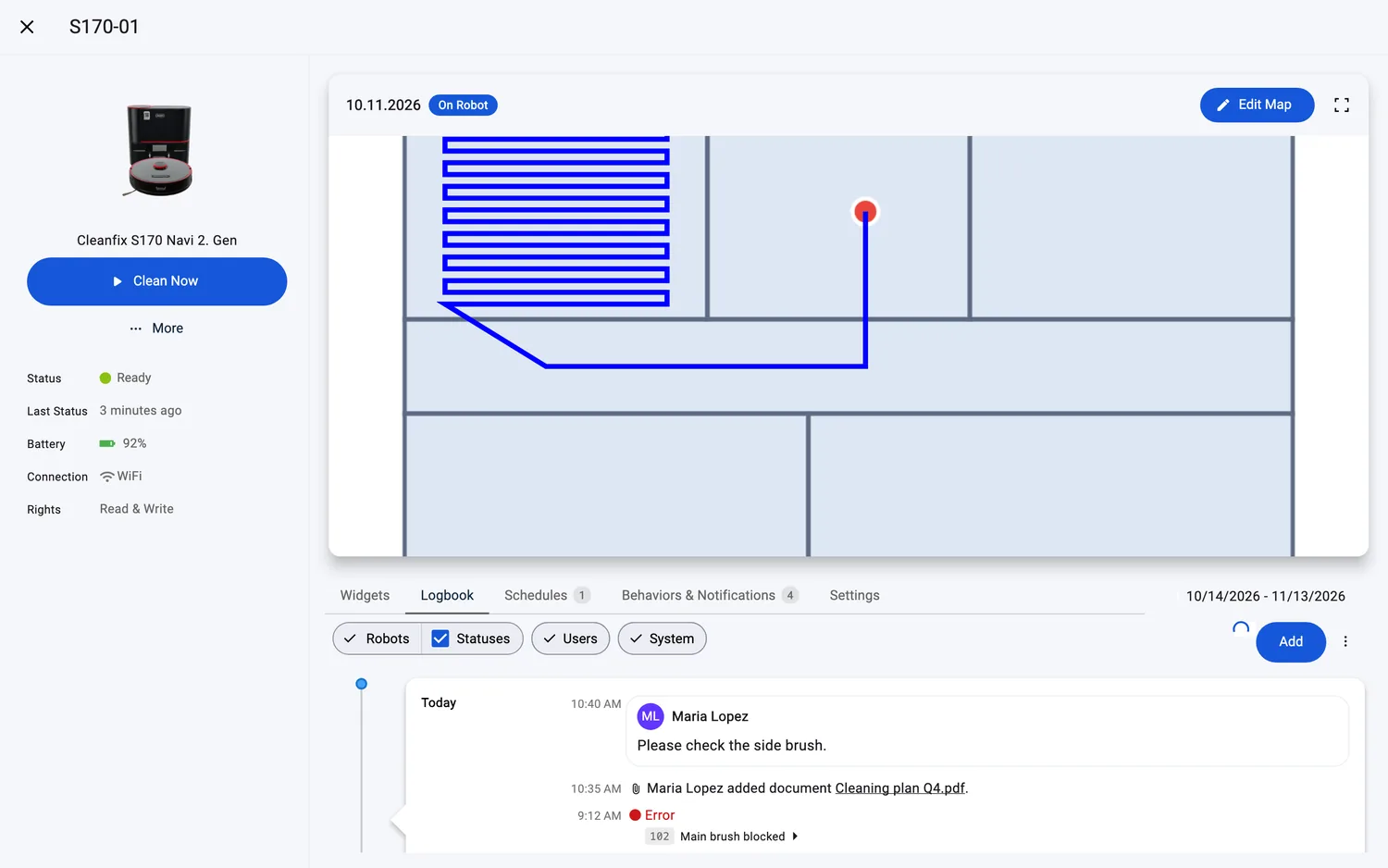
Impostare l'intervallo di tempo
- Usate il controllo della data accanto alle schede: «Last 30 Days», «Last Month», «This Year», «All Time» oppure «Custom»; spunta il preset che corrisponde alle date mostrate. «All Time» mostra la cronologia completa del robot.
- La vostra scelta viene ricordata — la volta successiva che aprite un Logbook, parte con lo stesso intervallo.
Filtrare la cronologia
- Sopra la cronologia ci sono tre badge di filtro, tutti attivi per impostazione predefinita:
- «Robots» — report di pulizia e avvisi; la sua casella «Statuses» controlla i cambi di stato e i guasti del produttore.
- «Users» — tutto ciò che fanno le persone: commenti, attività, documenti, materiali di consumo sostituiti e invii di moduli.
- «System» — chi ha cambiato cosa, ad esempio una modifica a una pianificazione o un cambio di licenza, e i rilevamenti automatici su firmware, stato della batteria e interruzioni del cloud.
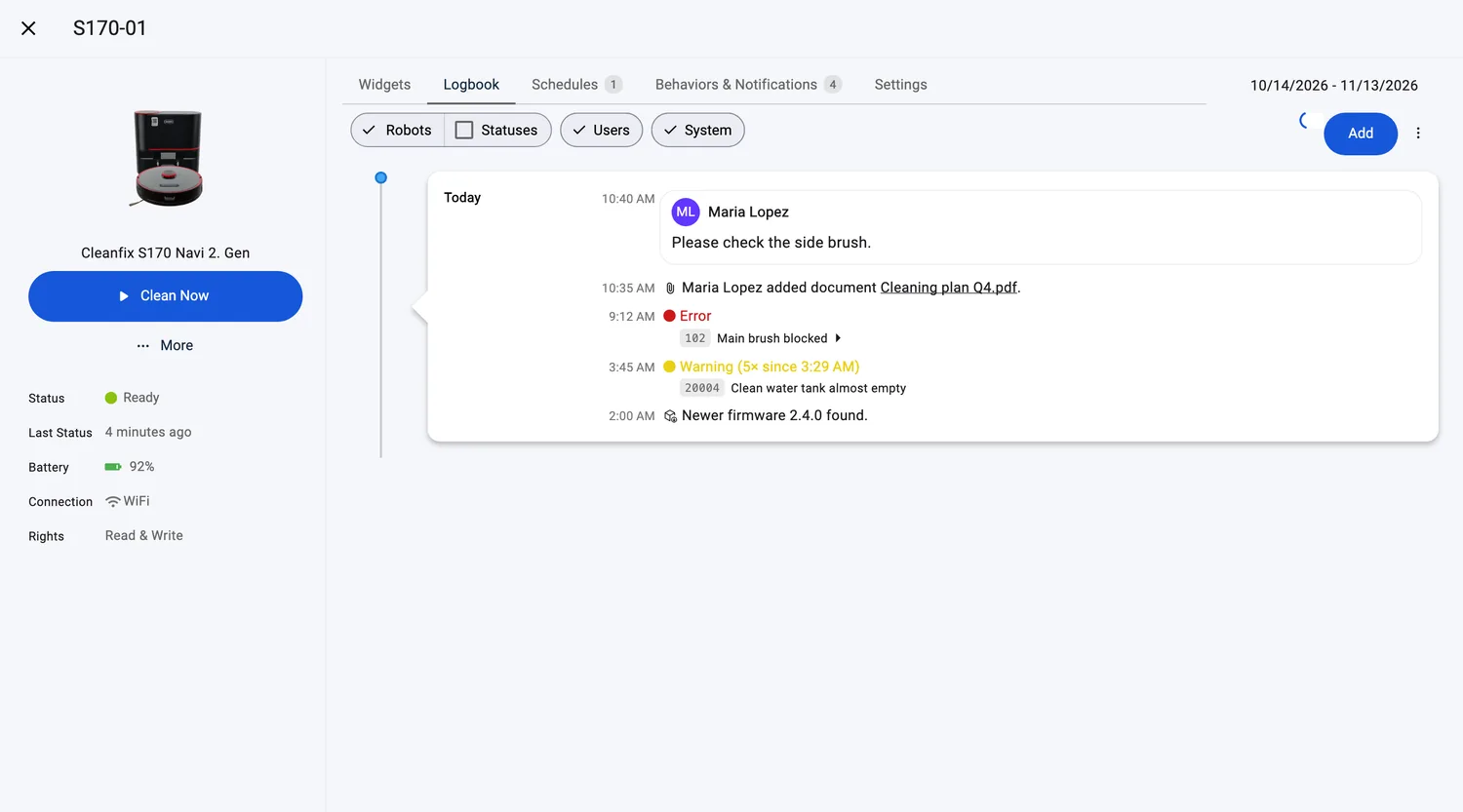
- I guasti ripetuti e i lavori di routine non inondano la cronologia: più report dello stesso lavoro vengono raccolti in una riga e i guasti identici si comprimono con un conteggio, ad esempio «Warning (5× since 02:29)».
Leggere una voce
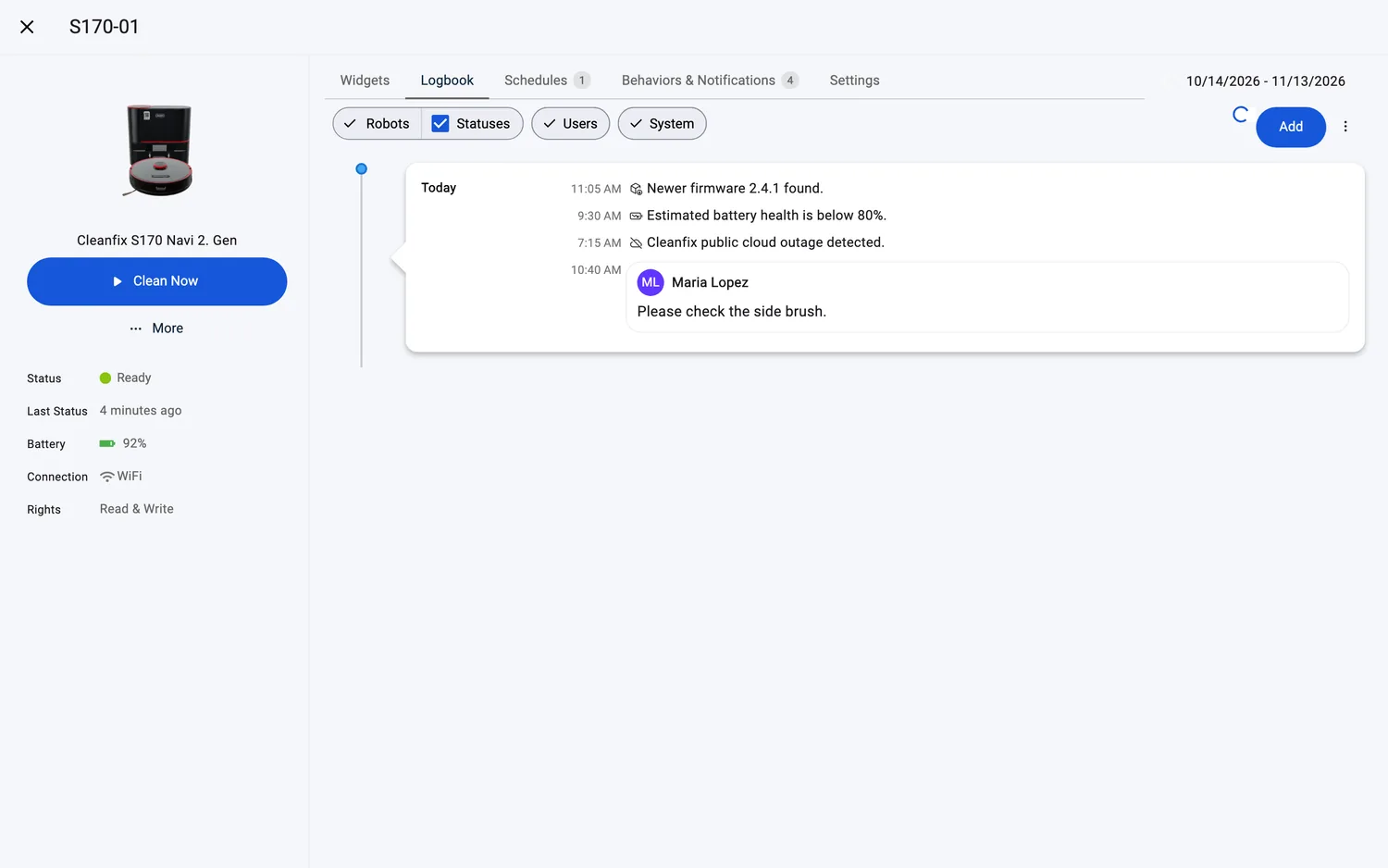
- I report di pulizia mostrano l'anteprima della pulizia — per i robot le cui mappe sono disegnate in 3D, l'anteprima è la vista 3D dall'alto della pulizia con il suo percorso di pulizia, la base di ricarica e il punto in cui il robot ha terminato — più il nome dell'attività, l'«AI-Generated Summary» dietro la sua icona, la modalità di pulizia, il tasso di completamento, l'area pulita, come è iniziata la pulizia e come è finita — «Finished» oppure «Ended Early». Cliccate sulla scheda per aprire il Task Report completo.
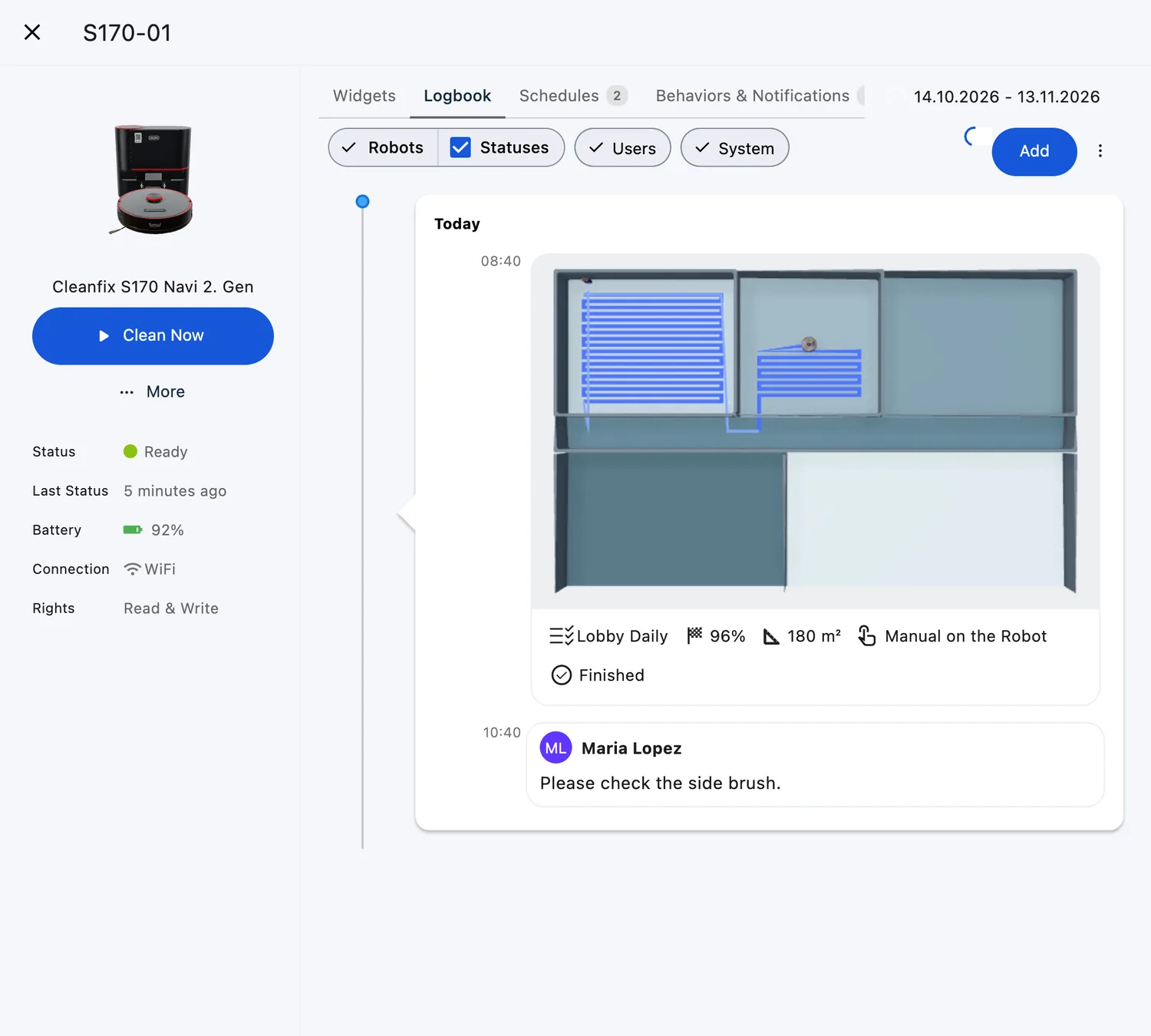
- Le altre righe si leggono come brevi frasi, ad esempio «Maria commented: Please check the side brush.», «Maria added document Cleaning plan Q4.pdf», «Newer firmware 2.4.1 found.», «Estimated battery health is below 80%.» oppure «Action required: Replace Filter». I rilevamenti automatici riportano l'icona della voce del menu Automation da cui provengono. Le righe dei guasti del produttore riportano il codice di errore e il messaggio — vedere Error Log.

Aggiungere voci ed esportare
- Il menu «+» sopra la timeline propone prima «Task», poi i moduli del vostro team: le voci compaiono subito nella timeline. I Manager hanno una voce in più in fondo, «Edit Forms (Manager)», separata dalle altre e dedicata alla gestione di questi moduli.

- Il menu ⋮ contiene «Excel Download»: esporta i report di pulizia del robot per l'intervallo mostrato in un file Excel chiamato «FieldBots Performance History» con il periodo di tempo.
Web / Mobile: Gli stessi filtri a pillola, il menu «+» e il selettore della data sono disponibili anche su smartphone; la timeline occupa tutta la larghezza dello schermo.
Modelli di robot supportati
Disponibile per tutti i robot; i risultati di pulizia dettagliati (superficie, completamento) sono mostrati per i modelli che segnalano il completamento delle attività (30 modelli).
Note e limiti
- Il Logbook si aggiorna da solo circa ogni 10 secondi finché l'intervallo mostrato termina oggi; se è mostrato un intervallo precedente, ricaricate la pagina per aggiornarlo.
- Su un robot senza licenza il Logbook si riduce ai report di pulizia: la casella «Statuses» e le pillole «Users» e «System» aprono la finestra delle licenze, e il selettore della data mostra «Last 7 Days» con una pillola «Upgrade».

- Le scelte dei filtri vengono ricordate la prossima volta che aprite un Logbook.
- Le voci sono raggruppate in base alla data del vostro dispositivo.
- Aprendo un Task Report e tornando indietro, restate al punto in cui eravate nel Logbook.
- Cliccando su un commento nel widget Comments della dashboard si apre il Logbook del robot in corrispondenza di quella voce.