
Di cosa si tratta
Decidete voi di cosa essere informati. Behaviors & Notifications controlla per voi i vostri robot e le attività del team: quando un robot va in errore, una batteria si scarica troppo in fretta, una pulizia scende sotto l'obiettivo o un'attività resta ferma, avvisa le persone da voi scelte, crea un'attività per il team oppure avvia l'attività successiva. Ogni regola di notifica invia tramite un solo canale: un messaggio push o un'email, subito oppure raccolta in un'email giornaliera o settimanale. Le regole si trovano nella pagina «Behaviors & Notifications» sotto «Automation»; ogni robot ha inoltre una propria scheda e un widget della dashboard riassume gli ultimi 30 giorni.
Chi lo utilizza
Manager che tengono informato l'intero team e vogliono un avviso tempestivo quando un robot richiede attenzione, e membri del team sul posto o chiunque desideri un avviso personale.
Passaggi
Impostare una regola
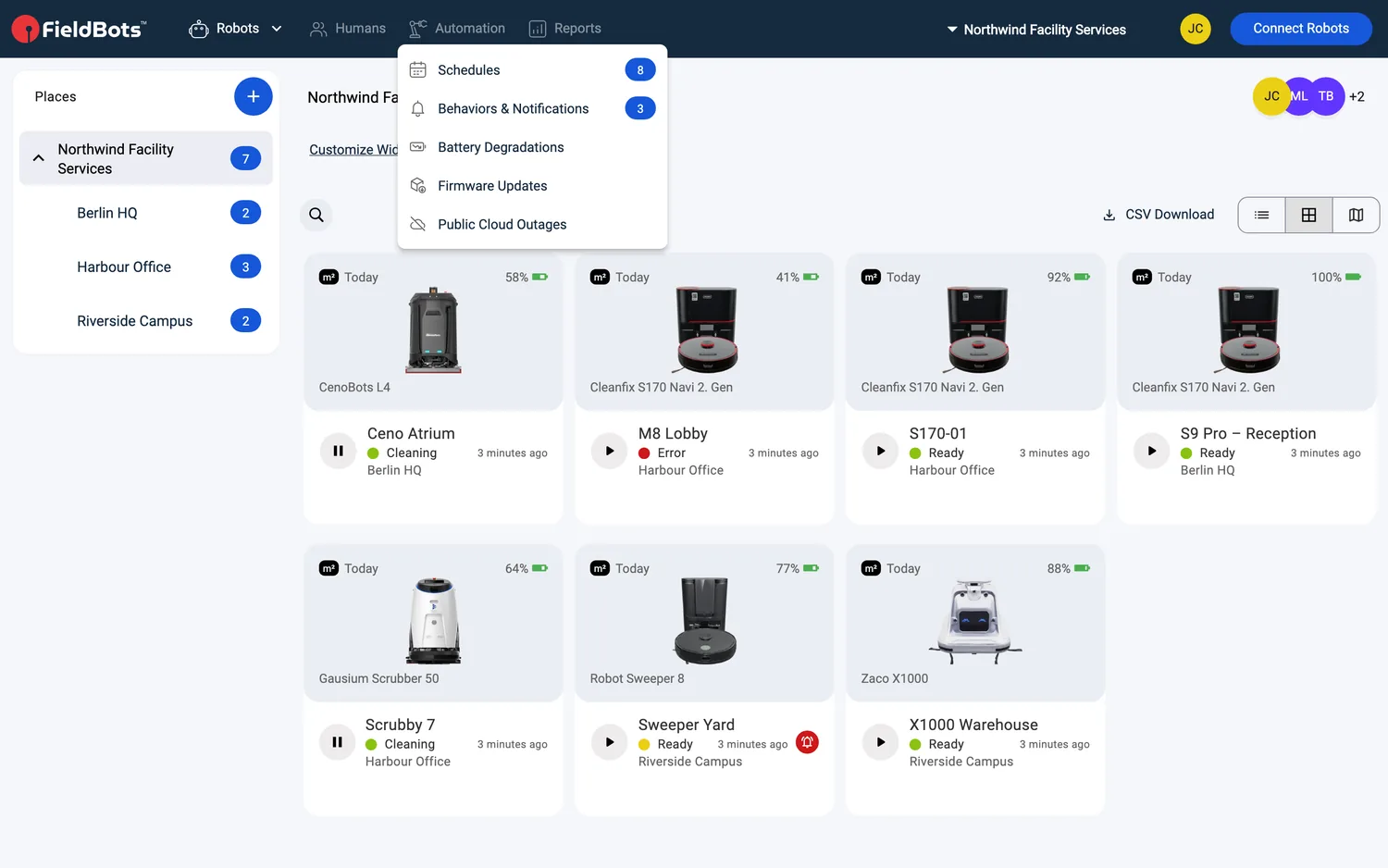
- Aprite «Automation» e selezionate «Behaviors & Notifications». Sul web la voce riporta un'icona a campana e un contatore con le regole attive; su smartphone la stessa voce si trova nel menu «Automation».
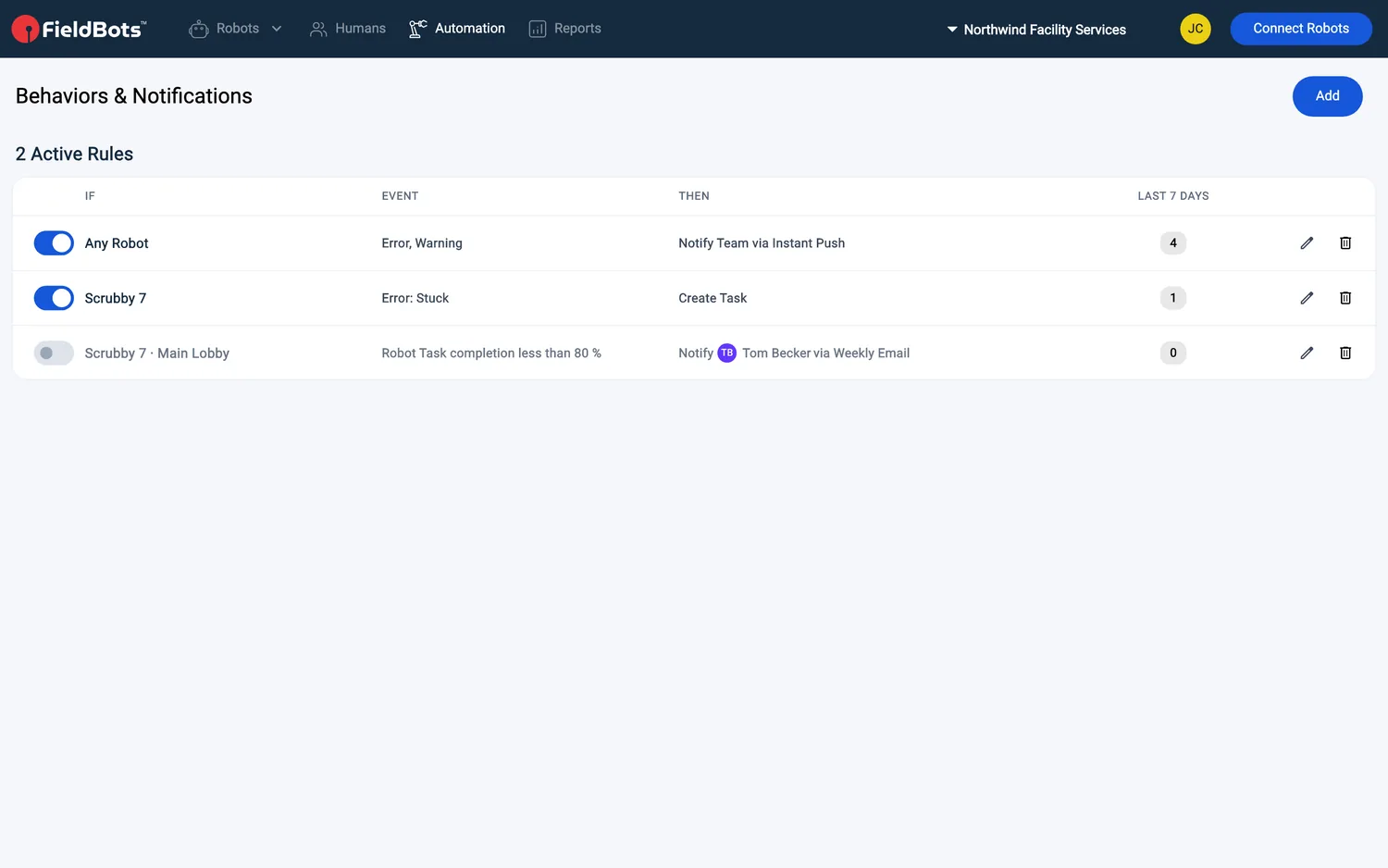
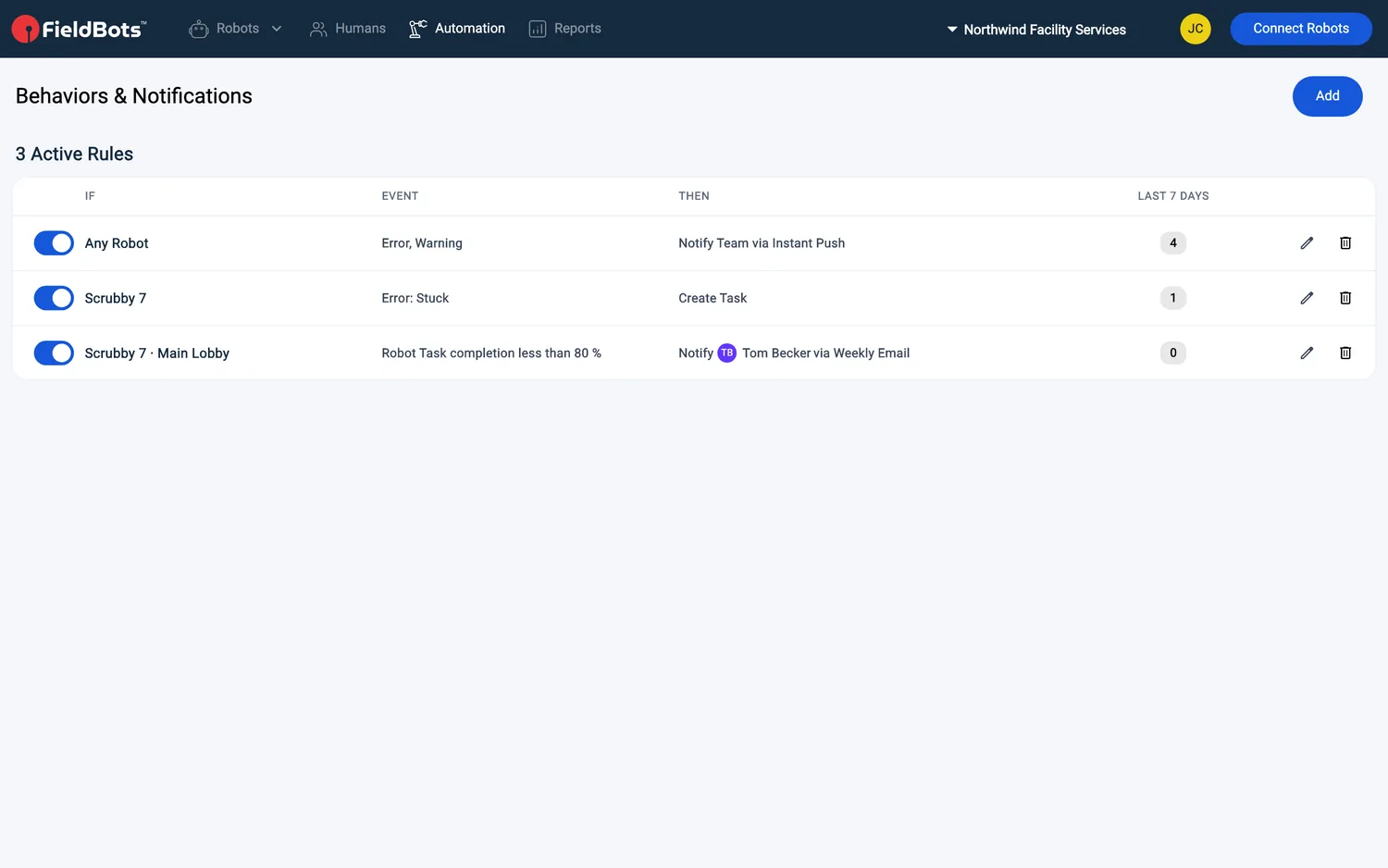
- La pagina elenca le regole del vostro team in una tabella «IF · EVENT · THEN» — prima le regole attive, sotto un titolo che le conta, ad esempio «3 Active Rules». Se non ci sono ancora regole riporta «No rules yet.».
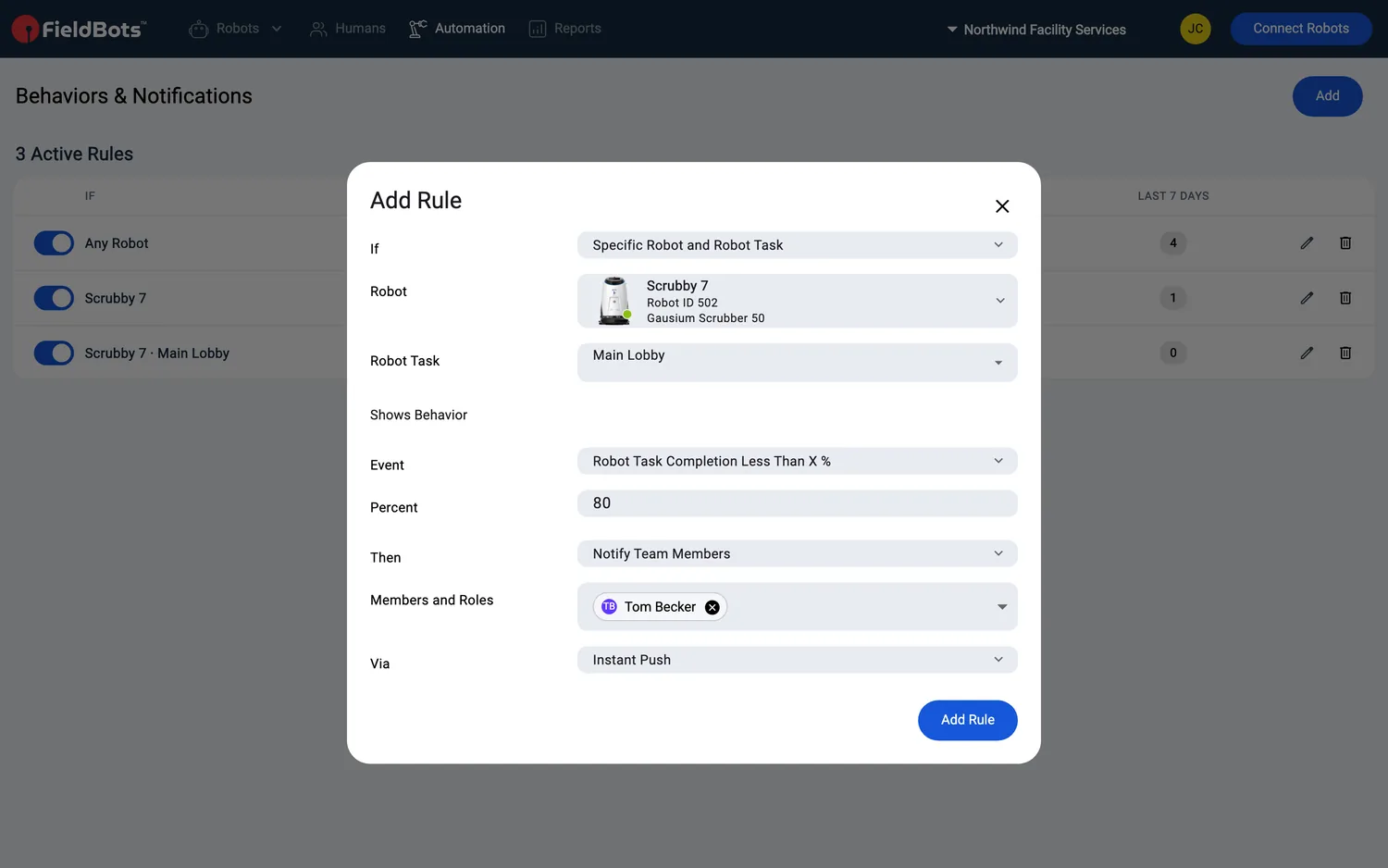
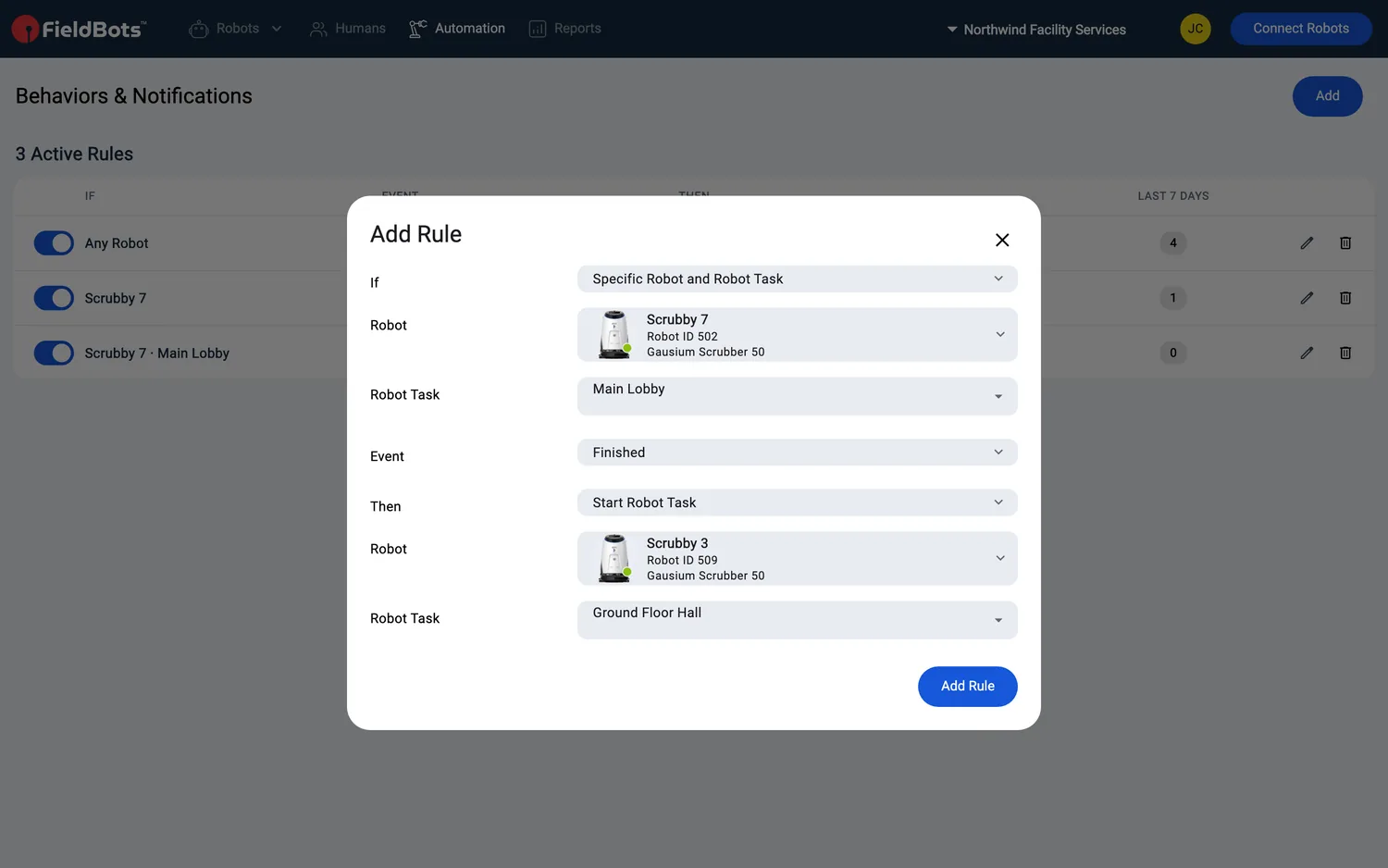
- Cliccate su «Add» per aprire la finestra «Add Rule» con i suoi quattro campi: «If» (cosa osserva la regola), l'evento, «Then» (cosa succede) e «Via» (il canale attraverso cui viaggia il messaggio).
- «If» — scegliete cosa osserva la regola:
- «Any Robot» — l'intera flotta.
- «Any Robot of a Place» — poi scegliete il «Place».
- «Specific Robot» — poi scegliete il «Robot».
- «Specific Robot and Robot Task» — poi scegliete il «Robot Task»; vengono proposti solo i robot con Robot Task salvate e, se non ce ne sono, la finestra riporta «This team has no robots with Robot Tasks yet.».
- «Any Task» e «Mention in Task» — vedere «Watch your tasks and start the next run» più sotto.
- «Event» — scegliete quando scatta la regola:
- La sezione «Logs» offre gli stati «Error», «Warning», «Notice» e «Notification» (lo stato a campana, quando un robot attende un'azione), più «Map Reset» (il robot ha reimpostato la sua mappa durante una pulizia — sceglierlo sostituisce gli stati). Nel menu del chip «Error» potete spuntare «Stuck Only» per osservare solo i robot bloccati; il chip riporta allora «Error: Stuck».
- Per «Specific Robot and Robot Task», la sezione «Shows Behavior» offre «Idling for X Days», «Battery Drop of More Than X %», «Robot Task Completion Less Than X %», «Water Usage Below or Above a Limit» e «Battery Health» — e «Finished» (vedere «Watch your tasks and start the next run» più sotto). Finché non sono selezionati un robot e un'attività, il campo è disattivato e riporta «Choose a robot and a Robot Task first.».
- Inserite la soglia dove l'evento la richiede: «Days», «Percent», oppure «Less than (l)» e «More than (l)» per il consumo d'acqua — è sufficiente uno dei due campi dell'acqua.
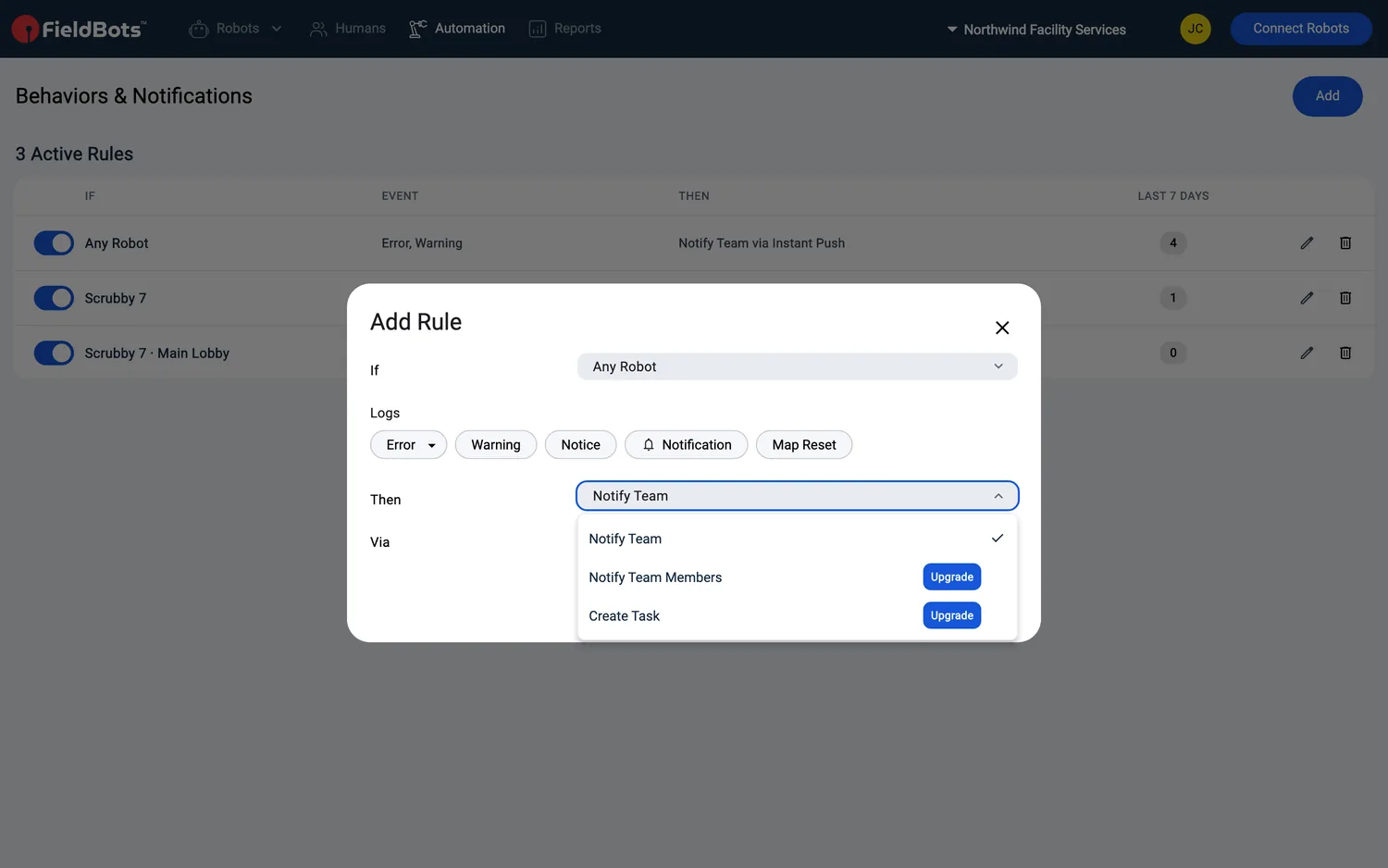
- «Then» — scegliete cosa succede: «Notify Team» avvisa l'intero team; «Notify Team Members» apre «Members and Roles», dove selezionate singole persone o interi ruoli (Manager, Operatore, Tecnico); «Create Task» apre un'attività per il team — è disponibile per ogni regola dei robot.
- «Via» — scegliete il canale: «Instant Push», «Instant Email», «Daily Email» oppure «Weekly Email». Le regole che si limitano ad agire — «Create Task», «Close Task», «Start Robot Task» — non richiedono alcun canale; una regola di notifica invia tramite un solo canale, quindi per raggiungere le persone in due modi create due regole.
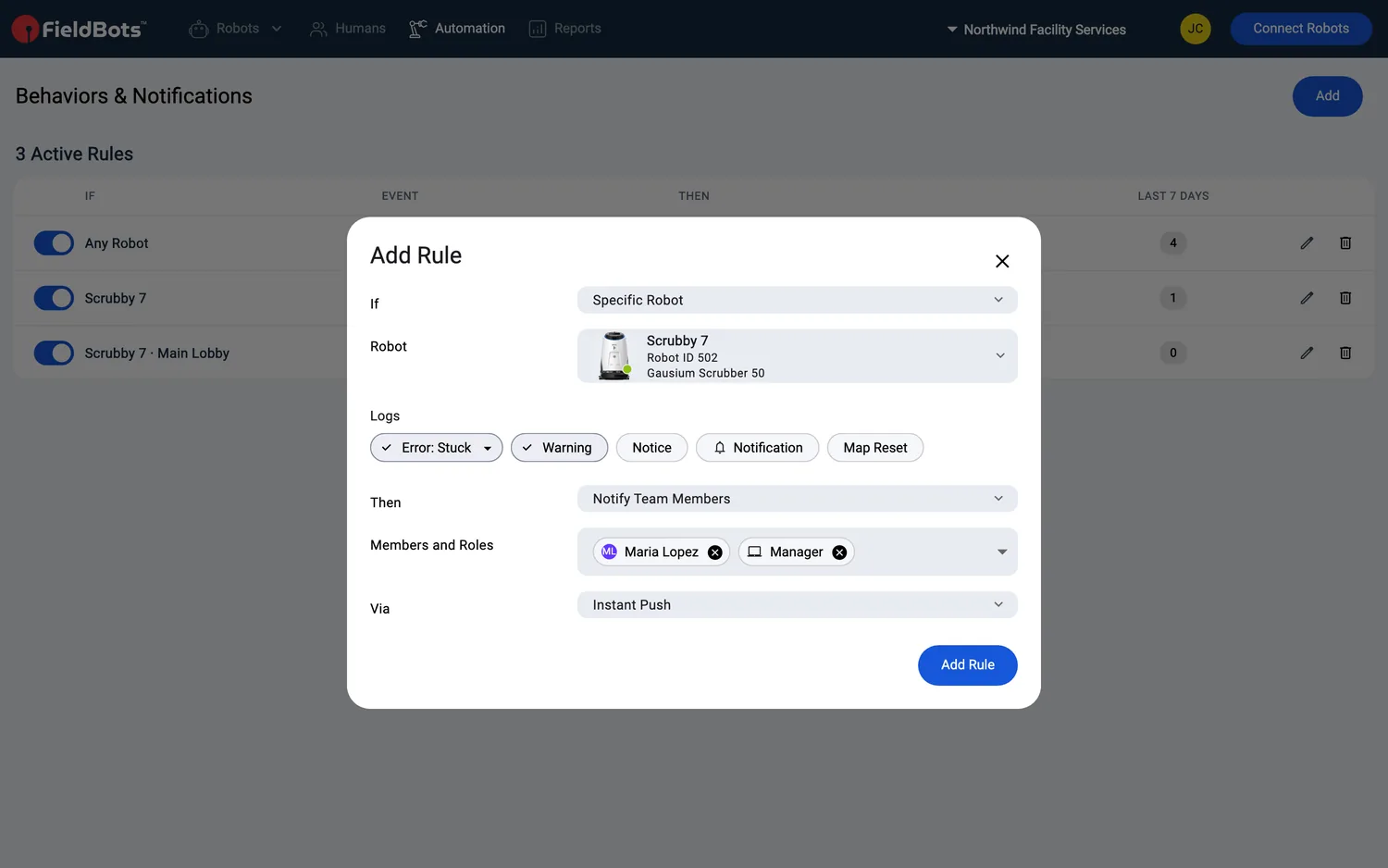
- Cliccate su «Add Rule». Se manca un campo, la finestra riporta «Fill in every field of the rule.». Se salvate una regola con «Instant Push» su uno smartphone, il telefono vi chiede di consentire le notifiche — consentitele, altrimenti il messaggio non può arrivare su quel dispositivo.
- Esempio: «If» «Specific Robot and Robot Task» con il robot «Scrubby 7» e la sua Robot Task «Lobby daily»; evento «Shows Behavior» › «Robot Task Completion Less Than 80 %»; «Then» «Notify Team Members» con «Lukas (Operator)»; «Via» «Instant Push». Cliccate su «Add Rule» per salvare.
Gestire le regole
- L'interruttore su una riga attiva o disattiva una regola — una regola disattivata resta nell'elenco e non fa nulla. Le regole attive compaiono per prime.
- La matita apre «Edit Rule»; il cestino chiede «Delete this rule? It stops right away.» ed elimina la regola.
- Su smartphone il cestino non è visibile — eliminate una regola dall'interno della finestra «Edit Rule».
Chi può modificare quali regole:
- Per creare e modificare le regole del team serve l'accesso in scrittura.
- Con i diritti di sola lettura potete modificare le regole che notificano solo voi: in queste regole il campo «Then» è sostituito dal suggerimento «With read-only rights you can change the rules that notify only you.».
- Le regole che aggiornano il firmware si trovano nella pagina «Firmware Updates» e solo i Manager possono crearle o modificarle; un Manager limitato a determinate sedi le imposta solo per quelle sedi.
Vedere cosa hanno fatto le vostre regole
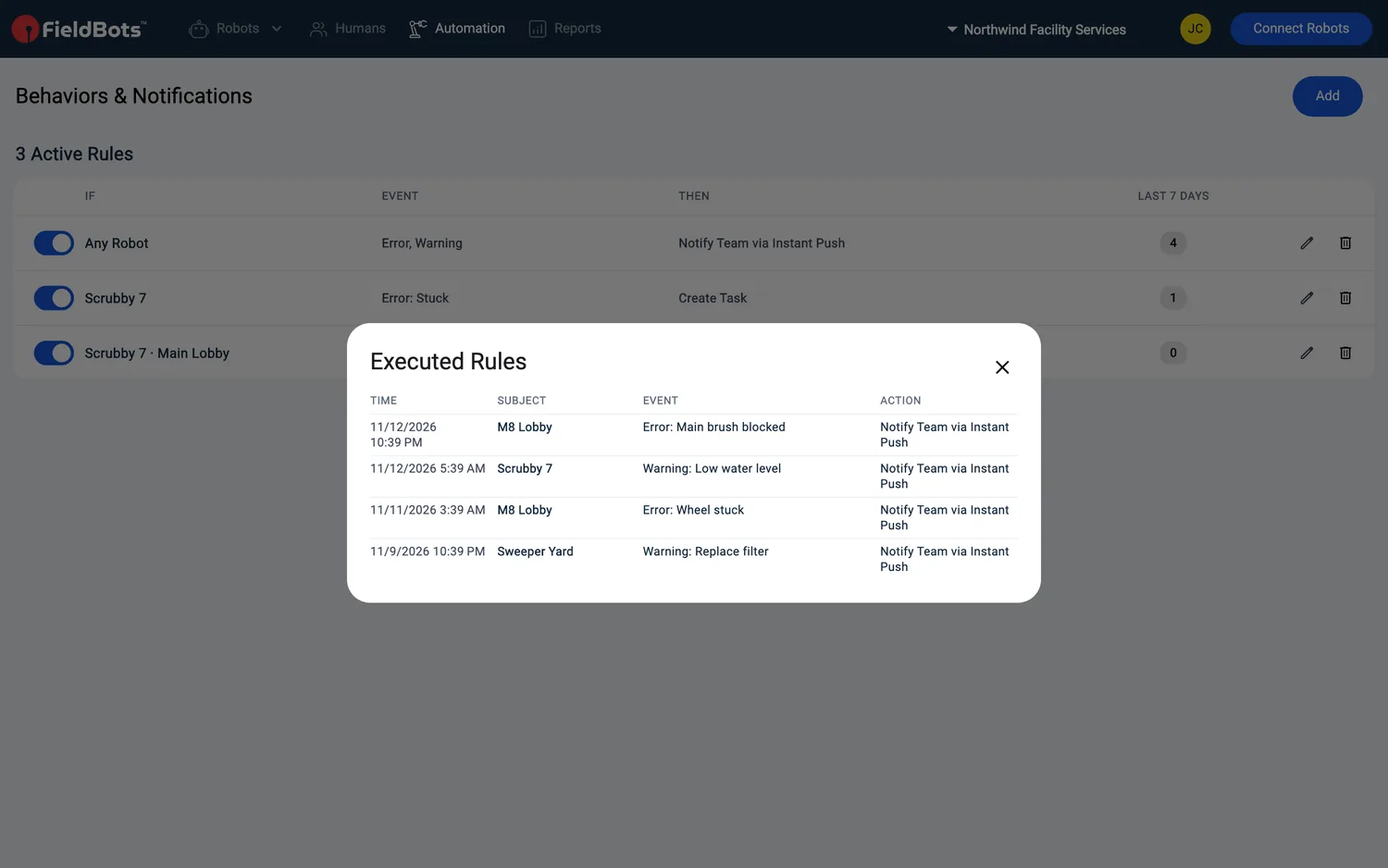
- Ogni riga di regola riporta una colonna «Last 7 Days»: un contatore con le esecuzioni della regola negli ultimi sette giorni.

- Cliccate sul contatore per aprire «Executed Rules»: una tabella compatta con Time, Subject, Event e Action per ogni esecuzione, la più recente per prima. Una regola mai eseguita riporta «No executions yet.».
Regole per un singolo robot
- Aprite il robot sotto «Robots» e passate alla sua scheda «Behaviors & Notifications» — la scheda riporta un contatore con le regole del robot ed è presente su ogni robot e per ogni ruolo.
- Sotto «Individual Rules», cliccate su «Add» — una regola creata qui osserva sempre questo robot (con o senza una delle sue Robot Task).
- Più sotto, «General Rules» elenca le regole del team che riguardano questo robot, in grigio e in sola lettura; «Open Behaviors & Notifications» vi porta alla pagina del team per modificarle. Le sezioni vuote riportano «No individual rules yet.» e «No general rules yet.».

Controllare le attività e avviare la pulizia successiva
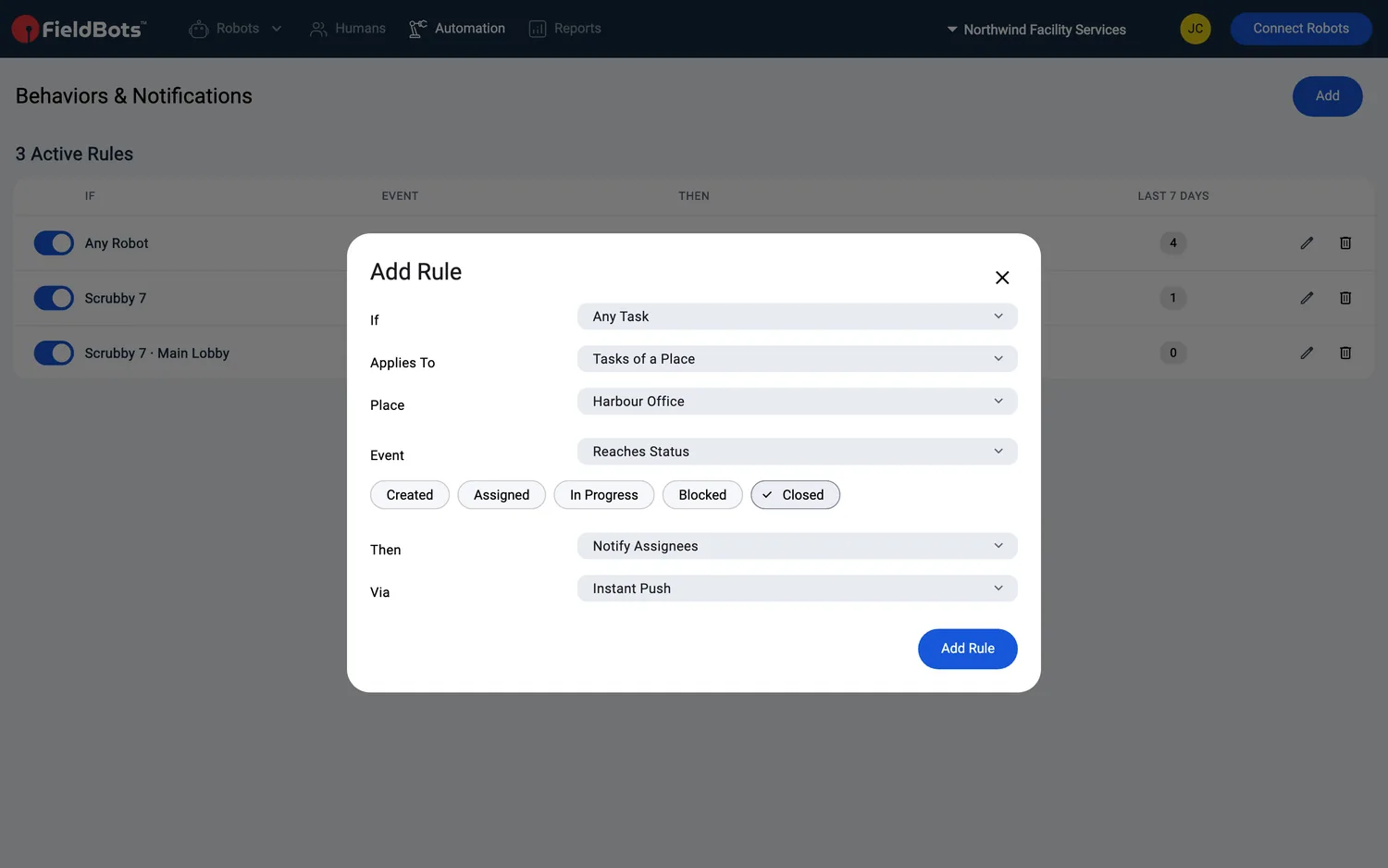
- Le regole «Any Task» osservano le attività del team. In «Applies To» scegliete «All Tasks», «Tasks of a Place» oppure «Tasks of a Robot». Gli eventi sono «Reaches Status» (scegliete uno o più tra «Created», «Assigned», «In Progress», «Blocked», «Closed»), «Untouched for X Days» e «Status Not Changed for X Days». Le azioni sono «Notify Assignees», «Notify Team», «Notify Team Members» e «Close Task».
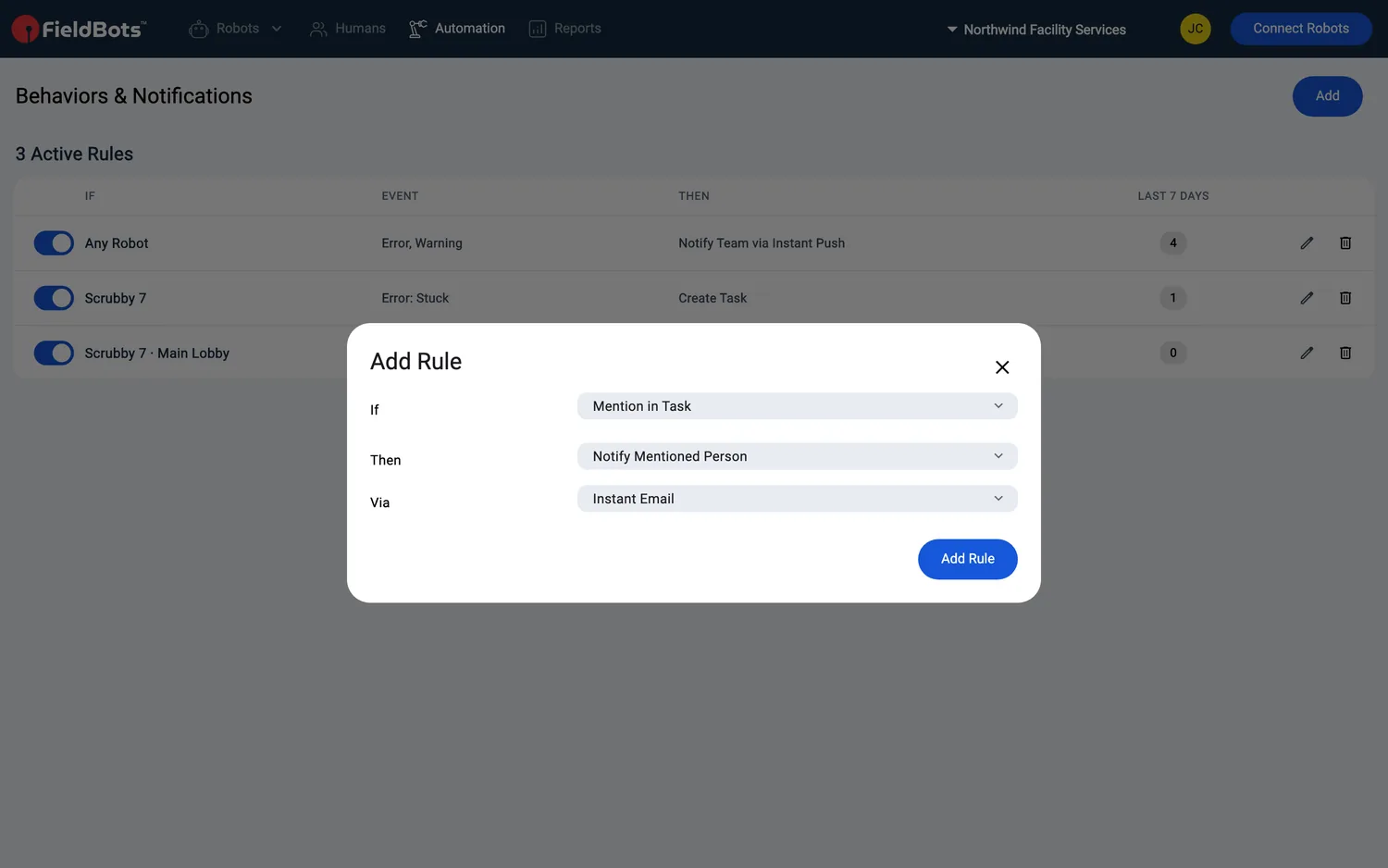
- Le regole «Mention in Task» scattano quando qualcuno viene menzionato in un'attività: l'evento è «Someone Is Mentioned» e l'azione «Notify Mentioned Person» — viene avvisata solo la persona menzionata.
- Le regole «Finished» avviano la pulizia successiva: scegliete «Specific Robot and Robot Task» come elemento osservato e «Finished» come evento; come azione scegliete «Start Robot Task» e selezionate il robot di destinazione e la sua Robot Task — una pulizia terminata avvia poi quell'attività. Questa regola non richiede alcun canale.
Vedere i risultati nella dashboard
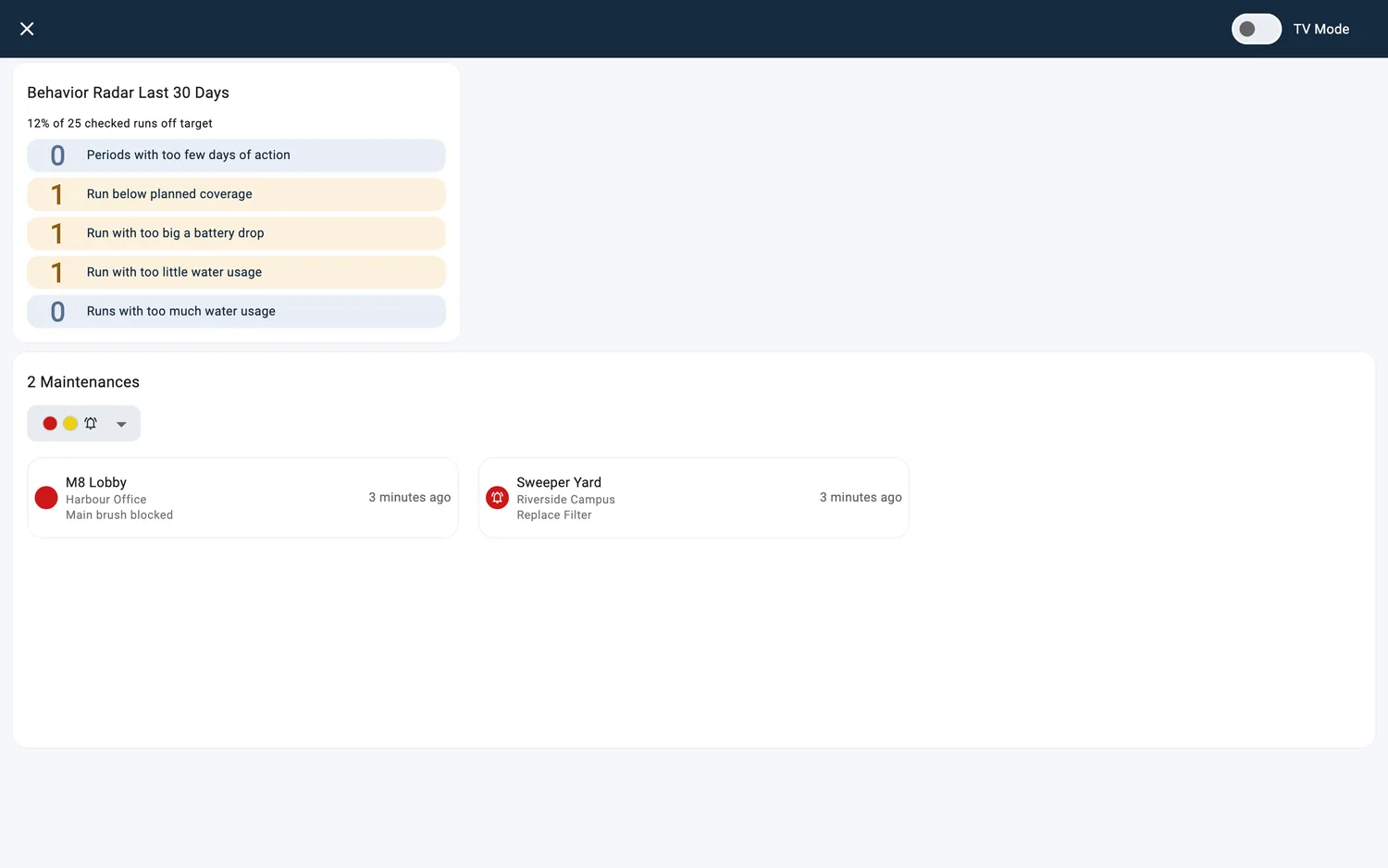
Il widget «Behavior Radar Last 30 Days» riassume quanto spesso i vostri robot sono rimasti fuori obiettivo negli ultimi 30 giorni: una riga per ogni tipo di obiettivo — «Periods with too few days of action», «Runs below planned coverage», «Runs with too big battery drops», «Runs with too little water usage», «Runs with too much water usage» — più una riga riassuntiva come «12% of 25 checked runs off target». Il blu indica in obiettivo, il giallo fino al 10 % fuori obiettivo, il rosso oltre il 10 %. Cliccate sul widget per aprire le regole che stanno dietro. Se non è stato impostato nulla, il widget riporta «Not set up yet.» con un pulsante «Add Behavior Rules»; finché non sono state controllate le prime pulizie, riporta «Waiting for data.».
Web / Mobile: le funzioni sono le stesse su entrambi. Su smartphone la tabella riunisce le informazioni «IF», «EVENT» e «THEN» in un'unica colonna e una regola si elimina dall'interno della finestra «Edit Rule».
Modelli di robot supportati
Notifiche: le regole di notifica sono disponibili per tutti i robot; il reset della notifica sul robot tramite FieldBots è disponibile per 28 modelli.
Comportamenti: funzionano con tutti i robot; quali eventi si possono monitorare dipende dai dati che il robot riporta (ad es. copertura, batteria, obiettivi non raggiunti).
Note e limiti
- Un'azione e un canale per regola — per raggiungere persone diverse in modi diversi, create una regola per ciascuno; una regola che avvia una Robot Task al «Finished» non ha alcun canale.
- Gli eventi «Shows Behavior» sono disponibili per i robot con Robot Task salvate — robot che eseguono attività del produttore o attività virtuali; gli eventi di stato possono osservare ogni robot.
- Una regola scatta sul cambiamento che osserva: quando un robot entra di nuovo nello stato osservato, la regola avvisa di nuovo.
- Quando eliminate un avviso in FieldBots (ad esempio un'azione richiesta, indicata da una campana rossa), alcuni modelli eliminano il messaggio anche sul robot stesso (vedere la nota sui modelli più sopra). Su altri modelli l'avviso viene eliminato solo in FieldBots; al robot non viene inviato nulla.
- Il canale «Via» determina la rapidità con cui arriva un messaggio: «Instant Push» e «Instant Email» avvisano subito; «Daily Email» raccoglie gli eventi della giornata; «Weekly Email» quelli della settimana.
- «Instant Push» richiede l'app mobile FieldBots sullo smartphone che deve ricevere gli avvisi; le email arrivano su qualsiasi dispositivo. Salvare una regola push su uno smartphone attiva le notifiche per quel telefono; ogni persona deve consentirle sul proprio dispositivo.
- In un team Free, «Weekly Email» è incluso ed è il canale con cui parte una regola. «Notify Team Members», «Create Task» e «Update Firmware» (nelle regole del firmware), e i canali «Instant Push», «Instant Email» e «Daily Email», riportano un tag «Upgrade» — sceglierne uno apre le opzioni di upgrade e il campo mantiene il valore precedente. Le regole che usano già queste opzioni continuano a funzionare; è bloccato solo il passaggio ad esse.
- In un team Free il widget viene mostrato sfocato dietro un badge «Upgrade»; su un robot senza licenza il widget è bloccato.
- Il widget riporta sempre gli ultimi 30 giorni, calcolati nel fuso orario del vostro team.
- Le regole del firmware si trovano nella pagina Firmware Updates e le regole sulle interruzioni nella pagina Public Cloud Outages — la tabella qui non le elenca.