
Di cosa si tratta
L'Utilization Report mostra quanto lavoro i vostri robot svolgono davvero e cosa significa per il vostro investimento. Vedete in quanti giorni i robot sono stati attivi, come si confronta la vostra flotta con i robot degli stessi modelli e quanto tempo impiega ciascun modello per ripagare il prezzo d'acquisto. Nel menu «Reports» la voce riporta «Utilization».
Chi lo utilizza
Responsabili delle operazioni e della flotta che guidano l'uso dei robot, pianificano il prossimo impiego o dimostrano il valore della flotta a direzione e clienti.
Passaggi
Aprire il report
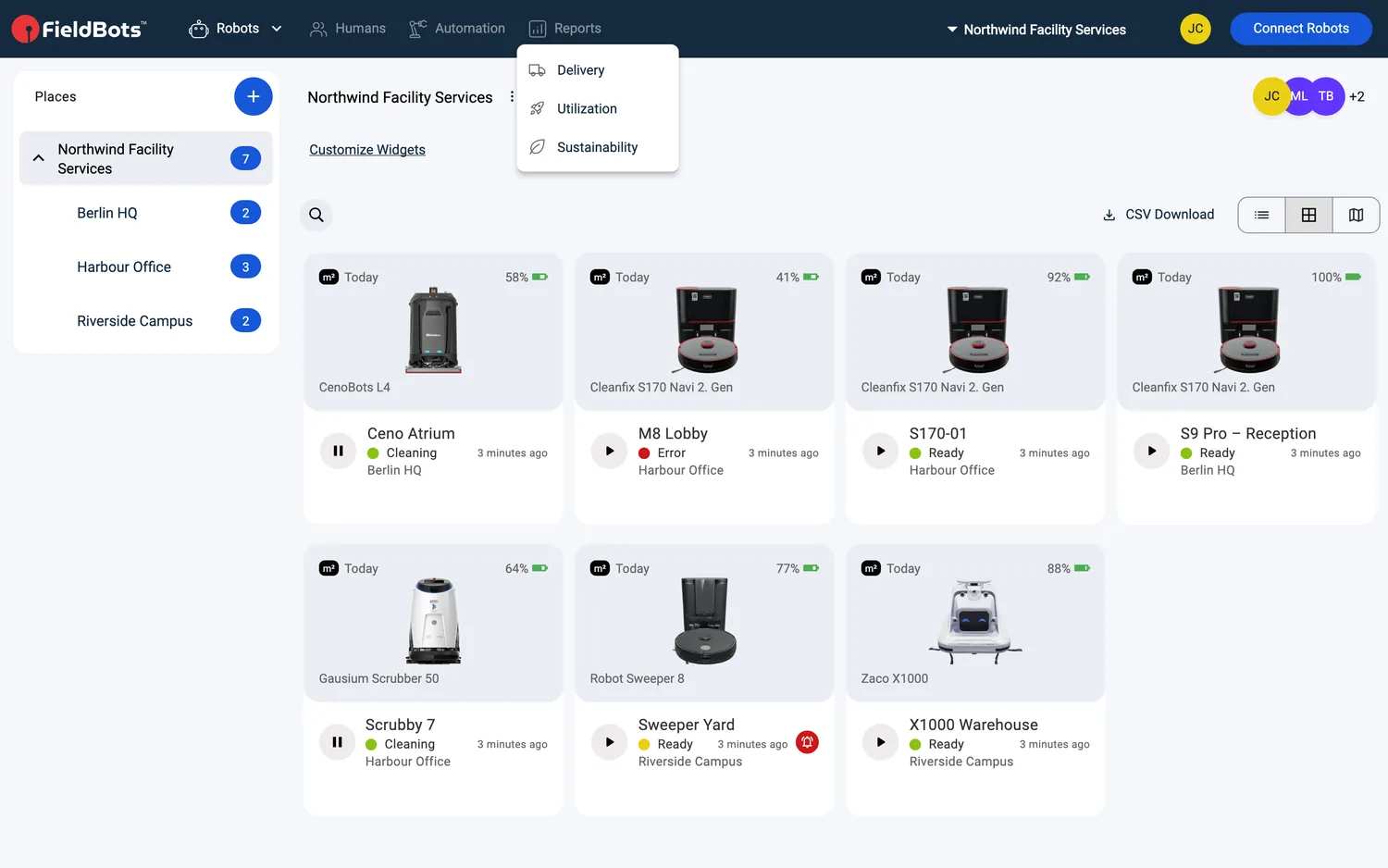
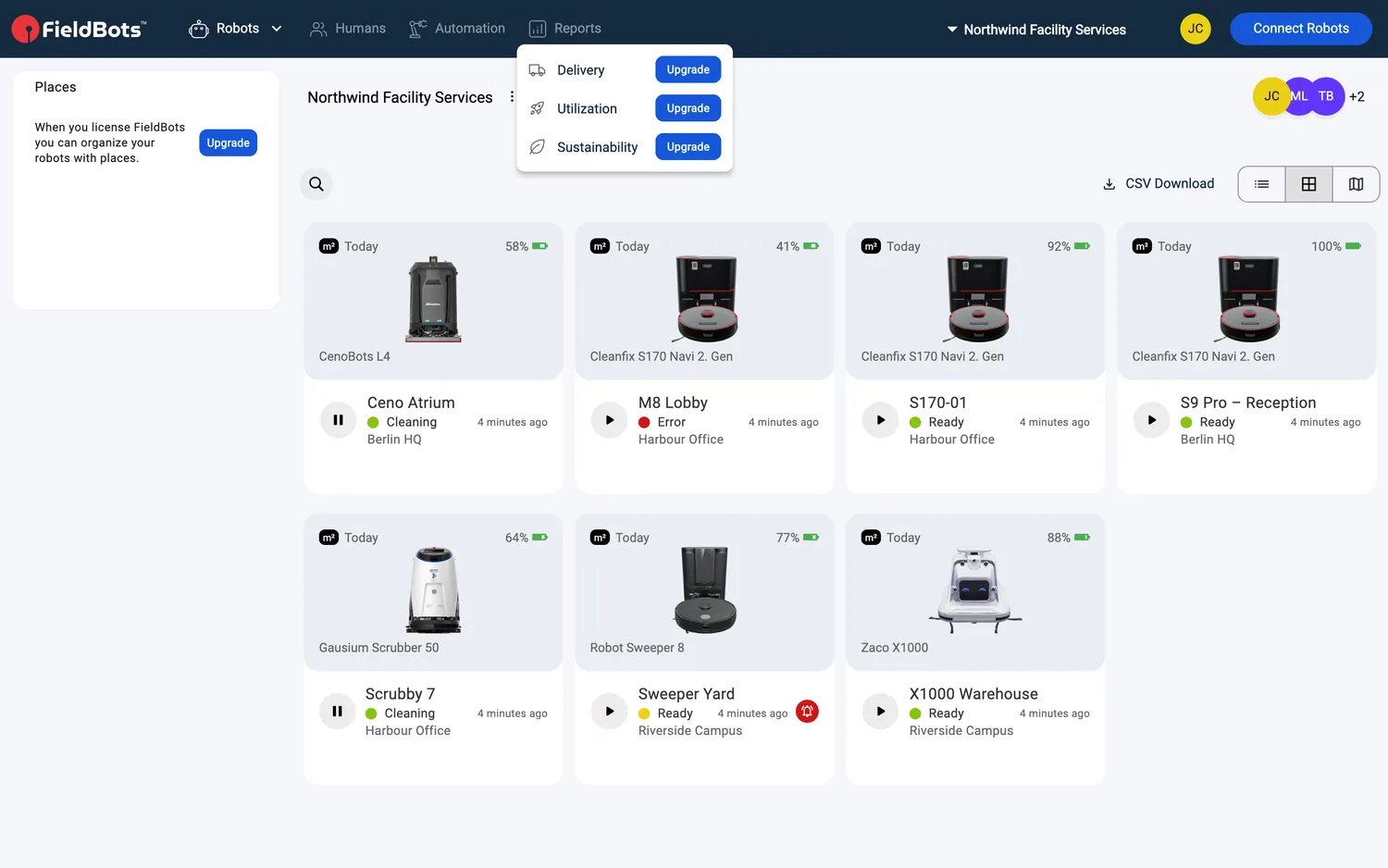
- Aprite «Reports» nella navigazione principale e scegliete «Utilization»: il menu contiene le tre voci di report «Delivery», «Utilization» e «Sustainability», ciascuna con la propria icona. Mentre il report si carica, la pagina mostra uno scheletro di caricamento: blocchi segnaposto grigi.
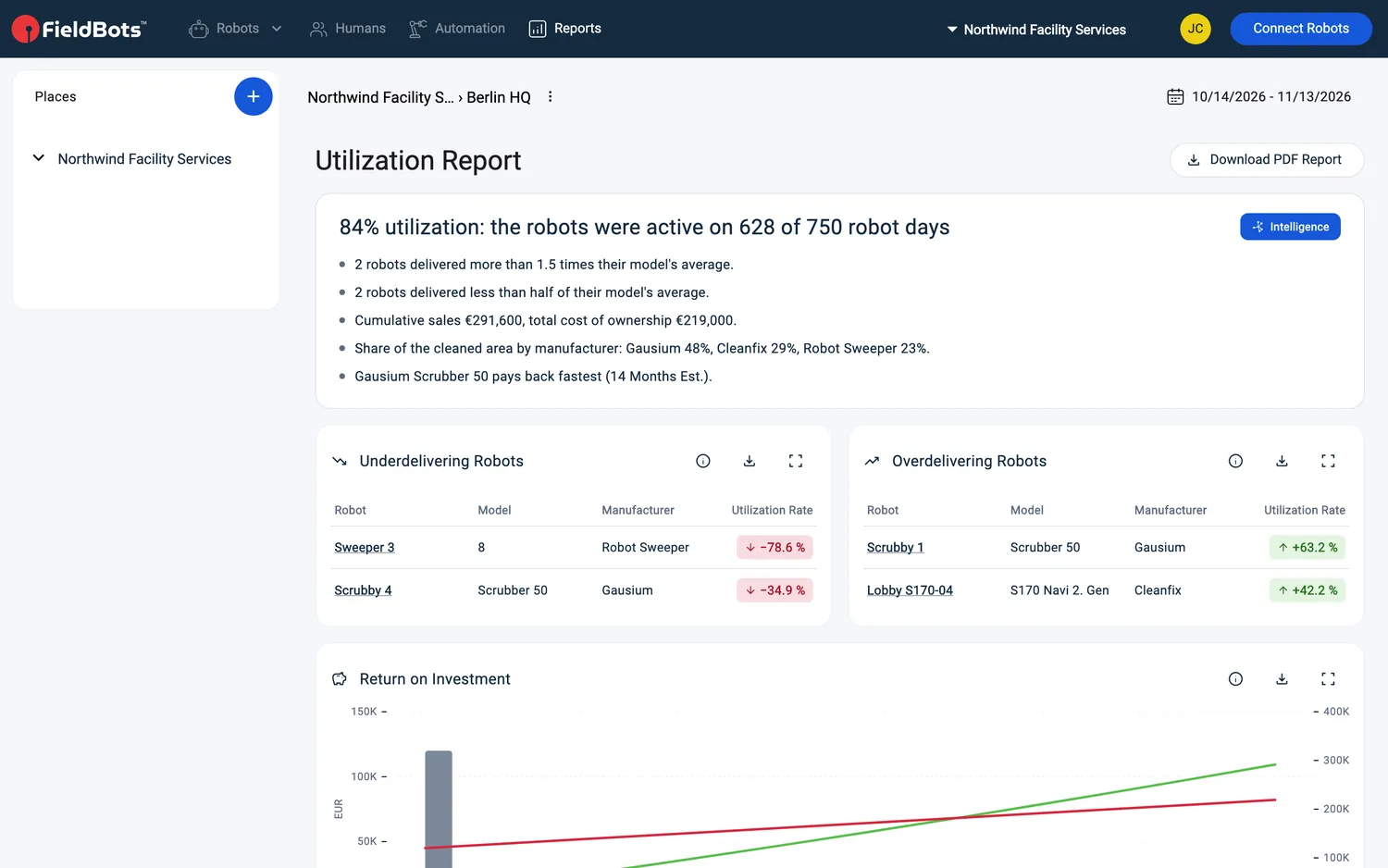
- L'intestazione della pagina mostra la sede a cui si riferisce il report: cliccateci per cambiare sede. Il report include i robot della sede selezionata, ristretti da qualsiasi filtro attivo nella vista «Robots» (ad esempio un filtro per produttore o una ricerca).
- Iniziate dalla scheda di riepilogo: il titolo indica il tasso di utilizzo, ad esempio «84% utilization: the robots were active on 628 of 750 robot days». Sul riepilogo c'è un'etichetta «Intelligence»; l'elenco puntato sotto riassume ciò che spicca nel periodo.
Impostare il periodo
- Usate il menu dell'intervallo (nella barra superiore sul web, sotto il titolo della pagina su smartphone): «Last 30 Days», «Last Month», «This Year», «All Time» o «Custom». «Custom» apre un calendario per scegliere le date; il menu contrassegna con una spunta il periodo predefinito corrispondente alle date mostrate.
- «Last 30 Days» è il valore predefinito. La vostra scelta viene salvata per voi e per il vostro team e ripristinata alla prossima apertura del report.
Leggere le schede
- «Underdelivering Robots» e «Overdelivering Robots» confrontano i vostri robot con la media FieldBots dello stesso modello. Un robot compare qui quando è almeno il 50% al di sotto o al di sopra di quella media. Le tabelle mostrano «Robot», «Model», «Manufacturer» e «Utilization Rate»: il tasso è reso come una pillola +/−% rispetto alla media del modello. Se nulla si discosta tanto, la scheda riporta «No robot deviates that far from its model's average.»
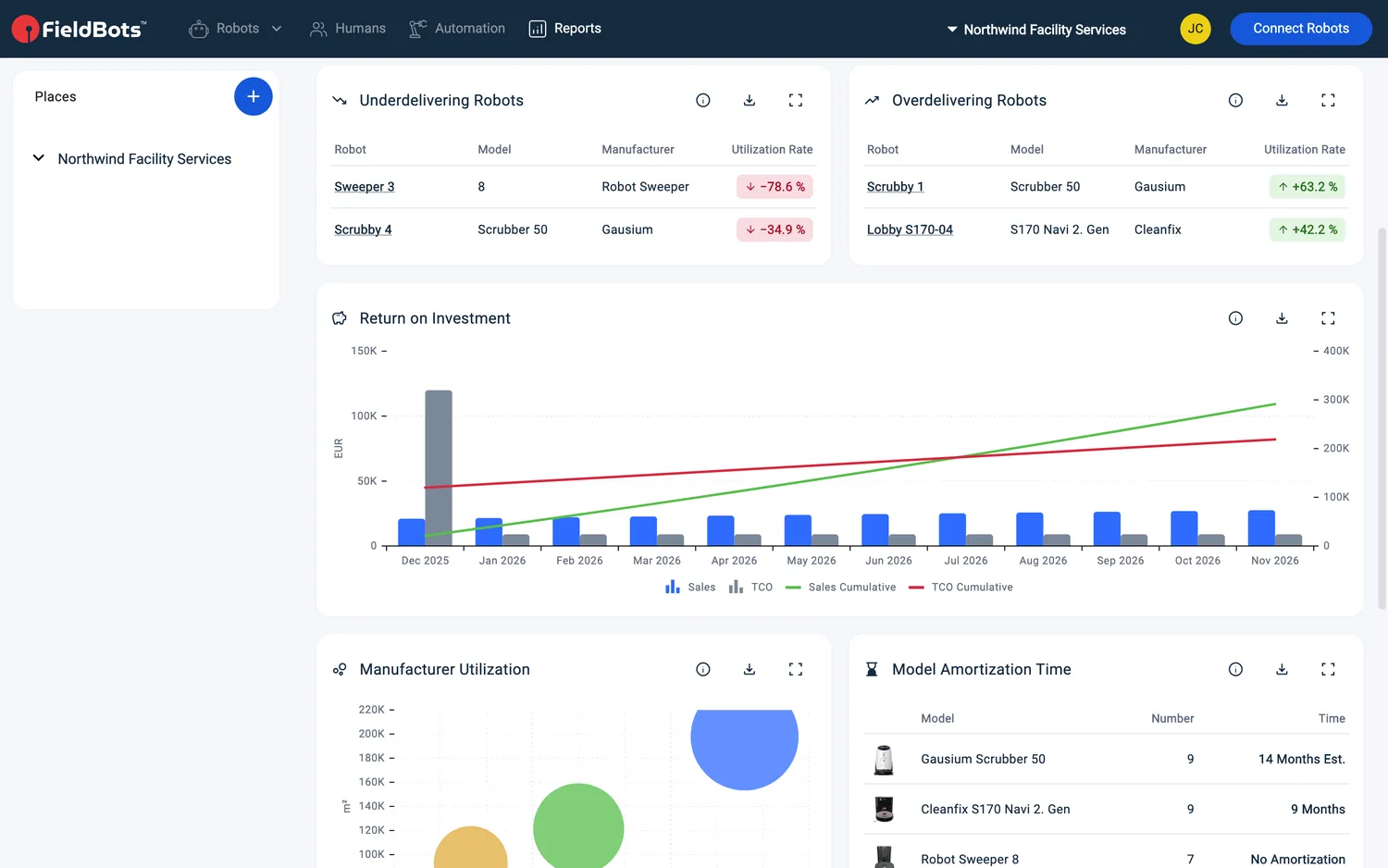
- «Return on Investment» rappresenta «Sales», «TCO» (costo totale di proprietà), «Sales Cumulative» e «TCO Cumulative» nel periodo. Il ricavo è stimato dal prezzo unitario per superficie risparmiata nella sede del robot; dove non è indicato alcun prezzo, si usa un valore sostitutivo equivalente locale.
- «Manufacturer Utilization» è un grafico a bolle delle ore di funzionamento e della superficie pulita per produttore: la dimensione del cerchio mostra quante unità di quel marchio utilizzate.
- «Model Amortization Time» mostra, per modello, i mesi necessari a ripagare l'investimento iniziale. «Est.» contrassegna le cifre previste; se i costi di un modello superano i ricavi, riporta «No Amortization».
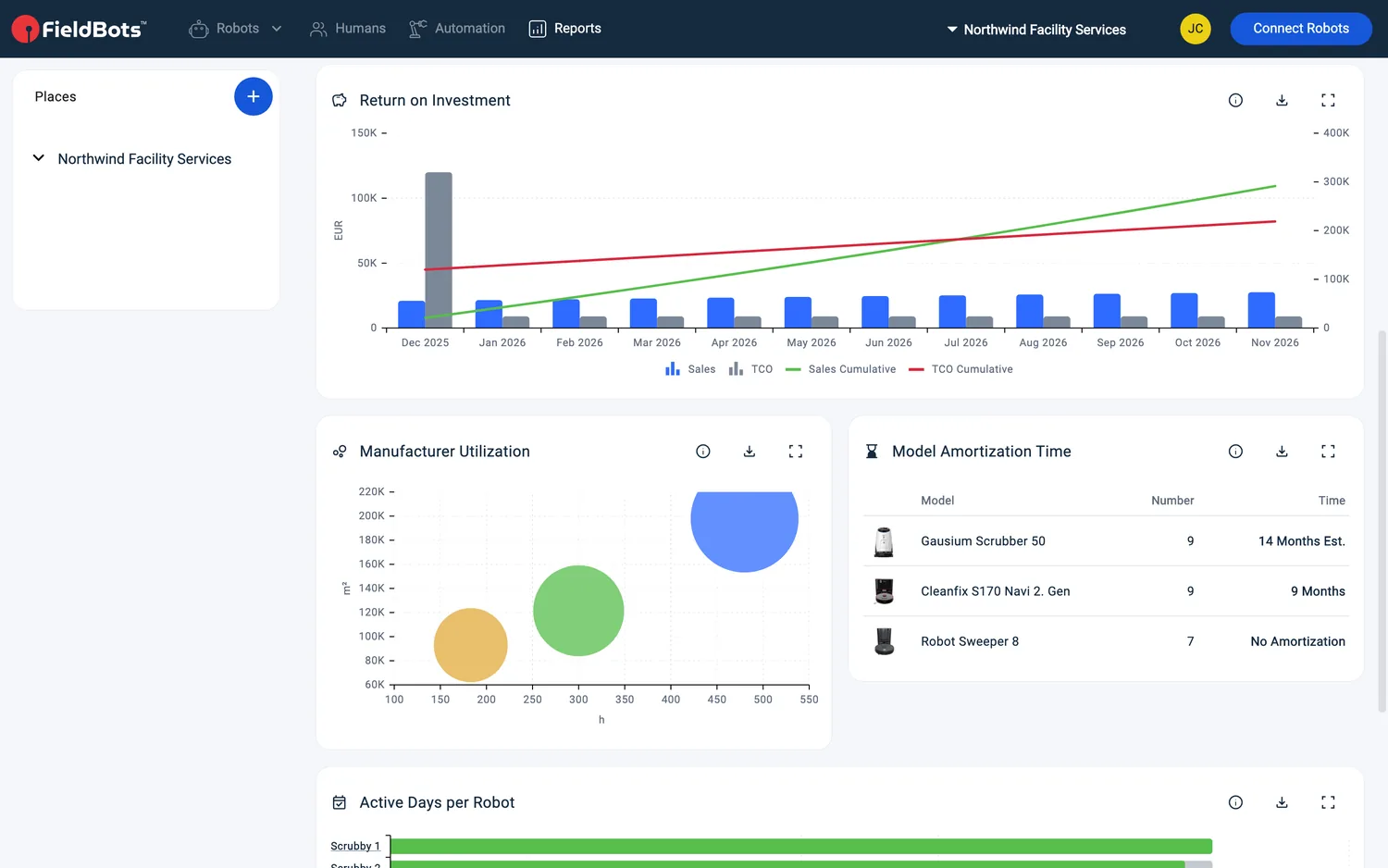
- «Active Days per Robot» rappresenta barre per robot con «Active Days» a confronto con «Days in Period». Ogni barra e ogni nome di robot rimanda alla pagina di quel robot.
Esportare il report
- Ogni scheda ha i propri comandi: «More Information» spiega come è calcolata la scheda, «Download CSV» esporta i dati di quella scheda e «Expand» / «Collapse» la ridimensiona.
- «Download PDF Report» raccoglie tutte le schede in un unico PDF per il periodo selezionato. Su smartphone il pulsante è abbreviato in «PDF».
Web / Mobile: Su smartphone le schede sono impilate in una colonna (dalla larghezza di un tablet in su sono su due colonne), il menu dell'intervallo si trova sotto il titolo della pagina e il pulsante PDF riporta «PDF».
Modelli di robot supportati
Disponibile per tutti i robot collegati: utilizzo, ROI e benchmark dei modelli usano i dati operativi che i vostri robot segnalano.
Note e limiti
- Il report segue i vostri filtri correnti di sede e di robot: controllate la sede nell'intestazione se i numeri sembrano inattesi.
- In un team Free, ogni voce del menu «Reports» riporta un'etichetta «Upgrade» e l'apertura di un report vi riporta all'elenco della flotta.
- I robot sotto e sopra la media sono confrontati con i robot dello stesso modello nella community FieldBots: un modello con pochi robot nella community può inizialmente non mostrare nulla.
- ROI e ritorno dell'investimento sono precisi quanto il prezzo unitario per superficie risparmiata nelle vostre sedi; «Est.» contrassegna le cifre previste.
- «Active Days per Robot» rappresenta solo gli 8 robot più impegnati.
- «All Time» risale a circa cinque anni fa: la finestra massima che i report possono coprire.
- Se nessuno dei vostri robot segnala dati in tempo reale, la pagina mostra «Currently there are no robots in your fleet producing live data.» insieme a «Bring Connected Devices Online».